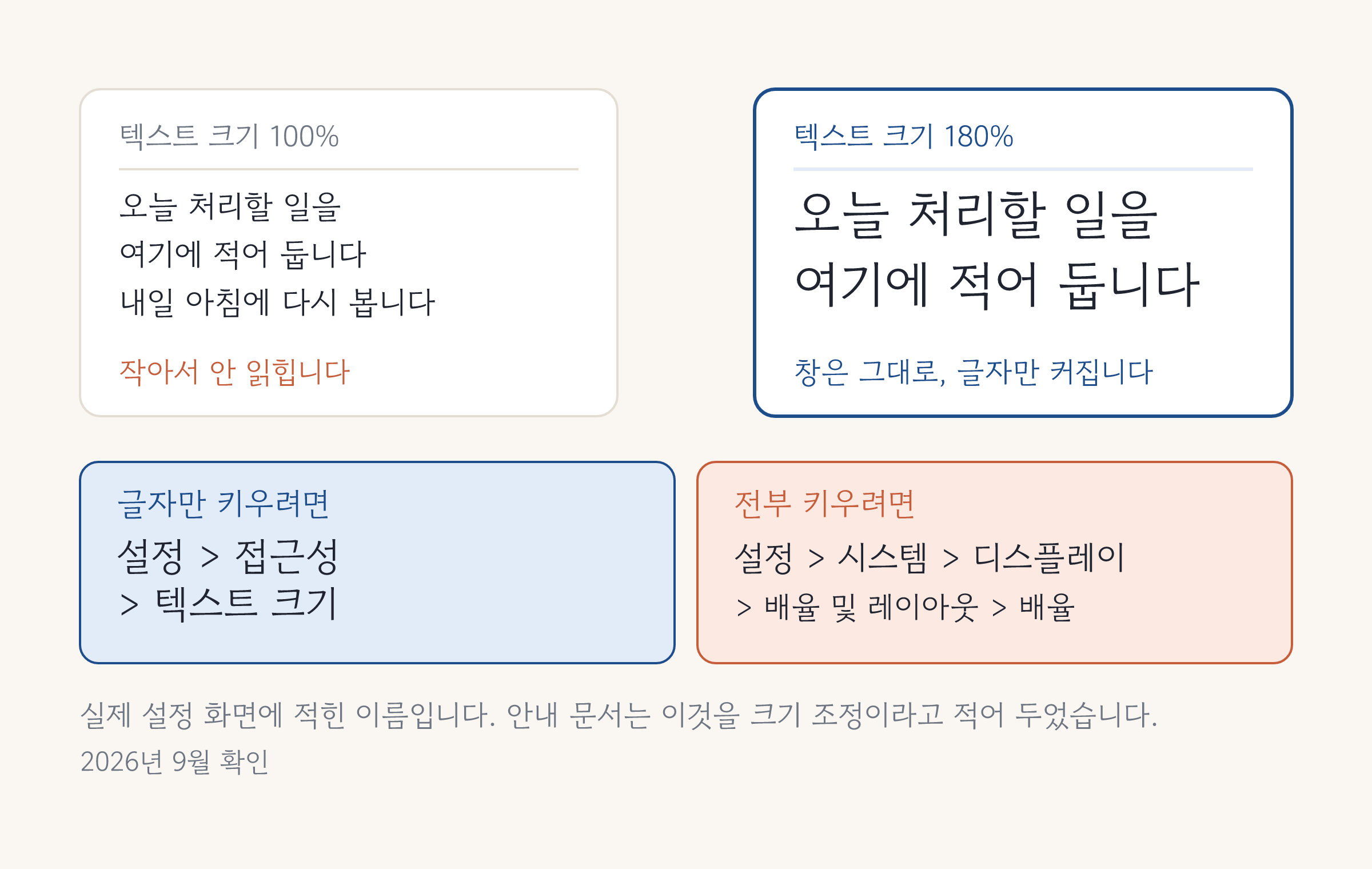
그림. 손잡이가 둘이고 하는 일이 다릅니다 (자체 제작)
윈도우 11에서 글자를 키우는 자리는 2곳입니다. 하나는 글자만 100%에서 225%까지 키우고, 다른 하나는 화면에 있는 것 전부를 키웁니다. 그런데 앞의 것은 따라오지 못하는 프로그램이 따로 있습니다.
그래서 설정에서 글자를 키우고 나면 키운 티가 나는 곳과 그대로인 곳이 갈립니다. 메모장은 커졌는데 자주 쓰는 프로그램 하나만 예전 그대로인 식입니다. 설정을 잘못 만진 것이 아닙니다. 어느 종류가 못 따라오는지는 마이크로소프트가 개발자용 문서에 적어 두었습니다.
2026년 9월 기준입니다. 아래 수치는 윈도우 11 홈(빌드 10.0.26200)에서 직접 확인했습니다.
무엇이 다른가요 — 글자만과 화면 전부
이름이 비슷해서 헷갈립니다. 그런데 완전히 다른 설정입니다.

| 텍스트 크기 | 화면 배율 | |
|---|---|---|
| 어디에 있나 | 설정 > 접근성 > 텍스트 크기 | 설정 > 시스템 > 디스플레이 > 배율 |
| 무엇이 커지나 | 글자만 | 글자·아이콘·버튼·창 전부 |
| 범위 | 100% ~ 225% | 목록값 + 사용자 지정 100% ~ 500% |
| 화면에 담기는 양 | 그대로 | 줄어듭니다 |
| 못 따라오는 프로그램 | 있습니다 | 거의 없습니다 |
마이크로소프트 문서는 텍스트 크기를 이렇게 설명합니다. 화면 일부를 확대하는 돋보기나 해상도 변경과 달리 "글자만 크기를 바꾸는" 설정이라고 합니다. 기본값 100%에서 225%까지 올라갑니다.
배율 쪽은 사용자 지정으로 100%에서 500%까지 넣을 수 있습니다. 그런데 마이크로소프트가 직접 권하지 않는다고 적어 두었습니다. 목록에 없는 값을 넣으면 글자가 흐려지거나 창이 화면 밖으로 밀려나는 일이 생기기 때문입니다.
그래서 순서가 있습니다. 글자만 작아서 불편한 것이라면 텍스트 크기부터 만지는 편이 잃는 것이 적습니다. 배율은 그다음입니다.
왜 어떤 프로그램은 안 커지나요
여기가 이 글의 핵심입니다. 텍스트 크기를 225%까지 올려도 어떤 프로그램은 미동도 하지 않습니다.
마이크로소프트 개발자 문서 Text scaling 에 그 이유가 적혀 있습니다. 프로그램이 어떤 기술로 화면을 그렸느냐에 따라 갈립니다.
| 프로그램이 쓴 기술 | 텍스트 크기를 따라오나 |
|---|---|
| WinUI | 기본으로 따라옵니다 |
| Win32 | 일부만 — 메뉴·아이콘·도구 모음까지 |
| DirectWrite | 따라오지 않습니다 |
| GDI | 따라오지 않습니다 |
| XAML SwapChainPanel | 따라오지 않습니다 |
문서의 표현은 이렇습니다. DirectWrite와 GDI, XAML SwapChainPanel은 텍스트 배율을 기본 지원하지 않는다고 적혀 있습니다. Win32는 지원하되 메뉴와 아이콘, 도구 모음으로 제한된다고 합니다.
어려운 이름들이지만 뜻은 단순합니다.
- 최근에 새로 만든 프로그램은 따라옵니다
- 오래전에 만들어져 계속 쓰이는 프로그램은 글자 그리는 방식이 옛것이라 따라오지 못합니다
- 같은 회사가 만든 프로그램끼리도 갈릴 수 있습니다
- 메뉴 글자는 커졌는데 본문 글자만 그대로인 경우도 여기 해당합니다
따라오지 못하는 것은 고장이 아닙니다. 그 프로그램이 글자를 그리는 방식이 이 설정과 연결돼 있지 않은 것입니다. 설정을 몇 번 껐다 켜도 달라지지 않습니다. 프로그램을 다시 깔아도 마찬가지입니다.
그래서 그런 프로그램은 배율 쪽으로 풀어야 합니다. 배율은 화면 전체를 확대하는 방식입니다. 프로그램이 무엇으로 만들어졌든 상관이 없습니다. 이 점이 두 손잡이를 갈라 쓰는 기준이 됩니다.
프로그램 자체에 글자 크기 메뉴가 따로 있는 경우도 많습니다. 웹 브라우저는 Ctrl 키를 누른 채 + 를 누르면 그 사이트만 커집니다. 문서 프로그램에는 보기 배율이 따로 있습니다. 한 프로그램만 불편한 것이라면 윈도우 설정보다 그 프로그램 안을 먼저 보는 편이 빠릅니다.
폴더 이름만 키울 수는 없나요
검색창에 윈도우11 폴더 글자 크기 를 넣어 보면 자동완성이 줄줄이 나옵니다. 아이콘 글자 크기 와 탐색기 글자 크기 도 같이 뜹니다. 찾는 분이 그만큼 많다는 뜻입니다. 그런데 지금 윈도우 설정에는 그 자리가 없습니다.
예전 윈도우에는 제목 표시줄과 메뉴, 아이콘 이름의 글꼴 크기를 항목별로 따로 정하는 화면이 있었습니다. 그 화면이 없어진 뒤로 "아이콘 이름만 키우고 싶다"는 요구가 갈 곳을 잃었습니다. 답이 없으니 검색만 쌓였습니다.
지금 할 수 있는 것은 이만큼입니다.
- 아이콘 그림 크기는 바꿀 수 있습니다. 바탕 화면이나 폴더 안에서
Ctrl을 누른 채 마우스 휠을 굴리면 커집니다 - 그런데 이름 글자는 이 방법으로 안 커집니다. 그림만 커지고 글자는 그대로 남습니다
- 이름 글자까지 키우려면 배율로 가야 합니다. 텍스트 크기로도 일부 올라가지만 배율만큼 확실하지 않습니다
바탕 화면 아이콘이 안 보여서 오신 것이라면 답은 Ctrl + 휠이 아니라 배율입니다. 아이콘을 키워 봐야 이름은 그대로라서 결국 같은 자리로 돌아오게 됩니다.
배율을 올리면 무엇을 잃나요
배율은 만능처럼 보입니다. 그런데 대가가 있습니다. 글자와 아이콘이 커지는 만큼 화면에 담기는 양이 줄어듭니다.
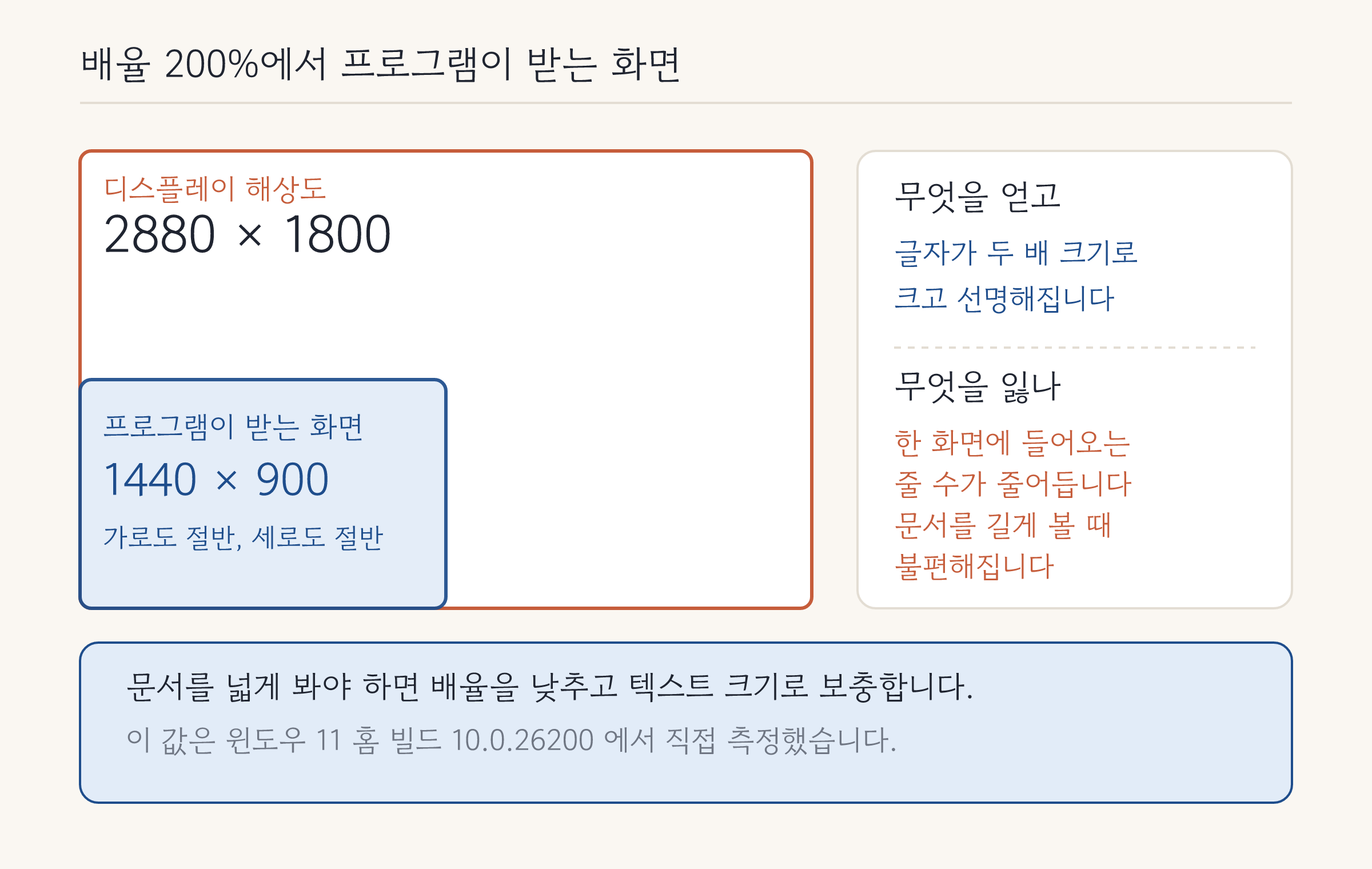
이 글을 쓴 노트북에서 직접 재 봤습니다.
| 항목 | 값 |
|---|---|
| 화면의 실제 픽셀 | 2880 × 1800 |
| 설정된 배율 | 200% |
| 프로그램이 받는 화면 크기 | 1440 × 900 |
2880 × 1800짜리 화면입니다. 그런데 프로그램은 1440 × 900짜리 화면으로 알고 그립니다. 글자는 두 배로 크고 선명하게 보입니다. 대신 문서를 열면 한 화면에 들어오는 줄 수가 1440 × 900 화면과 같아집니다.
배율을 150%로 낮추면 반대가 됩니다. 글자는 작아지고 한 화면에 들어오는 양은 늘어납니다. 어느 쪽이 편한지는 하는 일에 따라 다릅니다. 문서를 길게 보거나 표를 넓게 봐야 한다면 배율을 낮추고 텍스트 크기로 보충하는 편이 낫습니다. 웹을 읽는 시간이 대부분이라면 배율을 올리는 편이 눈에 편합니다.
배율을 바꾼 뒤에는 프로그램을 껐다 켜 보십시오. 켜져 있던 프로그램은 바뀐 배율을 바로 못 받는 일이 있습니다. 그러면 글자가 뿌옇게 번져 보입니다. 껐다 켜면 제 크기로 다시 그립니다.
둘을 같이 써도 되나요
됩니다. 오히려 같이 쓰는 편이 나은 경우가 많습니다.
배율만 올리면 화면이 좁아지고, 텍스트 크기만 올리면 안 따라오는 프로그램이 남습니다. 그래서 두 개를 나눠 올리는 방법이 있습니다.
| 이런 분 | 배율 | 텍스트 크기 |
|---|---|---|
| 문서를 넓게 봐야 한다 | 낮게 | 높게 |
| 눈이 많이 불편하다 | 높게 | 조금 더 |
| 특정 프로그램만 문제다 | 높게 | 기본 |
한 번에 끝까지 올리지 마십시오. 한 단계씩 올리고 평소 쓰는 프로그램을 열어 확인하는 편이 낫습니다. 너무 올리면 버튼이 창 밖으로 밀려 눌리지 않는 일이 생깁니다. 그때는 한 단계 내리면 됩니다.
설정을 바꿨는데 화면이 이상해져 되돌리기 어려워지면, 로그아웃했다가 다시 로그인해 보십시오. 대부분 정리됩니다.
잠깐만 크게 보려면 어떻게 하나요
설정을 바꾸지 않고 그때그때 확대하는 방법도 있습니다. 윈도우에 들어 있는 돋보기입니다.
- 켜기는
윈도우 키와+를 같이 누릅니다 - 끄기는
윈도우 키와Esc입니다 - 켜진 뒤에는
윈도우 키와+,-로 배율을 올리고 내립니다
작은 글씨 하나를 잠깐 읽을 때 쓰면 편합니다. 다만 화면 일부만 크게 보여 주는 방식이라 종일 켜 놓기에는 불편합니다. 늘 불편하시다면 돋보기가 아니라 앞의 두 설정으로 가는 편이 낫습니다.
어디부터 손대면 되나요
불편한 범위에 따라 들어가는 자리가 다릅니다. 위에서부터 해 보시면 됩니다.
- 한 프로그램만 불편하다 — 그 프로그램 안의 글자 크기나 보기 배율을 먼저 봅니다. 브라우저는
Ctrl++입니다 - 글자만 작다, 나머지는 괜찮다 — 설정 > 접근성 > 텍스트 크기로 갑니다. 슬라이더를 조금씩 올리며 확인합니다
- 글자도 아이콘도 버튼도 다 작다 — 설정 > 시스템 > 디스플레이 > 배율로 갑니다. 목록에 있는 값부터 써 봅니다
- 2번을 했는데 특정 프로그램만 그대로다 — 그 프로그램은 못 따라오는 종류입니다. 3번으로 갑니다
- 잠깐만 크게 보면 된다 — 돋보기를 씁니다
배율은 목록에 있는 값부터 쓰십시오. 사용자 지정은 마이크로소프트도 권하지 않는다고 적어 둔 자리입니다. 목록값으로 부족할 때만 마지막에 씁니다.
증상별로 어디를 보나
| 이런 증상이면 | 여기를 봅니다 |
|---|---|
| 글자를 키웠는데 한 프로그램만 그대로 | 그 프로그램은 못 따라오는 종류입니다. 배율로 갑니다 |
| 아이콘은 커졌는데 이름은 그대로 | Ctrl+휠은 그림만 키웁니다. 배율로 갑니다 |
| 글자가 뿌옇게 보인다 | 배율을 바꾼 뒤라면 프로그램을 껐다 켭니다 |
| 창이 화면 밖으로 나간다 | 사용자 지정 배율을 목록값으로 되돌립니다 |
| 웹 사이트 글자만 작다 | 브라우저에서 Ctrl + + 를 누릅니다 |
| 항목별로 글꼴 크기를 정하고 싶다 | 지금 설정에는 그 자리가 없습니다 |
기준을 갈라 두면 헤매지 않습니다. 글자만 불편하면 접근성이고, 전부 불편하면 디스플레이입니다. 접근성으로는 안 되는 프로그램이 있다는 것만 알고 계시면 됩니다.
참고 자료
- Microsoft — Make Windows easier to see (2026-09-19 확인) — 텍스트 크기와 배율의 설정 경로, 사용자 지정 배율 100~500%와 권장하지 않는다는 문구
- Microsoft Learn — Text scaling (Windows apps) (2026-09-19 확인) — 텍스트 배율 100~225% 범위, WinUI 기본 지원, DirectWrite·GDI·XAML SwapChainPanel 미지원, Win32는 메뉴·아이콘·도구 모음으로 제한
- 본문의 해상도와 배율 수치는 윈도우 11 홈 빌드 10.0.26200에서 직접 측정했습니다.