그림. 경고 표시가 뜬 문서 화면과 제품 키 카드 (자체 제작)
몇 년째 잘 쓰던 워드나 엑셀을 열었는데 제목 줄에 "사용 허가되지 않은 제품"이 붙어 있습니다. 편집 메뉴는 회색으로 바뀌어 있고, 드물게는 오피스 프로그램이 통째로 보이지 않습니다. 2026년 9월 말 오피스 2016과 오피스 2019를 쓰는 PC에서 이런 신고가 이어졌고, 구글 트렌드에서 '오피스 정품인증'의 최근 7일 관심도는 18.0으로 3개월 평균 5.1의 세 배를 넘었습니다.
원인은 KB5002907입니다. 마이크로소프트가 윈도우 업데이트로 내보낸 선택적 업데이트입니다. 마이크로소프트는 이 업데이트의 지원 문서 맨 위에 "중요" 상자를 달아 오피스 2016·2019에서 예기치 않은 결과가 있었다고 인정했고, 추가 피해를 막으려고 배포를 일시 중지했습니다. 아래는 그 지원 문서와 「Windows용 Office 정품 인증」, 「Office 2021, Office 2019 또는 Office 2016 다운로드 및 설치 또는 다시 설치」 문서를 2026년 9월 29일에 대조한 내용입니다.
KB5002907은 원래 무엇을 하는 업데이트인가요
원래 대상은 오피스 2016·2019가 아니었습니다. 문서 제목이 「오래된 Microsoft 365 앱 설치에 대한 선택적 업데이트」입니다. 구독형인 Microsoft 365 앱이 90일 넘게 업데이트되지 않고 멈춰 있는 PC를 최신 빌드로 끌어올리는 것이 목적이고, 현재 채널이나 월간 엔터프라이즈 채널을 쓰는 PC만 받을 수 있다고 적혀 있습니다.
전달 경로는 윈도우 업데이트입니다. 그렇다고 윈도우 운영체제 업데이트는 아닙니다. 문서는 이 업데이트가 자동으로 설치되지 않고, 다른 마이크로소프트 제품의 선택적 업데이트 목록에 나타났을 때 사용자가 설치 여부를 고른다고 설명합니다. 그 목록이 보이려면 고급 옵션의 한 줄이 켜져 있어야 합니다.
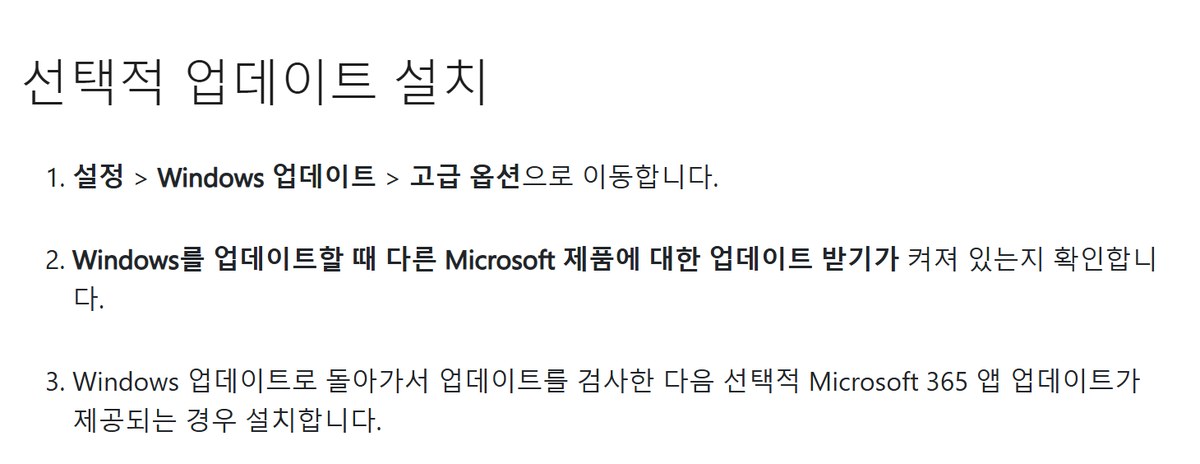
캡처. KB5002907 지원 문서의 설치 순서 (출처: Microsoft 지원, 2026-09-29 확인)
순서를 거꾸로 읽으면 이 문제를 겪은 PC가 어떤 곳인지 보입니다. 고급 옵션에서 '다른 Microsoft 제품에 대한 업데이트 받기'가 켜져 있었고, 선택적 업데이트 목록에 이 업데이트가 떴으며, 누군가 그것을 눌러 설치한 PC입니다.
왜 오피스 2016·2019의 정품 인증이 풀렸나요
마이크로소프트가 밝힌 설명은 짧습니다. 이 업데이트가 적용한 복구 작업의 일부로 몇몇 장치에서 Microsoft 365 앱이나 오피스가 작동하지 않는 상태로 남았다는 것입니다. 원래 대상이 아닌 오피스 2016·2019 PC에서 이 일이 생긴 까닭은 문서에 나오지 않았습니다. 해외 IT 매체와 커뮤니티에서는 설치 구성에 따른 추정이 돌고 있지만, 마이크로소프트가 확인한 원인은 아닙니다.
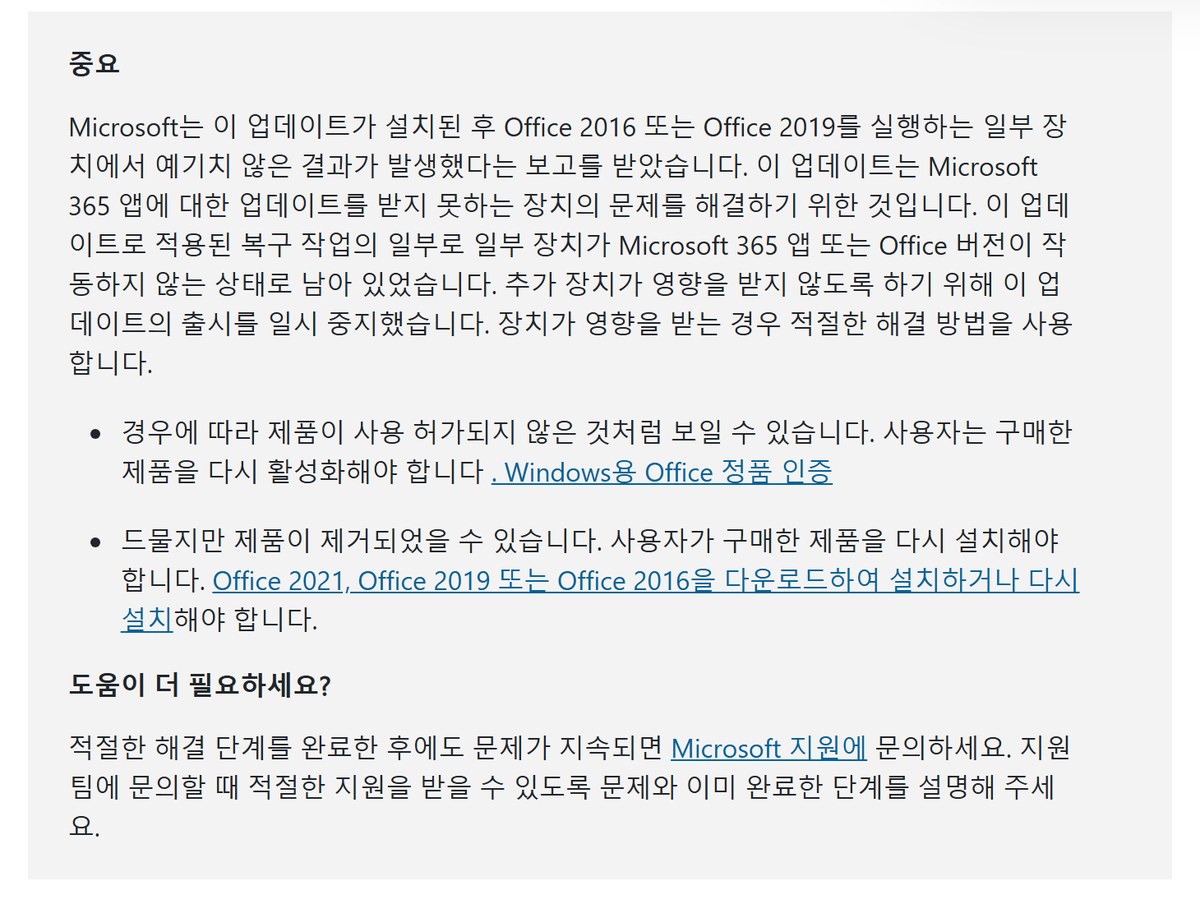
캡처. KB5002907 지원 문서 맨 위의 "중요" 안내 (출처: Microsoft 지원, 2026-09-29 확인)
문서가 적은 증상은 둘입니다. 흔한 쪽은 제품이 사용 허가되지 않은 것처럼 보이는 경우이고, 이때는 산 제품을 다시 활성화하라고 합니다. 드문 쪽은 제품이 아예 제거된 경우이고, 이때는 산 제품을 다시 설치하라고 합니다. 두 경우 모두 오피스를 새로 사라는 안내는 없습니다.
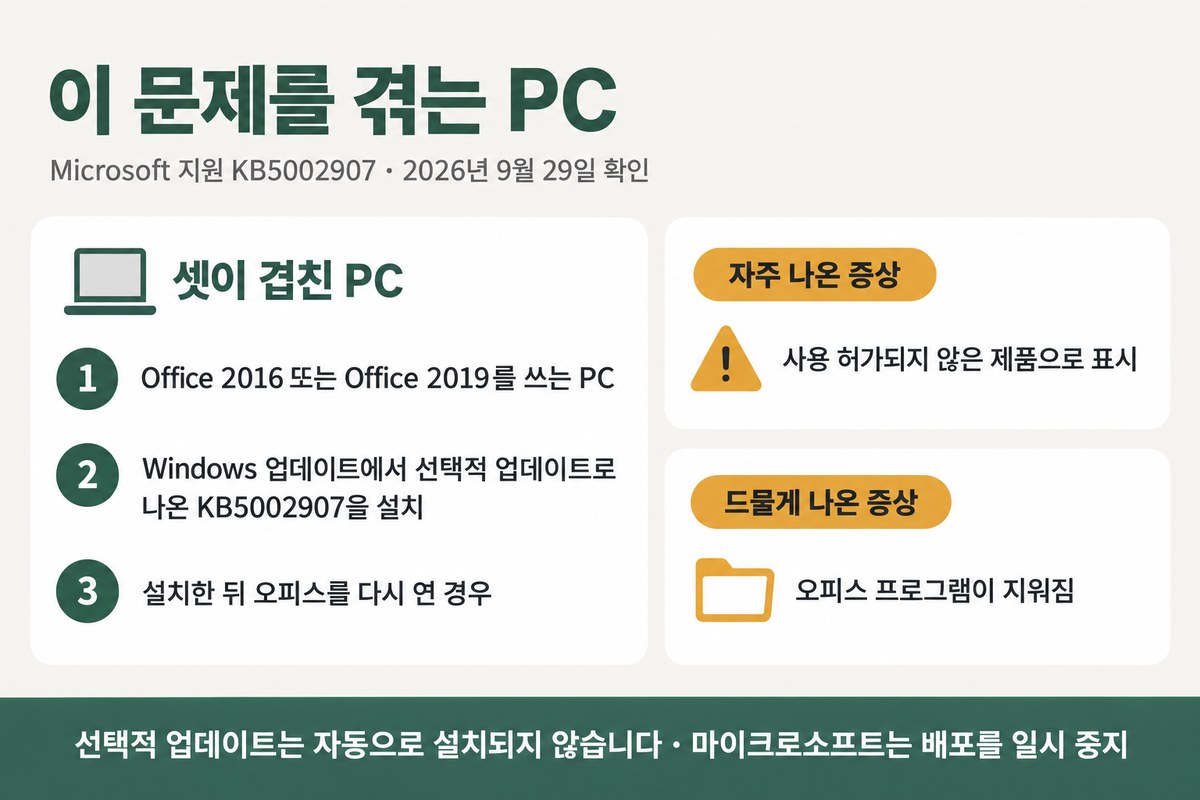
그림. 영향을 받은 PC의 조건과 증상 두 가지 (Microsoft 지원 문서를 바탕으로 자체 제작)
내 PC가 여기에 해당하는지 어떻게 보나요
먼저 쓰는 오피스의 버전을 봅니다. 워드를 열고 '파일 > 계정'으로 들어가면 오른쪽 '제품 정보'에 제품 이름이 나옵니다. 'Office 2016'이나 'Office 2019'가 들어간 이름이고 그 아래가 "사용 허가되지 않은 제품"으로 바뀌었다면 이 글의 경우일 가능성이 큽니다.
다음으로 업데이트 기록을 봅니다. 윈도우 11이라면 '설정 > Windows 업데이트 > 업데이트 기록'에 설치한 업데이트가 이름과 날짜로 남습니다. 목록에서 KB5002907이 보이고 그 날짜 뒤부터 증상이 시작됐다면 원인이 맞습니다.
목록에 KB5002907이 없다면 다른 원인을 의심합니다. 선택적 업데이트는 눌러야 설치되니, 최근에 선택적 업데이트를 고른 적이 없는 PC라면 이 업데이트 때문이 아닐 수 있습니다. 오피스를 산 계정과 로그인한 계정이 다르거나, 다른 판매자에게서 산 제품 키에 문제가 생긴 경우에도 같은 문구가 뜰 수 있습니다.
"사용 허가되지 않은 제품"으로 바뀌었다면 어떻게 하나요
마이크로소프트가 권한 첫 번째 방법은 다시 활성화입니다. 「Windows용 Office 정품 인증」 문서에 따르면 정품 인증이 안 된 앱을 열면 로그인하라는 메시지가 나옵니다. 여기서 오피스를 살 때 쓴 Microsoft 계정으로 로그인하면 됩니다. 로그인 대신 정품 인증 마법사가 뜨면 화면의 안내를 따라갑니다.
키 카드부터 찾을 필요는 없습니다. 설치 문서에 따르면 오피스 2016·2019를 처음 설치할 때 office.com/setup에서 제품 키를 입력하면 그 키가 Microsoft 계정에 연결되고, 이 작업은 한 번만 하면 됩니다. 처음 설치할 때 계정에 연결해 두었다면 그 계정으로 로그인하는 것으로 충분합니다.
계정에 연결한 적이 없거나 어느 계정인지 모르겠다면 제품 키 카드나 구매 메일을 찾습니다. 새 PC에 오피스가 미리 깔려 나온 경우는 제품 키가 PC에 디지털로 들어 있어 인쇄된 키가 없다고 문서에 적혀 있고, 이때도 Microsoft 계정으로 로그인해 활성화합니다.
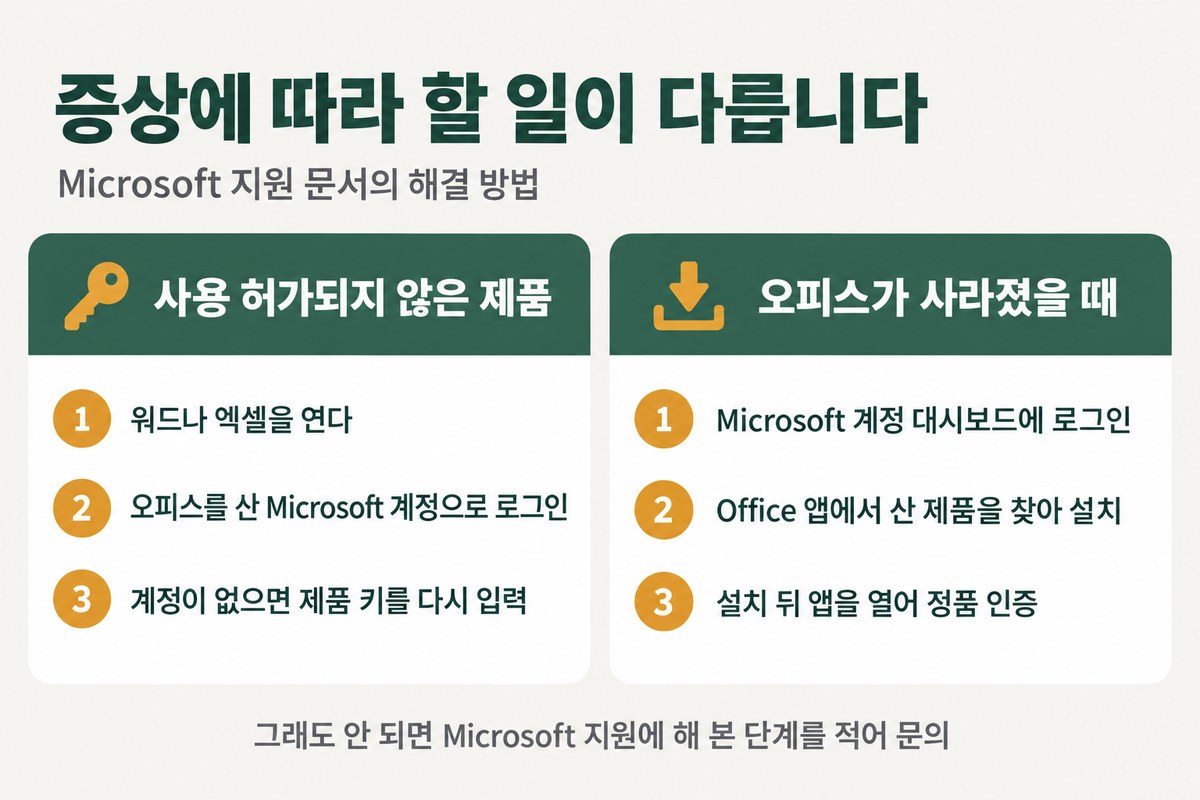
그림. 증상별로 해 볼 순서 (Microsoft 지원 문서를 바탕으로 자체 제작)
오피스가 아예 사라졌다면 어떻게 다시 까나요
오피스가 시작 메뉴에서 보이지 않는 경우입니다. 이때는 다시 설치합니다. 「Office 2021, Office 2019 또는 Office 2016 다운로드 및 설치 또는 다시 설치」 문서의 순서는 네 줄입니다.
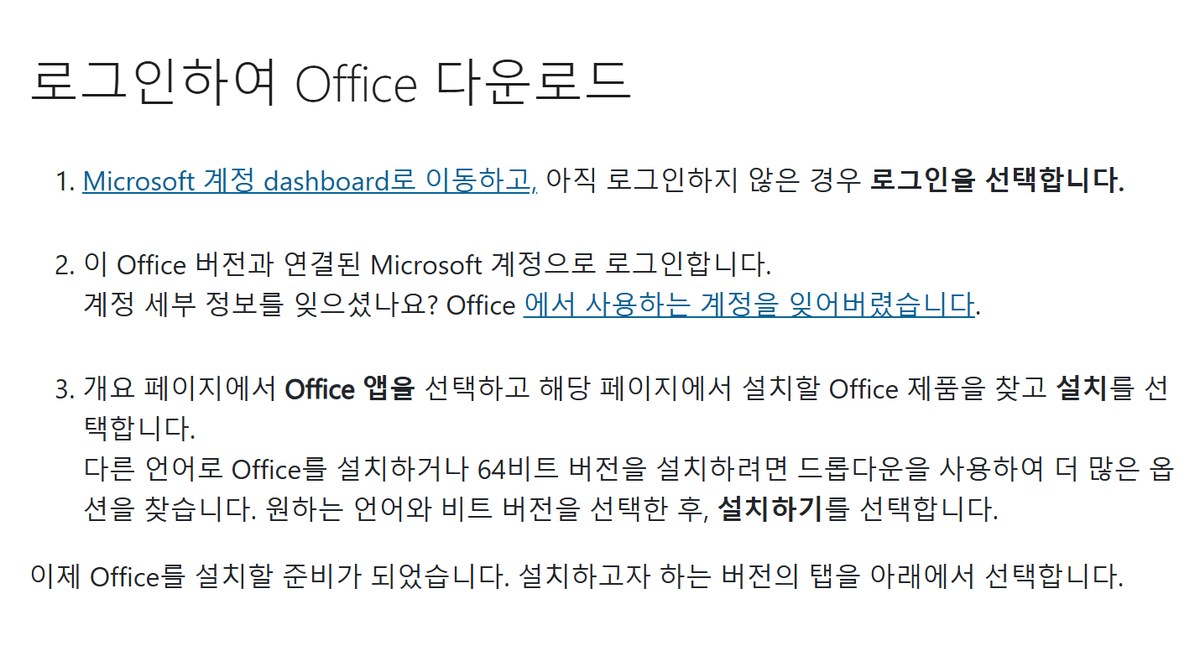
캡처. 오피스 2016·2019를 다시 받는 순서 (출처: Microsoft 지원, 2026-09-29 확인)
Microsoft 계정 대시보드에 그 오피스를 연결한 계정으로 로그인합니다. 개요 페이지에서 'Office 앱'으로 들어가 산 제품을 찾고 '설치'를 누릅니다. 내려받은 파일을 열고 사용자 계정 컨트롤 창에서 '예'를 누르면 설치가 시작되고, "설정이 완료되었습니다!"가 나오면 끝입니다. 설치가 끝난 뒤 워드나 엑셀을 열어 사용 조건에 동의하면 대부분 자동으로 정품 인증이 됩니다.
같은 문서는 회사를 통해 직장 할인 프로그램으로 산 오피스, 회사가 관리하는 볼륨 라이선스, 다른 판매자에게서 산 제품은 설치 단계가 다를 수 있다고 따로 적어 두었습니다. 회사 PC라면 직접 다시 깔기 전에 전산 담당에게 먼저 묻는 편이 빠릅니다.
두 방법을 다 해도 안 되면 마이크로소프트 지원에 문의하라는 것이 KB5002907 문서의 마지막 안내입니다. 그때 이미 해 본 단계를 설명하라고 적혀 있으니, 로그인한 계정과 해 본 순서를 메모해 두면 상담이 짧아집니다.
KB5002907을 지우면 원래대로 돌아오나요
확인한 범위의 마이크로소프트 문서에는 이 업데이트를 제거하는 것이 해결 방법으로 나오지 않았습니다. 문서가 권한 방법은 다시 활성화와 다시 설치입니다. 업데이트는 이미 오피스 설치를 바꾼 뒤라서, 기록에서 이름을 지우는 것과 풀린 정품 인증을 되살리는 것은 다른 일입니다.
아직 이 업데이트를 설치하지 않은 PC는 새로 받을 일이 거의 없습니다. 마이크로소프트가 추가 장치가 영향을 받지 않도록 배포를 일시 중지했다고 밝혔고, 원래도 선택적 업데이트라 사용자가 고르지 않으면 설치되지 않습니다.
오피스 2016·2019는 계속 써도 되나요
이번 일과 별개로 확인해 둘 사실이 있습니다. 설치 문서 맨 위에 오피스 2016과 오피스 2019의 지원이 끝났고 연장이나 확장 보안 업데이트도 없다고 적혀 있습니다. 마이크로소프트 수명 주기 문서의 오피스 2016 연장 지원 종료일은 2025년 10월 14일(미국 시간)입니다.
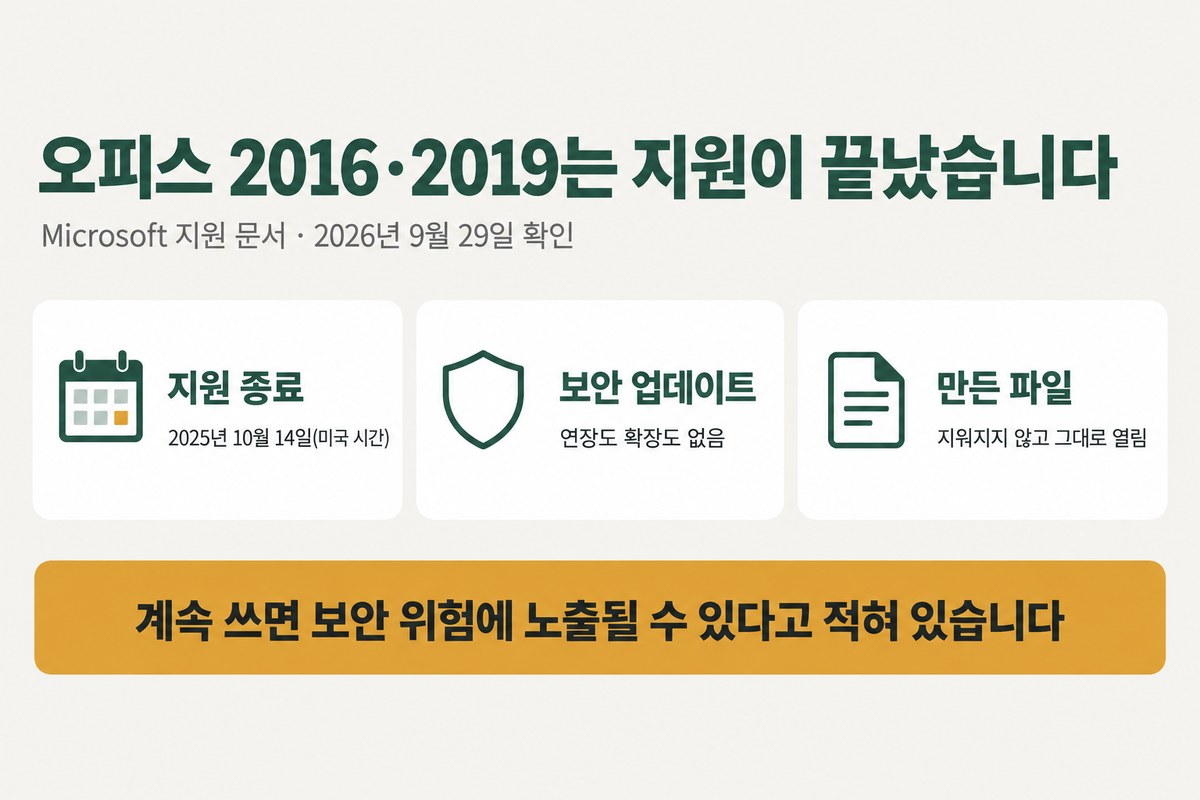
그림. 오피스 2016·2019 지원 종료 요약 (Microsoft 지원·수명 주기 문서를 바탕으로 자체 제작)
같은 안내에는 데이터가 사라지지 않는다는 문장도 있습니다. 지금까지 만든 워드·엑셀 파일은 그대로 남고, 지원되는 다른 오피스 제품에서도 열 수 있습니다. 대신 계속 쓰면 보안 위험에 노출될 수 있다고 적었습니다. 이번처럼 정품 인증이 풀린 김에 버전을 바꿀지는 쓰는 용도와 비용을 보고 정할 일이고, 지금 가진 2016·2019를 다시 살리는 방법은 앞의 활성화와 재설치입니다.
오피스 정품인증 풀림을 검색할 때 같이 찾는 말
"오피스 2016 정품인증 풀림"은 이 글의 경우와 가장 가깝습니다. 파일 > 계정의 제품 이름과 업데이트 기록의 KB5002907부터 봅니다.
"오피스 라이선스 업데이트"는 Microsoft 365 앱의 '라이선스 업데이트' 버튼을 찾는 경우가 많습니다. 구독형 이야기라 오피스 2016·2019와는 해결 순서가 다릅니다.
"오피스 제품 키 다시 입력"은 계정에 키를 연결해 두지 않은 경우입니다. 산 곳에서 받은 제품 키 카드나 메일이 있어야 합니다.
몇 주 뒤에 이 글을 보신다면
2026년 9월 29일에 연 마이크로소프트 지원 문서가 기준입니다. 마이크로소프트는 원인을 조사하고 있다고 밝혔으니, 고친 업데이트가 나오거나 문서의 "중요" 상자 문구가 바뀌면 그쪽이 먼저입니다. KB5002907 문서를 다시 열어 맨 위 상자부터 확인하시기 바랍니다.
참고 자료
- Microsoft 지원 「KB5002907: 오래된 Microsoft 365 앱 설치에 대한 선택적 업데이트」 — https://support.microsoft.com/ko-kr/help/5002907 (2026-09-29 확인)
- Microsoft 지원 「Windows용 Office 정품 인증」 — https://support.microsoft.com/ko-kr/microsoft-365-activation-licensing/office-install/activate-office-for-windows (2026-09-29 확인)
- Microsoft 지원 「Office 2021, Office 2019 또는 Office 2016 다운로드 및 설치 또는 다시 설치」 — https://support.microsoft.com/ko-kr/office/lifecycle/officeinstall/download-and-install-or-reinstall-office-2021-office-2019-or-office-2016 (2026-09-29 확인)
- Microsoft Learn 수명 주기 「Microsoft Office 2016」 — https://learn.microsoft.com/ko-kr/lifecycle/products/microsoft-office-2016 (2026-09-29 확인)
- Google 트렌드 '오피스 정품인증' 대한민국 최근 3개월 — https://trends.google.co.kr/ (2026-09-29 조회)
위 마이크로소프트 공식 문서를 읽고 해당 여부 확인과 증상별 순서를 새로 짠 해설이며, 문서의 문장을 그대로 옮기지 않았습니다. 내용은 2026년 9월 29일 기준입니다.