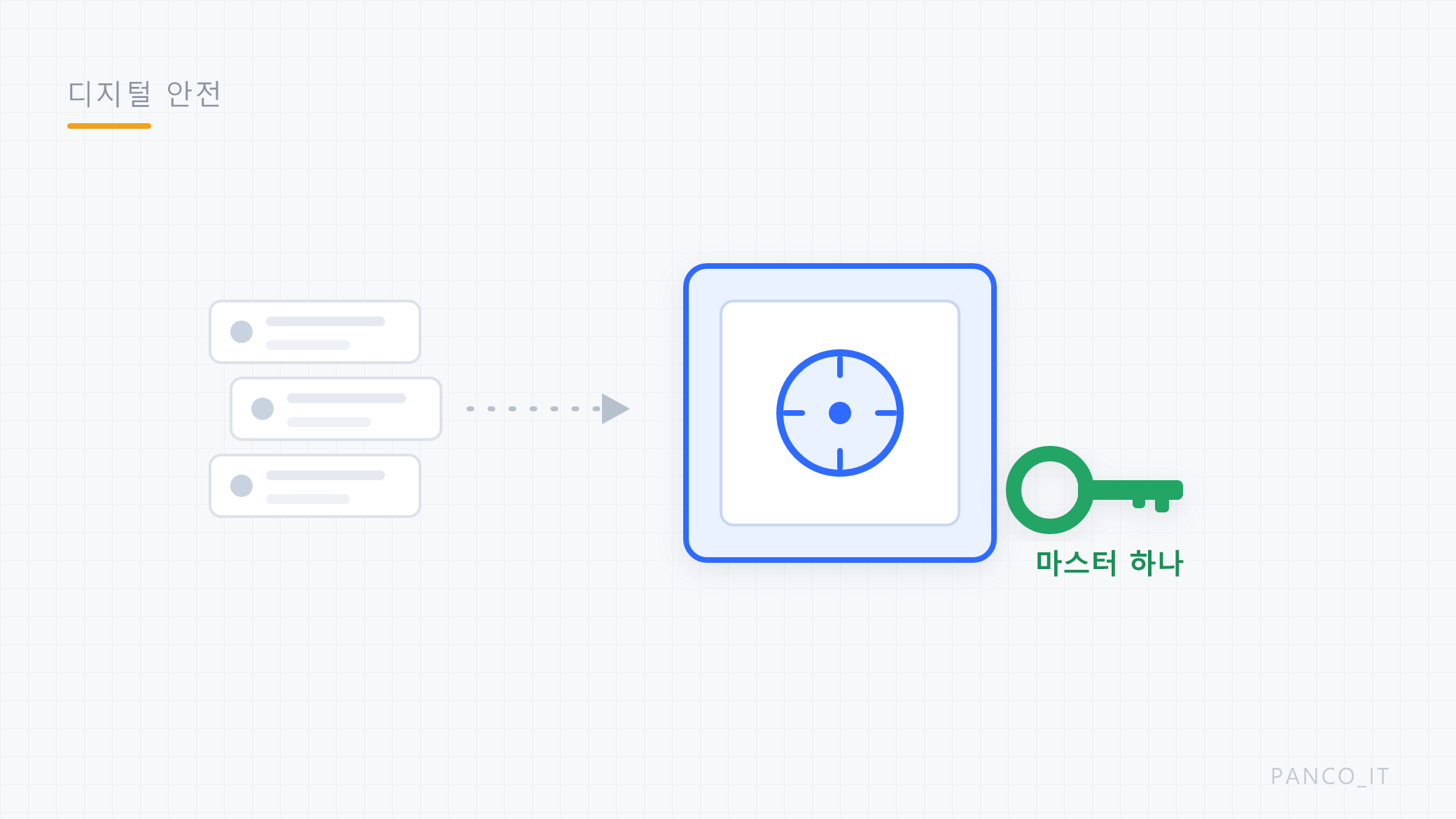
비밀번호 관리자는 수십 개의 비밀번호를 금고에 담고, 마스터 키 하나로 엽니다.
"사이트마다 비밀번호를 다르게, 복잡하게 쓰세요"라는 말은 다들 들어봤습니다. 그런데 그걸 어떻게 다 외울까요. 결국 같은 비밀번호를 돌려쓰게 되죠. 이 딜레마를 풀어주는 것이 오늘의 주제, 비밀번호 관리자입니다.
비밀번호 관리자가 뭔가요?
비밀번호 관리자(패스워드 매니저)는 여러 사이트의 아이디와 비밀번호를 암호화해 한곳에 보관해 주는 도구입니다. 사이트마다 다른 강력한 비밀번호를 자동으로 만들어 저장하고, 로그인할 때 자동으로 채워 줍니다.
쉽게 — 열쇠가 수십 개면 다 들고 다닐 수 없습니다. 그래서 열쇠를 금고에 넣어두고, 금고 열쇠 하나만 가지고 다니는 거죠. 비밀번호 관리자가 그 금고입니다. 내가 외울 것은 금고를 여는 마스터 비밀번호 하나뿐입니다.
왜 필요한가요 — 재사용이 위험합니다
가장 흔한 실수가 같은 비밀번호를 여러 사이트에 쓰는 것입니다. 외우기 쉬우니까요. 문제는, 그중 한 사이트가 해킹당해 비밀번호가 유출되면 같은 걸 쓴 다른 사이트가 줄줄이 뚫린다는 점입니다. 실제로 유출된 아이디·비밀번호를 여러 사이트에 자동으로 대입해 보는 공격이 흔합니다.
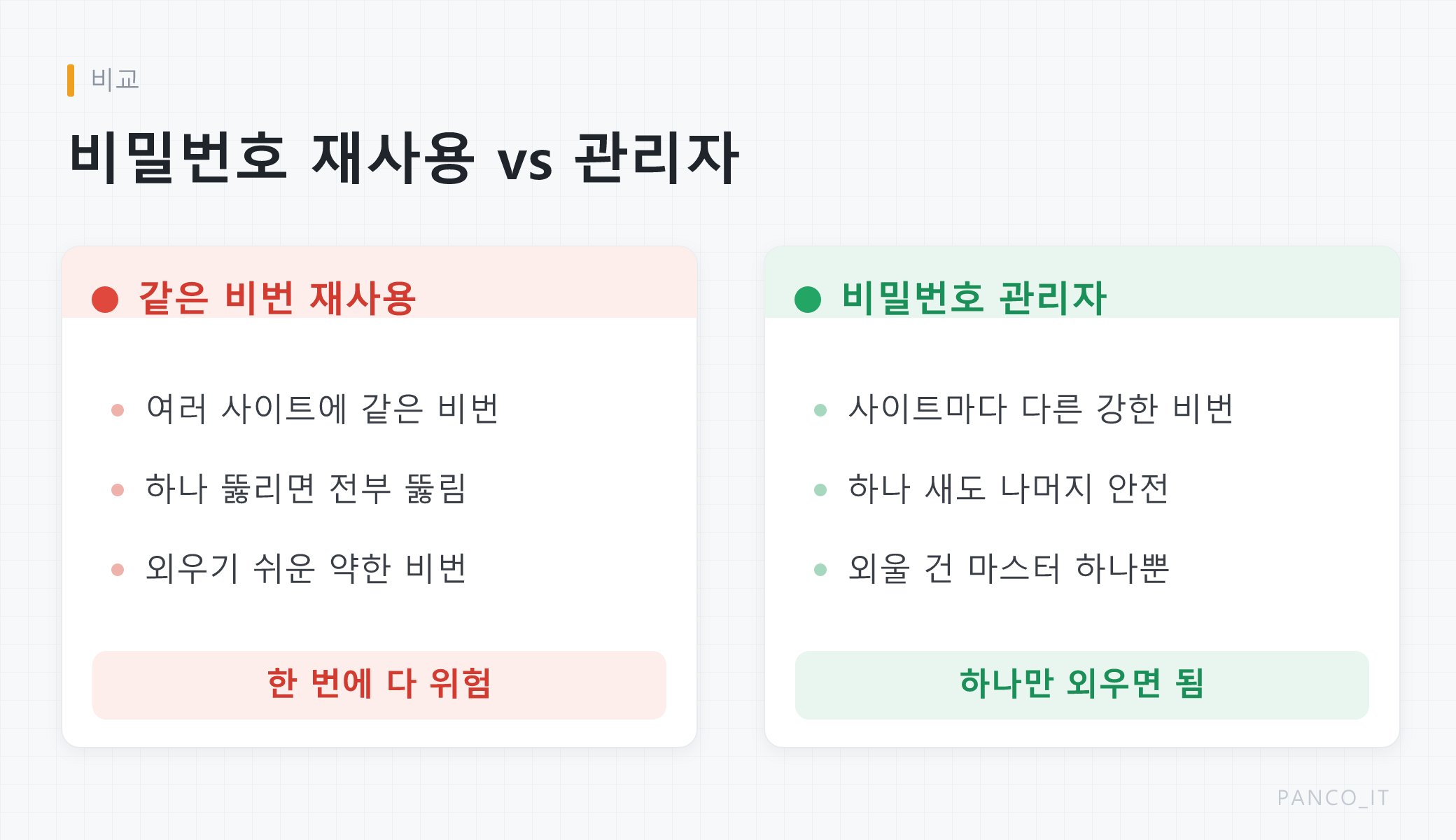
비밀번호 관리자를 쓰면 이 위험이 사라집니다. 사이트마다 완전히 다른 무작위 비밀번호를 쓰니, 한 곳이 털려도 나머지는 안전합니다. 게다가 그 복잡한 비밀번호를 외울 필요가 없습니다. 외울 건 마스터 하나뿐이니까요.
어떻게 쓰나요?
과정은 단순합니다. 먼저 마스터 비밀번호 하나를 정합니다. 이후 사이트에 가입하거나 로그인할 때, 관리자가 강력한 비밀번호를 자동 생성해 저장하고, 다음부터는 그 사이트에서 자동으로 채워 줍니다. 내가 하는 일은 마스터 비밀번호로 금고를 여는 것뿐입니다.
특별한 앱을 깔지 않아도 시작할 수 있습니다. 크롬·엣지 같은 브라우저나 아이폰·안드로이드에 비밀번호 저장 기능이 기본 내장되어 있어, 우선 그것부터 켜 봐도 됩니다. 더 많은 기능이 필요하면 전용 관리자 앱을 쓰는 선택지도 있습니다.
오늘 5분, 이렇게 시작해 보세요
내장 기능 기준으로 첫걸음을 밟아 보겠습니다.
- 지금 저장된 비밀번호부터 확인: 크롬은 설정 → 비밀번호 관리자, 아이폰은 설정 → 암호에서 지금까지 저장된 목록을 볼 수 있습니다. 생각보다 이미 많이 담겨 있을 겁니다.
- 유출·재사용 경고 확인: 같은 화면의 '비밀번호 진단(체크업)'을 눌러 보세요. 유출된 비밀번호·재사용 중인 비밀번호를 찾아 알려 줍니다. 여기 뜨는 것부터 바꾸면 됩니다.
- 다음 로그인부터 자동 생성 쓰기: 새 사이트에 가입할 때 브라우저가 제안하는 강력한 비밀번호 자동 생성을 그대로 받아들이고 저장합니다. 외울 필요가 없으니 부담이 없습니다.
- 기기 잠금을 단단히: 브라우저 금고는 기기 로그인과 연결됩니다. 폰·PC의 잠금(생체 인식·PIN)을 켜 두는 것이 금고 문을 잠그는 일입니다.
이 네 단계면 "같은 비밀번호 돌려쓰기"에서 벗어나는 틀이 잡힙니다. 전용 관리자 앱으로 넘어가는 것은 그다음에 고민해도 늦지 않습니다.
마스터 비밀번호는 이렇게 만듭니다
금고 열쇠 하나는 확실해야 합니다. 요령은 "복잡한 짧은 문자열"보다 **"길고 기억나는 문장(패스프레이즈)"**입니다.
- 나만 아는 엉뚱한 문장을 만듭니다. 예: "우리집 고양이는 수요일에만 참치를 먹는다" → 각 어절 첫 글자와 숫자·기호를 섞어 변형합니다.
- 길이가 힘입니다. 12자보다 16자 이상이 훨씬 강합니다. 문장형이면 길어도 기억하기 쉽습니다.
- 다른 어디에도 쓰지 않은 것이어야 합니다. 기존 비밀번호 재활용은 금물입니다.
- 생일·전화번호·가족 이름처럼 남이 추측할 수 있는 재료는 피합니다.
이 하나만 튼튼히 만들어 두면, 나머지는 관리자가 만들어 주는 무작위 비밀번호로 채워집니다.
자주 하는 오해
짚고 갈 점
① "한곳에 모으면 오히려 더 위험하지 않나요?" 걱정되는 부분이지만, 관리자는 내용을 강력하게 암호화해 보관하고 마스터 비밀번호 없이는 열리지 않습니다. 같은 비밀번호를 여기저기 흩뿌리는 것보다, 잘 잠긴 금고 하나에 모으는 편이 대체로 안전합니다.
② "브라우저에 저장하면 충분한가요?" 기본기로는 충분히 좋습니다. 다만 마스터 보호와 2단계 인증을 함께 켜야 안전합니다. 공용 PC의 브라우저에는 절대 저장하지 마세요.
③ "공짜 관리자는 다 못 믿나요?" 꼭 그렇지는 않습니다. 브라우저·OS 내장 기능이나 평판 있는 서비스라면 무료여도 쓸 만합니다. 다만 출처가 불분명한 앱에 모든 비밀번호를 맡기는 건 피해야 합니다.
안전하게 쓰는 법
- 마스터 비밀번호는 강력하게. 이 하나가 뚫리면 전부 열리니, 길고 남들이 모르는 문장으로 만듭니다.
- 관리자 계정에 2단계 인증을 켜세요. 마스터가 새더라도 한 겹 더 막아 줍니다.
- 복구 방법을 확인해 두세요. 마스터 비밀번호를 잊으면 복구가 까다로울 수 있으니, 복구 키나 백업 방법을 미리 챙깁니다.
- 공용 기기에는 저장하지 않기. 남이 쓰는 PC·기기에서는 자동 저장을 켜지 않습니다.
한 장 정리
| 질문 | 답 |
|---|---|
| 비밀번호 관리자란 | 여러 비밀번호를 암호화해 보관하는 금고 |
| 왜 쓰나 | 재사용을 없애 한 곳이 털려도 안전 |
| 무엇을 외우나 | 마스터 비밀번호 하나 |
| 안전하게 | 강한 마스터 + 2단계 인증 + 복구 준비 |
이것만 기억하면 됩니다. 비밀번호 관리자는 사이트마다 다른 강력한 비밀번호를 만들어 금고에 담고, 마스터 하나로 엽니다. 같은 비밀번호를 돌려쓰는 습관만 버려도 계정 사고의 큰 부분을 막을 수 있습니다. 브라우저 내장 기능부터 켜 보고, 마스터 비밀번호와 2단계 인증만 단단히 하면 됩니다.
기준 시점: 2026년 8월. 각 관리자·브라우저의 기능과 정책은 계속 바뀌므로, 이용 전 공식 안내를 확인하시기 바랍니다.
참고 자료
비밀번호 관리와 계정 보안은 아래 공개 자료를 참고했습니다.
이 글은 위 자료를 바탕으로 직접 작성한 해설이며, 특정 기사·이미지를 복제하지 않았습니다.