이미지 출처: Unsplash (unsplash.com) · Amanz · Unsplash License
9월 18일에 아이폰 18 프로가 국내에 풀렸고, 추석 전에 부모님 폰을 바꿔 드리는 집이 많습니다. 새 폰을 켜고 옛 폰을 옆에 두면 화면에 빠른 시작이 뜹니다. 그대로 따라가면 사진과 연락처와 앱이 통째로 건너옵니다. 문제는 이 과정이 자주 멈추는 자리가 있다는 것입니다. 새 폰에서 급한 마음에 아무것도 전송 안 함을 눌러 설정을 끝내 버린 경우가 첫째입니다. 전송 중에 화면이 몇십 분째 그대로인 경우, 옛 폰과 새 폰의 iOS 버전이 달라 처음부터 막히는 경우가 그다음입니다. 여기에 하나가 더 붙습니다. 다 옮겼는데 카톡 방이 비어 있는 경우입니다.
되돌아가는 길은 멈춘 자리마다 다릅니다. 2026년 9월 기준 Apple 지원 문서와 카카오 고객센터 안내를 그대로 따라갑니다. 4060 부모님 폰을 자녀가 대신 옮겨 드리는 장면이 기준입니다. 참고로 이번 새 폰은 iOS 27을 얹고 나옵니다. 9월 14일에 정식 배포됐고 아이폰 11 이상이면 받을 수 있습니다.
설정을 끝내 버린 새 폰은 지우고 다시 시작하는 수밖에 없습니다
빠른 시작 화면에서 옛 폰을 못 찾았거나, 통신사 매장에서 개통만 하고 집에 와서 옮기려던 경우가 여기 해당합니다. 새 폰 설정 화면에는 아무것도 전송 안 함이라는 선택지가 있습니다. Apple 지원 문서는 이 선택지를 "백업이나 다른 기기가 없을 때" 고르는 것으로 안내합니다. 한 번 누르면 새 폰은 빈 폰으로 설정이 끝납니다. 홈 화면이 뜬 뒤에는 확인한 범위에서는 설정 앱에 옛 폰에서 끌어오는 메뉴가 없습니다. 검색어에 "나중에"가 붙는 이유가 이것입니다. 나중에 하는 버튼이 없습니다.
방법은 새 폰을 다시 처음 화면으로 되돌리는 것입니다. 경로는 Apple이 폰을 팔거나 넘기기 전에 하라고 안내하는 것과 같습니다.
설정 › 일반 › 전송 또는 iPhone 재설정 › 모든 콘텐츠 및 설정 지우기
누르면 Apple 계정 암호를 묻고, 몇 분 뒤 새 폰이 "안녕하세요" 화면으로 돌아옵니다. 그때 옛 폰을 옆에 가져다 두면 빠른 시작이 다시 뜹니다. 지우는 것이 무섭게 들리지만, 이 시점의 새 폰에는 아직 내 것이 거의 없습니다. 옛 폰의 사진과 연락처는 옛 폰에 그대로 있습니다. 사라지는 것은 새 폰을 받은 뒤에 그 폰으로 찍은 사진 몇 장과 새로 로그인해 둔 앱뿐입니다. 새 폰으로 찍은 사진이 있으면 옛 폰이나 컴퓨터로 먼저 옮겨 둡니다.
지우기 전에 확인할 점이 하나 있습니다. 새 폰에서 이미 Apple 계정에 로그인했다면 지울 때 그 계정의 암호를 넣어야 합니다. 부모님 폰을 대신 만지는 자녀가 여기서 막히는 일이 많습니다. 부모님이 쓰는 Apple 계정의 이메일과 암호를 옆에 적어 두고 시작합니다.
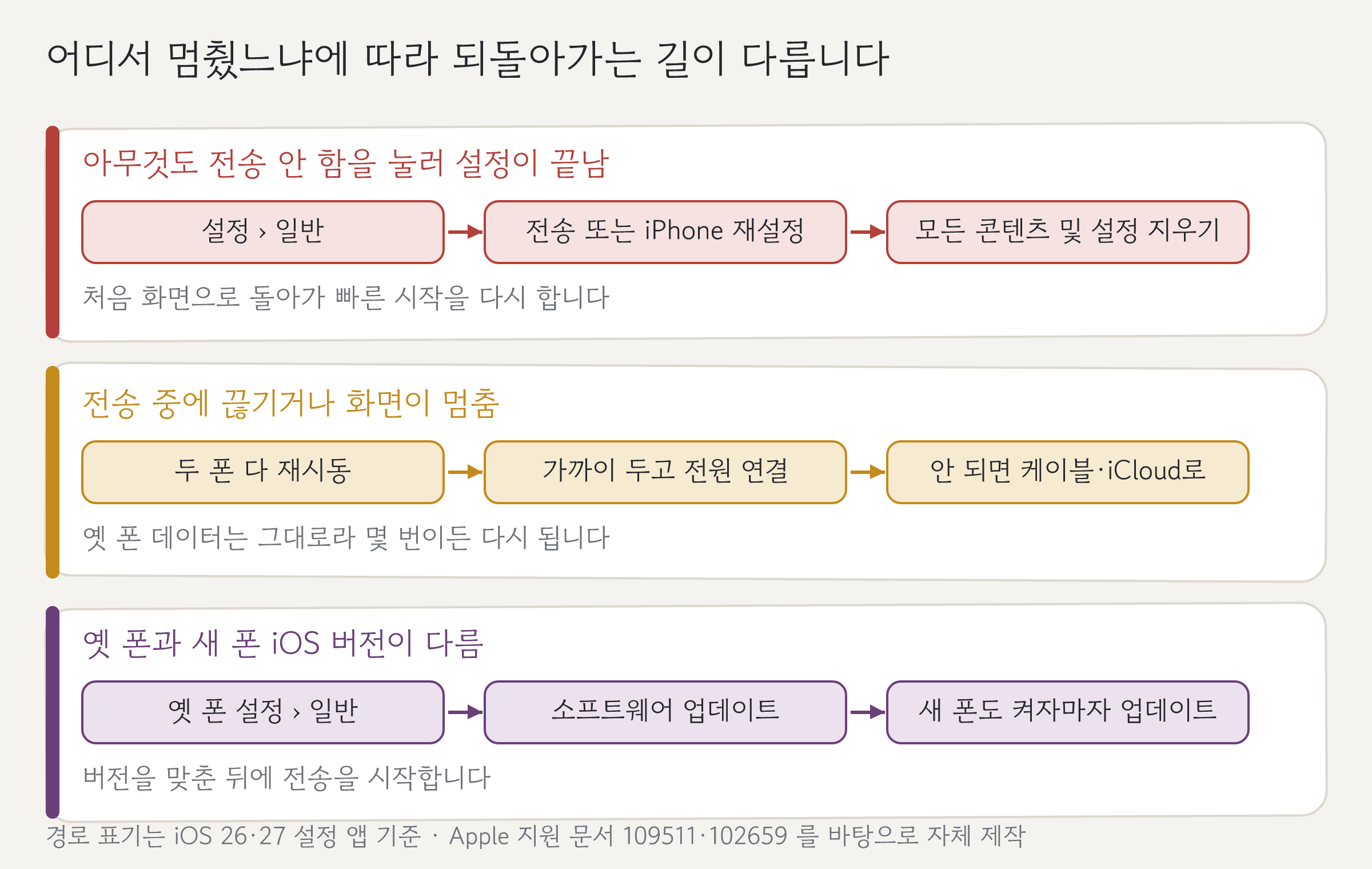
그림. 아무것도 전송 안 함을 누른 폰은 지워서 처음으로, 끊긴 전송은 재시동으로, 버전 차이는 업데이트로 돌아갑니다 (Apple 지원 문서를 바탕으로 자체 제작)
전송이 중간에 멈춘 폰은 지울 필요가 없습니다
전송 막대가 몇십 분째 그대로이거나 "다른 iPhone과의 연결이 유실되었습니다" 같은 문구가 뜬 경우입니다. 이때는 새 폰을 지우지 않아도 됩니다. Apple 문서의 빠른 시작 절차에 이런 줄이 있습니다. "새 기기를 설정하라는 메시지가 현재 기기에서 사라지면 두 기기를 모두 재시동합니다." 두 폰을 다 껐다 켜고, 다시 옆에 두면 처음 화면부터 이어집니다. 옛 폰의 데이터는 읽기만 합니다. 몇 번을 다시 해도 옛 폰 쪽은 아무것도 줄지 않습니다.
다시 할 때 지킬 점은 문서에 그대로 적혀 있습니다. 두 폰을 서로 가까이 두고, 둘 다 전원에 연결한 채로 둡니다. 옛 폰은 Wi-Fi에 붙어 있고 블루투스가 켜져 있어야 합니다. 그리고 옛 폰에서 직접 전송하는 방식은 두 폰 모두에서 전송이 끝나야 새 폰을 쓸 수 있습니다. 새 폰 화면이 먼저 끝난 것처럼 보여도 옛 폰에 아직 진행 막대가 있으면 기다립니다. 이 사이에 옛 폰으로 전화를 받거나 카톡을 보내면 끊기는 일이 생깁니다.
무선으로 두 번 끊겼으면 방식을 바꿉니다. Apple 문서는 무선 말고 두 갈래를 더 둡니다. 하나는 케이블로 두 폰을 직접 잇는 방식입니다. 아이폰 18 프로는 USB-C 단자입니다. 옛 폰이 라이트닝이면 라이트닝-USB-C 케이블 하나로 됩니다. 다른 하나는 옛 폰을 iCloud에 백업해 두고 새 폰이 그 백업을 내려받게 하는 방식입니다. iCloud 용량이 모자라 백업이 안 되던 분은 새 폰을 산 사람에게 Apple이 주는 임시 iCloud 저장 공간을 씁니다. 옛 폰 설정 › 일반 › 전송 또는 iPhone 재설정 › 새로운 iPhone 준비에서 시작합니다. 용량 제한 없이 무료로 잠시 쓸 수 있습니다. iCloud 방식은 앱과 데이터가 뒤에서 내려오는 동안 새 폰을 먼저 쓸 수 있다는 점이 다릅니다.
시간은 정해져 있지 않습니다. Apple 문서도 "네트워크 상태, 전송하는 데이터 양 등에 따라 달라진다"고만 적습니다. 사진이 몇만 장인 폰은 한 시간을 넘기기도 합니다. 저녁에 시작해 두고 두 폰을 충전기에 꽂아 둔 채 자는 편이 낫습니다.
옛 폰의 iOS 버전부터 새 폰과 맞춥니다
세 번째로 자주 막히는 자리는 시작도 하기 전입니다. Apple 문서는 빠른 시작을 쓰기 전에 "기기가 모두 최신 버전의 iOS로 업데이트되었는지 확인"하라고 적습니다. 새 아이폰 18 프로는 iOS 27로 나옵니다. 옛 폰이 iOS 26이나 그 아래에 머물러 있으면 전송 도중 새 폰이 업데이트를 요구하거나, 업데이트 화면에서 멈춘 채 돌지 않는 일이 생깁니다. Apple 커뮤니티에 올라온 사례도 있습니다. 옛 폰이 베타 버전이라 새 폰과 맞지 않아 전송이 중간에 끊겼고, 버전을 맞추고 다시 해도 iCloud 동기화 화면에서 바로 넘어가 버렸습니다.
그래서 순서는 옛 폰이 먼저입니다. 옛 폰에서 설정 › 일반 › 소프트웨어 업데이트로 들어가 iOS 27이 떠 있으면 먼저 받습니다. 아이폰 11 이상이면 받을 수 있습니다. 새 폰은 켜자마자 업데이트 화면이 뜨면 그것부터 끝내고, 그다음 빠른 시작을 시작합니다. 옛 폰이 아이폰 X나 그보다 오래된 기종이라 iOS 27을 못 받는 경우도 있습니다. 그때는 무선 빠른 시작 대신 iCloud 백업 방식으로 갑니다. 백업에서 복원하는 방식은 옛 폰 버전이 낮아도 됩니다.
통째로 건너오는 것과 따로 챙겨야 하는 것
빠른 시작이 옮기는 것은 사진, 연락처, 문자, 메모, 설정, 그리고 앱입니다. 앱은 새 폰이 앱스토어에서 다시 내려받고, 앱 안의 데이터는 앱마다 다르게 남습니다. 은행 앱은 대부분 새 폰에서 다시 인증해야 하고, 게임은 계정에 묶여 있으면 로그인만 하면 됩니다. 4060 독자가 실제로 막히는 자리는 카톡 대화, 전화번호, 유심 교통카드입니다.
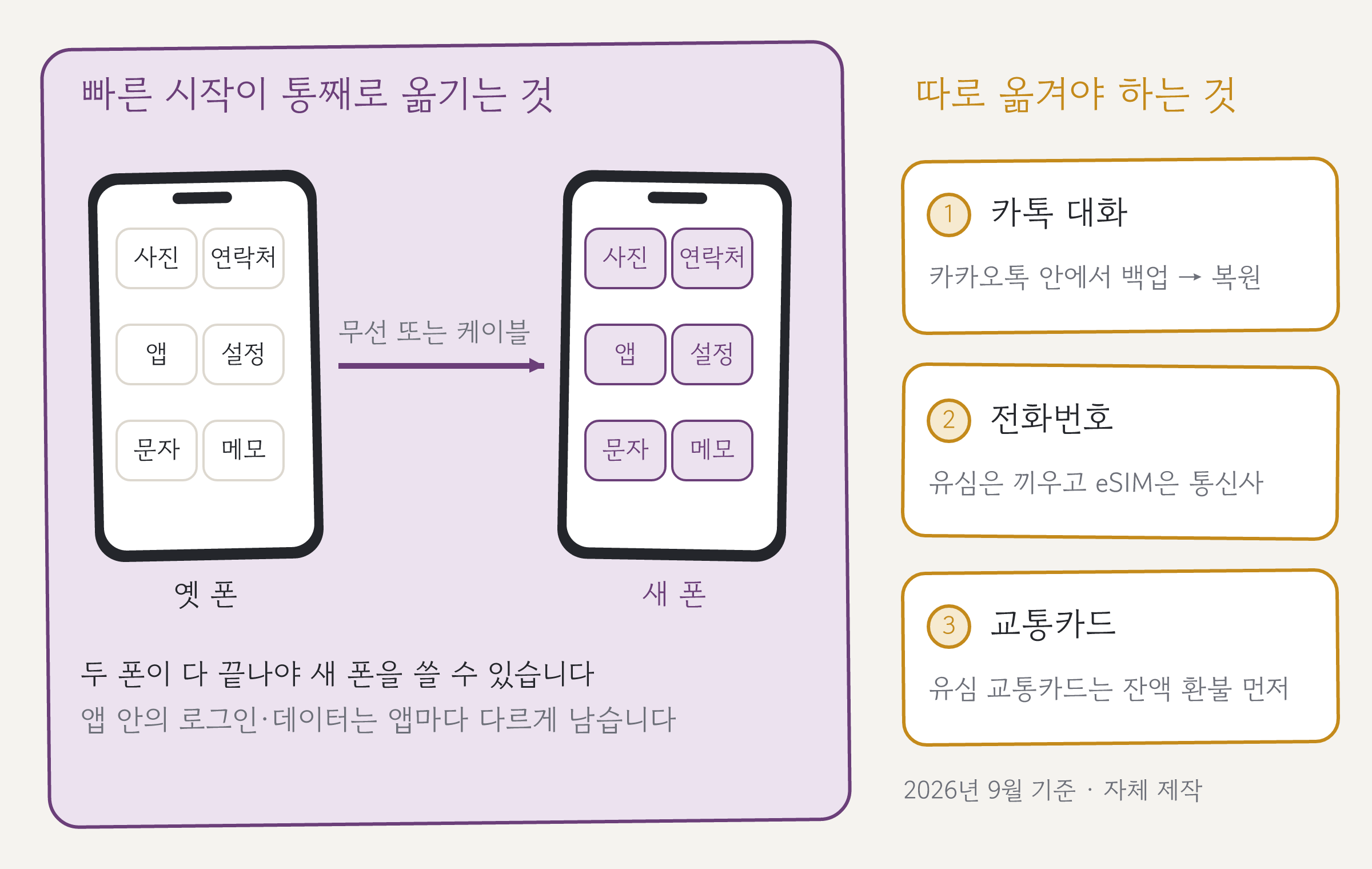
그림. 사진·연락처·앱은 통째로 건너오지만 카톡 대화·전화번호·교통카드는 따로 챙겨야 합니다 (Apple 지원 문서와 카카오·KT 안내를 바탕으로 자체 제작)
카톡 대화는 카카오톡 안에서 따로 백업합니다
마이그레이션이 끝나고 카카오톡을 열면 대화방 목록이 비어 있거나 최근 것만 남아 있는 일이 흔합니다. 카카오는 폰을 바꿀 때 카카오톡 안에서 백업하고 새 폰에서 복원하는 절차를 따로 두고 있습니다. 검색 연관어 1위가 "아이폰 마이그레이션 카톡"인 이유입니다.
카카오 고객센터가 안내하는 무료 방법은 이렇습니다. 옛 폰에서 카카오톡 › 더보기 › 설정 › 백업에 들어가 대화 임시 백업을 누릅니다. 백업 데이터를 잠글 비밀번호를 정합니다. 새 폰에서 카카오톡을 설치하고 쓰던 카카오계정으로 로그인해 전화번호 인증을 받으면 대화 복원 화면이 나옵니다. 거기서 그 비밀번호를 넣으면 복원됩니다. 여기에 조건이 넷 붙습니다.
- 무료 백업은 글자 대화만 담습니다. 사진과 동영상, 첨부 파일, 4,000자가 넘는 긴 메시지, 비밀채팅과 오픈채팅은 빠집니다.
- 복원 기한은 14일입니다. 지나면 백업이 지워집니다.
- 백업 비밀번호를 잊으면 찾을 방법이 없습니다. 종이에 적어 둡니다.
- 새 폰에서 "새로운 카카오계정 만들기"를 누르면 기존 정보가 전부 초기화됩니다. 부모님 폰이라면 계정 이메일이 무엇인지 먼저 확인합니다.
사진과 동영상까지 가져오려면 유료 구독인 톡클라우드를 씁니다. 구독 뒤 더보기 › 톡클라우드 › 톡클라우드 시작하기에서 과거 데이터 백업을 눌러 연락처와 미디어를 고릅니다. 이걸 안 누르면 구독 시작 이후 대화만 담깁니다. 가족 사진이 카톡에만 남아 있는 집이라면 옮기기 전에 이 절차가 먼저입니다.
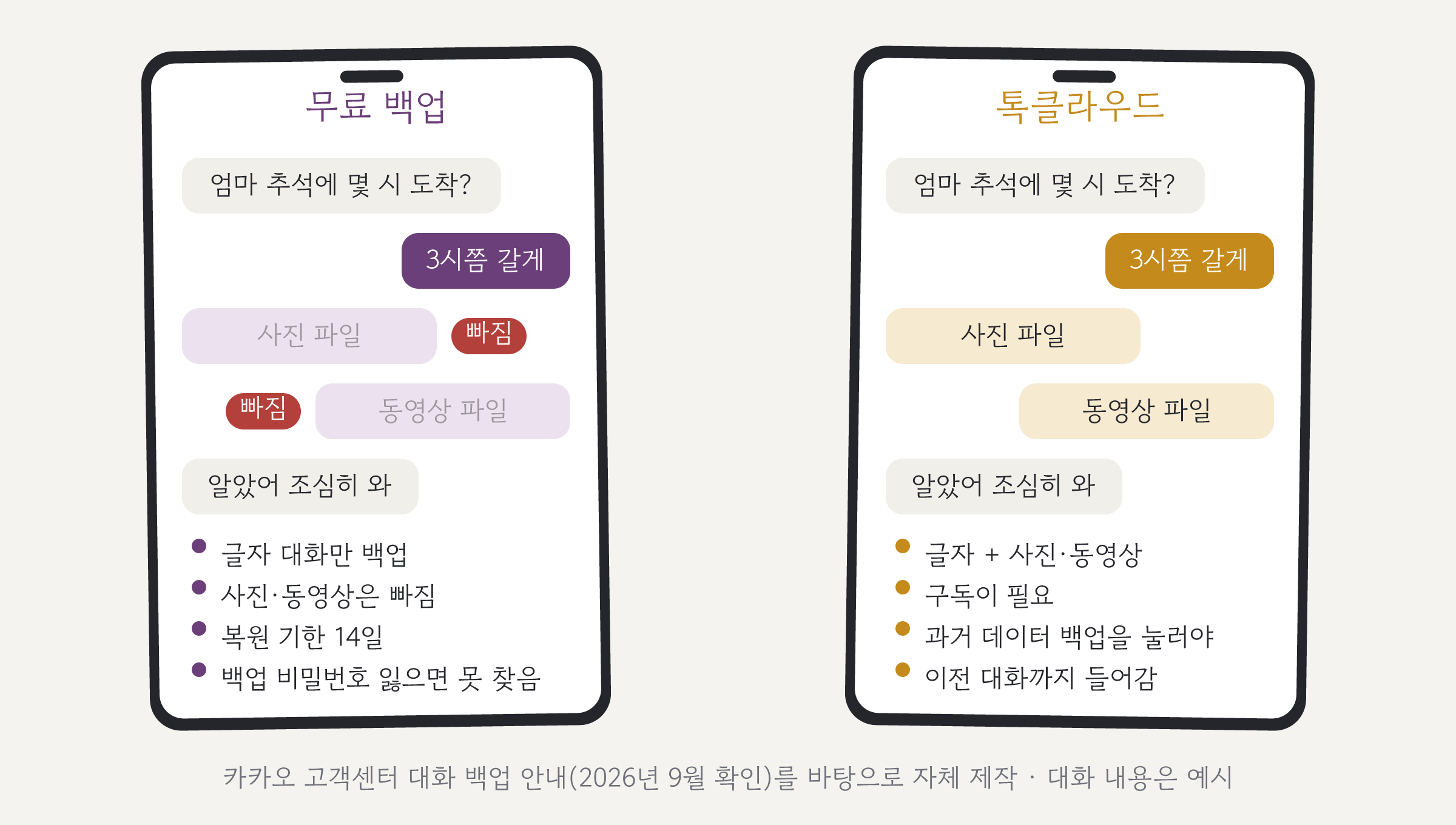
그림. 무료 백업은 글자만 14일, 톡클라우드는 사진·동영상까지 담습니다 (카카오 고객센터 안내를 바탕으로 자체 제작, 대화는 예시)
카카오는 안드로이드와 iOS 사이에서도 이 방식으로 복원된다고 안내합니다. 갤럭시에서 아이폰으로 오는 분도 같은 경로를 씁니다. 삼성전자 서비스 안내에도 카카오톡은 OS 간 복원을 지원하는 앱으로 적혀 있습니다.
유심은 옮겨 끼우고, eSIM은 통신사에서 넘깁니다
전송이 끝났는데 새 폰에 "서비스 없음"이 떠 있으면 전화번호가 아직 옛 폰에 있는 것입니다. 아이폰 18 프로는 미국과 일본 등 열두 개 지역에서만 유심 트레이가 없고, 한국 판매분에는 나노 유심 트레이가 그대로 있습니다. 그래서 옛 폰에서 유심 카드를 빼서 새 폰에 끼우면 그것으로 끝입니다. 통신사에 따라 새 폰에서 셀룰러 서비스를 활성화하라는 문구가 뜨는 정도입니다.
옛 폰에서 eSIM을 쓰던 분은 카드가 없으니 통신사 절차를 거칩니다. Apple 문서는 통신사가 eSIM 빠른 전송을 지원하면 새 폰 설정 중에 옛 폰의 번호를 넘길 수 있다고 적습니다. 설정을 끝낸 뒤라면 새 폰 설정 앱에 뜨는 "이동통신사 셀룰러 요금제 설정 마저 하기" 배너를 눌러 이어갑니다. 통신사 앱이나 매장에서 하는 방법도 있습니다. KT의 셀프 변경 안내를 보면 아이폰은 XS 이후 기종에 iOS 16 이상이어야 하고, 유심에서 eSIM으로 바꾸는 것은 처음 한 번은 무료입니다. 바꾸기 전에 유심 교통카드 잔액 환불, 유심 보호서비스 해제, 유심 연락처 백업을 먼저 하라고 적혀 있습니다. 교통카드를 유심에 넣어 쓰던 부모님이라면 이 잔액이 사라지는 자리입니다.
새 폰을 받은 날 이 순서면 되돌아갈 일이 없습니다
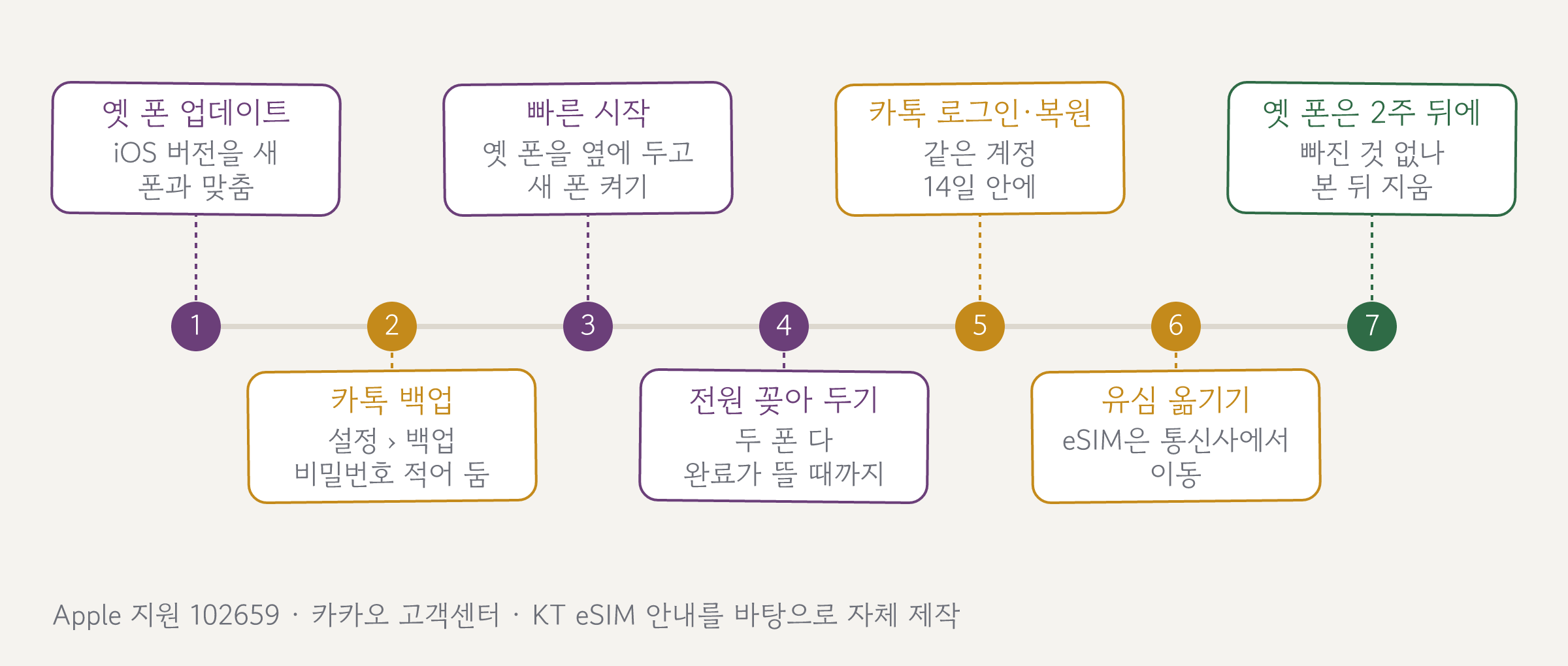
그림. 옛 폰 업데이트 → 카톡 백업 → 빠른 시작 → 전원 연결 → 카톡 복원 → 유심 → 2주 뒤 옛 폰 지우기 (자체 제작)
- 옛 폰에서 iOS 업데이트를 먼저 받습니다. 새 폰과 같은 iOS 27이면 됩니다
- 옛 폰 카카오톡에서 대화 백업을 하고 비밀번호를 적어 둡니다. 사진까지 필요하면 톡클라우드 과거 데이터 백업까지
- 새 폰을 켜고 옛 폰을 옆에 둡니다. 빠른 시작이 뜨면 옛 폰에서 직접 전송을 고릅니다
- 두 폰을 충전기에 꽂은 채 둡니다. 두 폰 모두 완료 화면이 뜰 때까지 옛 폰을 만지지 않습니다
- 새 폰에서 카카오톡을 열어 같은 계정으로 로그인하고 복원합니다. 14일 안에 합니다
- 유심을 옮겨 끼웁니다. eSIM이면 통신사 절차를 밟습니다
- 옛 폰은 바로 지우지 않고 2주쯤 둡니다. 안 넘어온 앱 인증이나 사진이 있는지 그 사이에 보입니다
옛 폰을 지우는 절차는 Apple이 폰을 팔거나 넘기기 전 순서로 따로 안내합니다. 백업 만들기, 새 폰으로 전송, Apple Watch 페어링 해제, Apple 계정 로그아웃 순서이고 그다음이 지우기입니다. 그 뒤 중고로 넘길 때 무엇이 남는지는 중고폰 공장초기화 글에 적어 두었습니다.
증상별로 어디로 돌아가면 되나
| 지금 화면 | 멈춘 자리 | 할 것 |
|---|---|---|
| 새 폰 홈 화면이 떠 있고 옛 폰 것이 하나도 없음 | 아무것도 전송 안 함을 누름 | 설정 › 일반 › 전송 또는 iPhone 재설정 › 모든 콘텐츠 및 설정 지우기, 처음 화면에서 빠른 시작 다시 |
| 전송 막대가 몇십 분째 그대로 | 무선 연결이 끊김 | 두 폰 재시동, 가까이 두고 전원 연결, 두 번 끊기면 케이블이나 iCloud 방식 |
| 업데이트 화면에서 안 넘어감 | 두 폰 iOS 버전이 다름 | 옛 폰부터 iOS 27로 업데이트, 새 폰도 켜자마자 업데이트 |
| 다 옮겼는데 카톡 방이 비어 있음 | 카톡은 마이그레이션 대상이 아님 | 옛 폰이 아직 있으면 카카오톡에서 백업, 새 폰에서 같은 계정으로 복원 |
| 새 폰에 서비스 없음 | 번호가 옛 폰에 남음 | 유심을 옮겨 끼움, eSIM은 통신사 빠른 전송이나 앱 |
부모님 폰을 대신 옮겨 드리는 분이라면 시작 전에 종이 한 장에 세 가지를 받아 적습니다. Apple 계정 이메일과 암호, 카카오계정 이메일, 카톡 백업 비밀번호입니다. 되돌아가는 길마다 이 셋 중 하나를 묻습니다.
참고 자료
- Apple 지원, 빠른 시작을 사용하여 데이터를 새 iPhone 또는 iPad로 전송하기 — 2026년 9월 17일 게시 · 두 기기 재시동·전원 연결·두 기기 모두 완료 조건·유선 방식
- Apple 지원, iPhone 또는 iPad 설정하기 — 2026년 9월 19일 게시 · "아무것도 전송 안 함" 선택지
- Apple 지원, 사용하던 iPhone 또는 iPad를 팔거나 선물로 주거나 보상 판매를 위해 반납하기 전에 수행할 작업 — 2026년 6월 12일 게시 · 모든 콘텐츠 및 설정 지우기 경로, 지우기 전 순서
- Apple 지원, 이전 iOS 또는 iPadOS 기기의 데이터를 새 iPhone 또는 iPad로 전송하기 — 2025년 12월 11일 게시 · SIM 옮기기, 임시 iCloud 저장 공간
- Apple 지원, iPhone에서 eSIM 설정하기 — eSIM 빠른 전송, 설정 뒤 배너
- 카카오 고객센터, 대화를 백업하고 복원하려면 어떻게 해야 하나요? — 2026년 9월 21일 확인 · 무료 백업 텍스트만·14일·비밀번호, 톡클라우드 과거 데이터 백업
- 삼성전자서비스, 카카오톡, 라인 메시지 앱 백업 및 복원 방법 안내 — 2022년 12월 1일 · 카카오톡 OS 간 복원 지원
- KT, USIM에서 eSIM으로 셀프 변경하기 — 2026년 9월 21일 확인 · 지원 기종, 최초 1회 무료, 교통카드 환불 등 사전 확인 4항목
- MacRumors, iPhone 18 Pro is eSIM-Only in These Countries — 2026년 9월 9일 · 한국 판매분 나노 SIM 트레이 유지
- ZDNet Korea, 애플, 오는 14일 아이폰용 운영체제 'iOS 27' 정식 출시 — 2026년 9월 10일
- Apple 커뮤니티, 마이그레이션 오류 — 버전 불일치 사례
설정 경로는 iOS 버전에 따라 이름이 조금 다를 수 있습니다. 본문 그림은 위 문서를 바탕으로 자체 제작했습니다.