이미지 출처: Pexels (pexels.com) · Aditya Singh · Pexels License
손님이 와서 와이파이 비밀번호를 묻는데 생각이 안 납니다. 새 폰을 개통해 왔는데 집 와이파이가 안 잡힙니다. 이럴 때 대부분 공유기 옆면 스티커를 봅니다. 그런데 그 값은 공장에서 찍어 둔 초기 비밀번호라, 설치 기사나 가족 중 누군가 한 번이라도 바꿨으면 지금 값과 다릅니다. 반면 노트북이든 폰이든 이미 이 집 와이파이에 붙어 있는 기기는 접속할 때 넣은 비밀번호를 그대로 저장해 두고 있습니다. 그것을 꺼내 보면 됩니다. 필요한 것은 집 기기 3종류(윈도우 노트북·갤럭시·아이폰) 중 1대입니다.
꺼내는 자리는 기기 3종류가 다 다릅니다. 윈도우 11 노트북은 설정에서 표시 단추 1번, 아이폰은 암호 칸 1번이면 글자로 나옵니다. 갤럭시는 글자로 내주지 않고 QR 코드 1장으로 내줍니다. 이 차이 때문에 갤럭시만 쓰는 집이 "확인이 안 된다"고 느낍니다. 2026년 9월 기준이고, 윈도우 화면은 이 글을 쓰는 PC(윈도우 11 홈 25H2)에서 직접 찍었습니다. 찍힌 네트워크 이름은 가렸습니다.
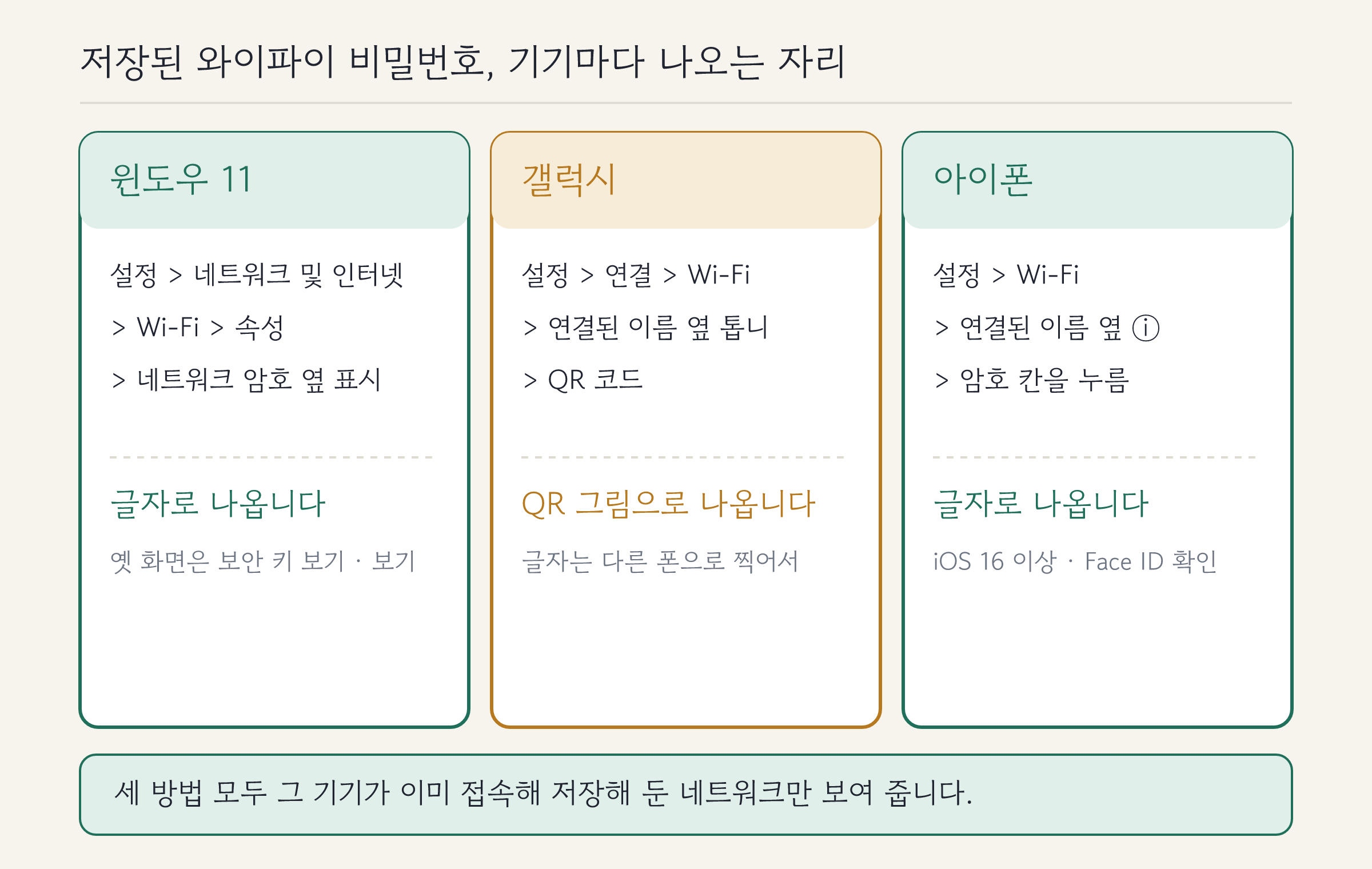
그림. 윈도우와 아이폰은 글자로, 갤럭시는 QR 그림으로 내줍니다 (자체 제작)
스티커를 뒤집어 보는 것부터 하면 생기는 일
공유기 스티커에는 보통 네트워크 이름과 초기 비밀번호, 관리자 화면 주소가 함께 찍혀 있습니다. 그대로 넣어서 붙으면 다행이지만, 안 붙는 집이 적지 않습니다. 통신사 기사가 설치하면서 비밀번호를 바꿔 주고 간 집이 있습니다. 몇 년 전에 자녀가 바꿔 둔 집도 있습니다. 공유기는 그대로인데 스티커만 남은 경우도 있습니다.
여기서 한 가지가 더 꼬입니다. 틀린 비밀번호를 여러 번 넣으면 폰이 그 이름을 "비밀번호 틀림"으로 기억해 둡니다. 그러면 나중에 맞는 값을 넣어도 한동안 붙지 않는 일이 생깁니다. 그래서 순서를 바꾸는 편이 낫습니다. 스티커보다 먼저, 지금 붙어 있는 기기에서 값을 꺼냅니다. 아래 셋 중 집에 있는 기기 하나만 있으면 됩니다.
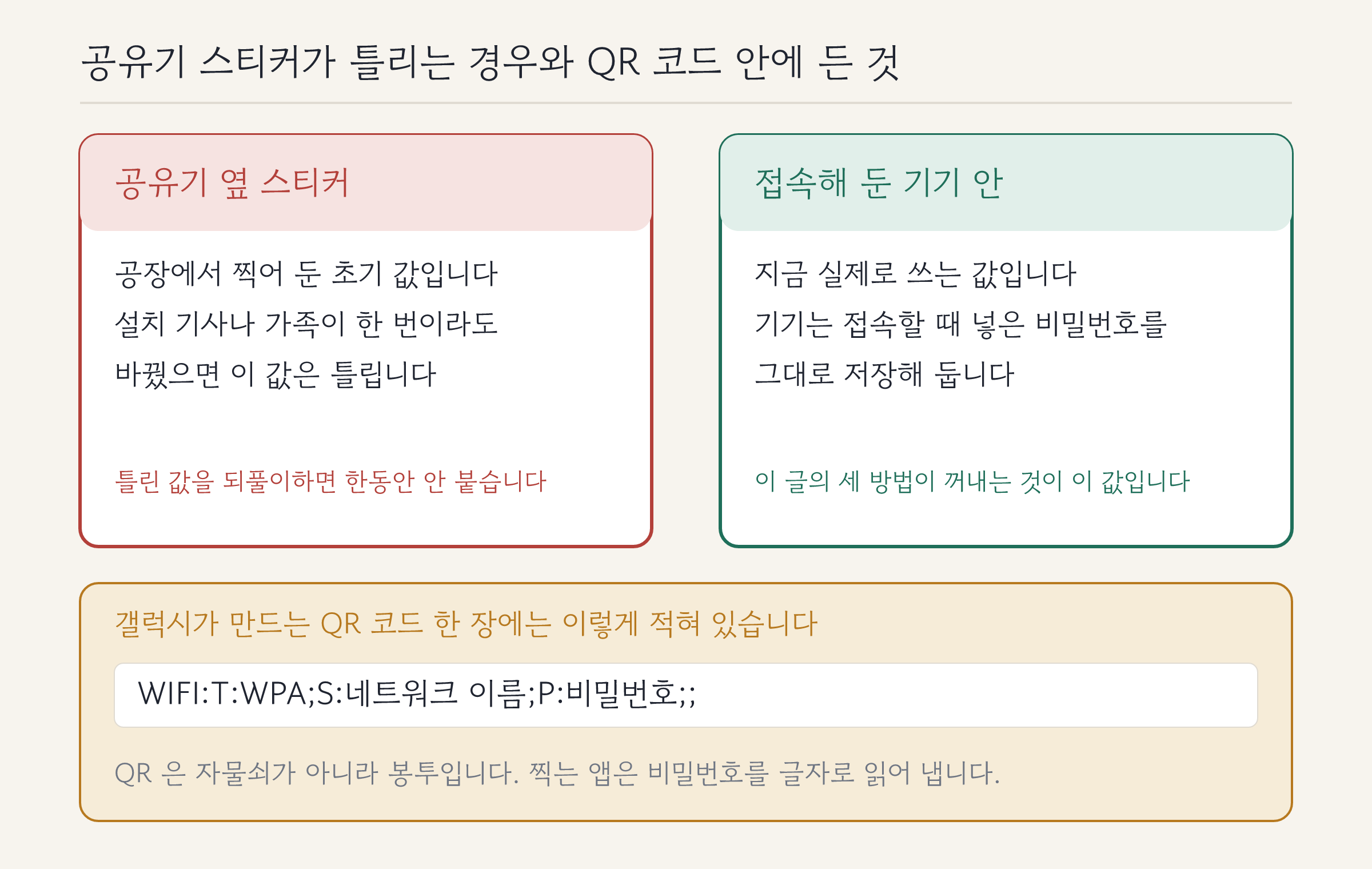
그림. 스티커는 초기값, 기기 안은 현재값입니다. QR 코드 안에는 비밀번호가 글자로 들어 있습니다 (자체 제작)
윈도우 11 노트북 — 설정에서 표시 단추까지
마이크로소프트 안내 문서의 경로는 이렇습니다.
설정 > 네트워크 및 인터넷 > Wi-Fi > 연결된 네트워크의 속성 > Wi-Fi 네트워크 암호 옆 표시
- 키보드에서
윈도우 키와I를 같이 누르면 설정이 바로 열립니다. 시작 단추를 눌러 톱니바퀴 모양 설정을 찾아도 됩니다 - 왼쪽 목록에서 네트워크 및 인터넷을 고르고, 오른쪽에서 Wi-Fi를 누릅니다
- 맨 위에 지금 연결된 네트워크 이름과 함께 속성이라고 적힌 줄이 있습니다. 그 줄을 누릅니다
- 속성 화면 첫 줄이 Wi-Fi 네트워크 암호입니다. 오른쪽 표시 단추를 누르면 점으로 가려져 있던 비밀번호가 글자로 바뀝니다. 윈도우 계정 비밀번호나 PIN을 한 번 더 물을 수 있습니다
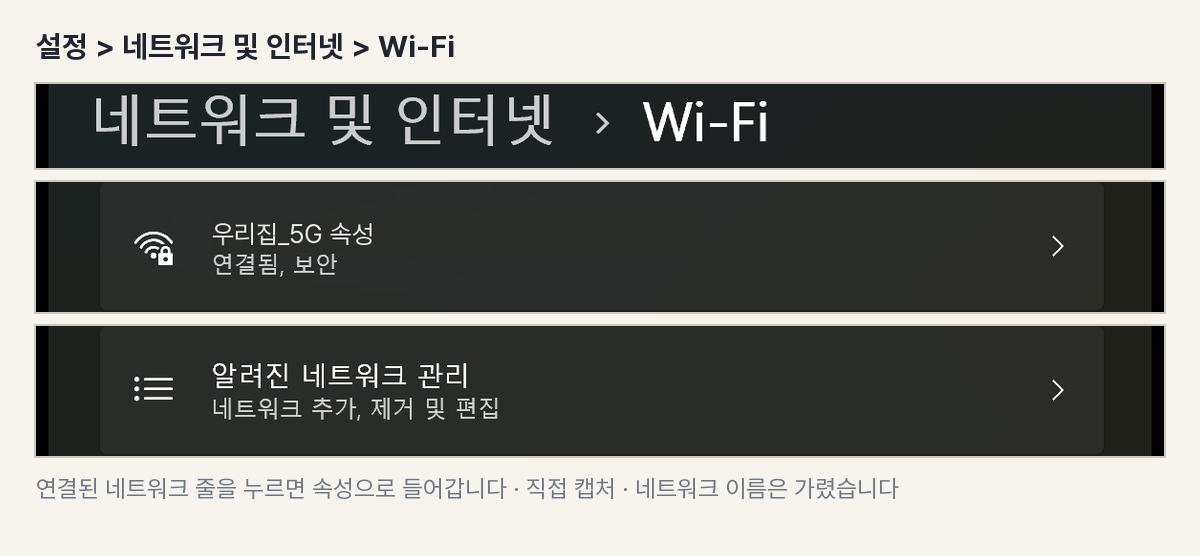
그림. 연결된 네트워크 줄을 누르면 속성으로 들어갑니다 (직접 캡처, 네트워크 이름은 가림)
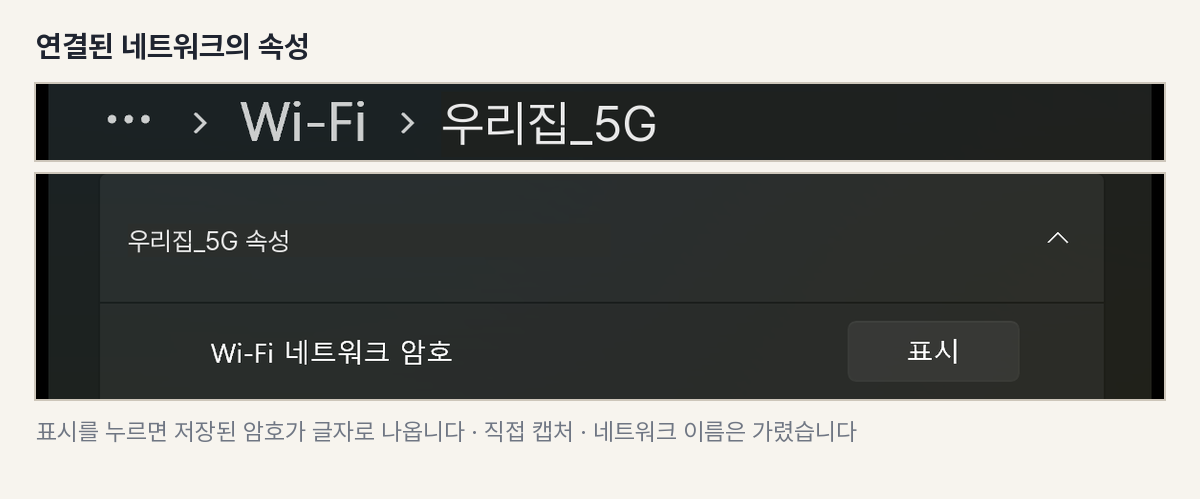
그림. 표시를 누르면 저장된 암호가 글자로 나옵니다 (직접 캡처, 네트워크 이름은 가림)
화면에 적힌 이름이 다르면 버전 차이입니다. 2024년 초 안내 기사들은 이 줄을 Wi-Fi 보안 키 보기, 단추를 보기라고 적었는데, 이 PC의 25H2 화면에는 Wi-Fi 네트워크 암호와 표시로 바뀌어 있습니다. 자리는 같습니다. 속성 화면의 맨 첫 줄입니다.
지금 연결돼 있지 않은 와이파이라면
예전에 붙었던 카페나 부모님 댁 와이파이도 노트북에 남아 있습니다. 같은 Wi-Fi 화면에서 알려진 네트워크 관리로 들어가면 접속했던 이름이 전부 목록으로 나오고, 이름 오른쪽 화살표를 누르면 같은 속성 화면이 열립니다. 이 PC에는 14개가 남아 있었습니다. 삭제 단추가 바로 옆에 있으니 잘못 누르지 않도록 주의가 필요한 자리입니다.
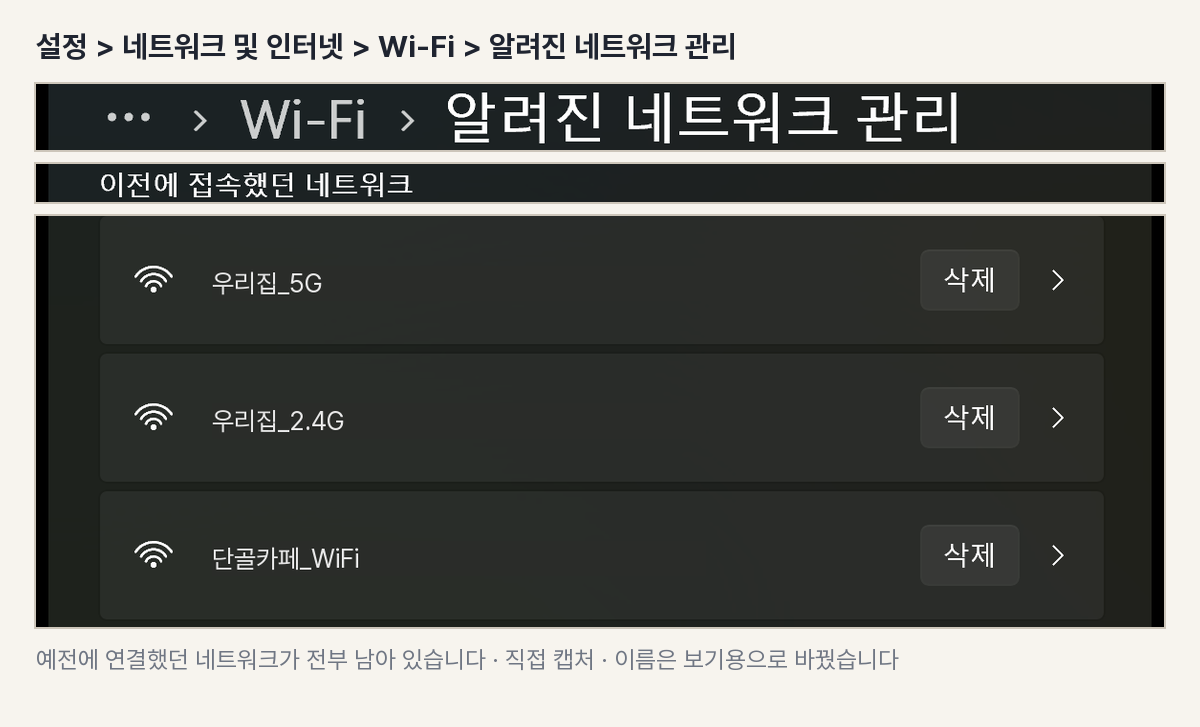
그림. 접속했던 네트워크가 전부 남아 있고, 각 줄 오른쪽 화살표가 속성으로 이어집니다 (직접 캡처, 이름은 보기용으로 바꿈)
윈도우 10이거나 설정에 그 줄이 없으면
오래된 방식이 아직 살아 있습니다. 제어판 > 네트워크 및 공유 센터에서 연결 옆의 와이파이 이름을 누르고, 무선 속성 > 보안 탭에서 문자 표시에 체크하면 네트워크 보안 키 칸에 비밀번호가 나옵니다. 마이크로소프트 문서가 윈도우 10용으로 안내하는 경로인데, 윈도우 11에서도 그대로 열립니다.
명령어를 쓰는 방법도 있습니다. 검색창에 cmd를 쳐서 명령 프롬프트를 열고 아래를 넣으면 저장된 이름이 전부 나옵니다.
netsh wlan show profiles
이름 하나를 골라 다음처럼 넣으면 그 네트워크의 상세가 나오고, Key Content 줄이 비밀번호입니다. 이 PC에서는 인증 방식이 WPA2-Personal로 함께 찍혔습니다.
netsh wlan show profile name="우리집_5G" key=clear
관리자 권한이 없는 계정에서는 이 줄이 비어서 나올 수 있습니다. 설정 화면의 표시 단추가 안 되는 경우에도 같은 이유일 때가 많습니다.
갤럭시 — 글자가 아니라 QR 코드로 나옵니다
갤럭시는 저장된 비밀번호를 글자로 보여 주는 화면이 없습니다. 대신 QR 코드로 넘겨 줍니다.
설정 > 연결 > Wi-Fi > 연결된 네트워크 이름 오른쪽 톱니바퀴 > 아래쪽 QR 코드
이 QR 코드를 손님 폰의 카메라나 와이파이 설정 화면의 QR 아이콘으로 찍으면, 비밀번호를 손으로 넣지 않고 바로 붙습니다. 갤럭시끼리는 같은 화면의 공유 단추로 퀵 셰어를 통해 넘길 수도 있습니다.
글자가 꼭 필요할 때가 있습니다. 노트북에 넣어야 하거나, 전화로 불러 줘야 하는 경우입니다. 이때는 QR 코드의 정체를 알면 됩니다. 와이파이 QR 코드 안에는 아래처럼 네트워크 이름과 비밀번호가 글자 그대로 적혀 있습니다.
WIFI:T:WPA;S:네트워크 이름;P:비밀번호;;
그래서 QR 코드를 다른 폰의 카메라 앱이나 QR 읽기 앱으로 찍으면 결과 창에 이 문자열이 그대로 뜹니다. P: 뒤가 비밀번호입니다. 폰이 한 대뿐이면 QR 화면을 캡처해 두었다가 갤러리에서 열어 QR 읽기 앱으로 불러오는 방법도 있습니다. 같은 이유로, 이 QR 코드를 단체 대화방에 그대로 올리면 비밀번호를 올린 것과 같습니다. 화면을 보여 주는 정도로 씁니다.
아이폰 — 암호 칸을 누르면 Face ID를 묻습니다
애플 안내 문서 기준입니다. iOS 16, iPadOS 16.1 이상에서 됩니다.
설정 > Wi-Fi > 연결된 네트워크 이름 오른쪽 ⓘ > 암호 칸을 누름
암호 칸을 누르면 Face ID나 Touch ID, 또는 잠금 암호를 묻습니다. 통과하면 비밀번호가 글자로 보이고 복사도 됩니다. 예전에 붙었던 네트워크는 Wi-Fi 화면 오른쪽 위 편집을 누르면 목록이 나오고, 자물쇠 표시가 있는 이름의 ⓘ에서 같은 방법으로 봅니다. iOS 18부터는 암호 앱에도 Wi-Fi 항목이 생겨서, 거기서 네트워크를 골라 암호 칸을 눌러도 됩니다.
세 방법이 공통으로 못 하는 것
세 방법 모두 그 기기가 이미 접속해서 저장해 둔 네트워크만 보여 줍니다. 한 번도 붙은 적 없는 옆집 와이파이나 처음 가는 곳의 비밀번호는 어느 방법으로도 나오지 않습니다. 집 기기 중 어느 것도 붙어 있지 않다면 남는 길은 둘입니다. 하나는 공유기 관리자 화면(스티커에 적힌 주소, 보통 192.168.0.1 또는 192.168.1.1)에 들어가 무선 설정에서 비밀번호를 새로 정하는 길입니다. 다른 하나는 공유기 뒤 리셋 구멍을 길게 눌러 초기화한 뒤 스티커 값으로 다시 붙는 길입니다. 초기화하면 붙어 있던 기기 전부가 떨어지므로 마지막에 씁니다.
값을 확인한 김에 바꿔 둘 것
비밀번호를 꺼내 보면 스티커 값 그대로인 집이 많습니다. 한국인터넷진흥원(KISA) 보호나라가 2025년 7월에 올린 안전한 공유기 사용 보안 수칙은 이 상태를 첫 번째로 짚습니다. 확인한 김에 셋을 봅니다.
| 볼 것 | 왜 | 어디서 |
|---|---|---|
| 관리자 화면 비밀번호 | 스티커에 찍힌 admin 값 그대로면 같은 공유기를 쓰는 누구나 들어옵니다 | 공유기 관리자 화면 > 관리 또는 시스템 |
| 무선 암호화 방식 | WPA3가 되면 WPA3, 안 되면 WPA2입니다. 이 PC의 netsh 출력에 찍힌 WPA2-Personal이 그 항목입니다 | 관리자 화면 > 무선 설정 > 보안 |
| 펌웨어 업데이트 | 공유기도 소프트웨어라 구멍이 메워집니다. 자동 업데이트가 있으면 켭니다 | 관리자 화면 > 펌웨어 또는 제조사 앱 |
와이파이 비밀번호 자체를 바꾸면 집 안 기기 전부에 새로 넣어야 하니, 손님용이 필요하면 게스트 네트워크를 따로 켜는 쪽이 편합니다. 손님에게는 그 비밀번호만 알려 주면 됩니다.
기기별로 다시 보는 자리
| 기기 | 경로 | 나오는 형태 | 조건 |
|---|---|---|---|
| 윈도우 11 | 설정 > 네트워크 및 인터넷 > Wi-Fi > 속성 > Wi-Fi 네트워크 암호 > 표시 | 글자 | 관리자 계정이면 바로, 아니면 PIN 확인 |
| 윈도우 11 (옛 화면·윈도우 10) | 제어판 > 네트워크 및 공유 센터 > 무선 속성 > 보안 > 문자 표시 | 글자 | 같음 |
| 윈도우 (명령어) | netsh wlan show profile name="이름" key=clear | 글자(Key Content) | 관리자 권한 |
| 갤럭시 | 설정 > 연결 > Wi-Fi > 톱니바퀴 > QR 코드 | QR 그림 | 글자는 다른 폰으로 찍어서 |
| 아이폰 | 설정 > Wi-Fi > ⓘ > 암호 | 글자 | iOS 16 이상, Face ID 또는 암호 |
저는 이 순서를 권합니다. 집에 윈도우 노트북이 있으면 거기서 먼저 봅니다. 글자로 나오고, 옛날 네트워크까지 목록으로 남아 있어서 한 번에 정리가 됩니다. 폰만 있으면 아이폰은 바로, 갤럭시는 QR 코드를 다른 폰으로 찍습니다. 스티커는 셋이 다 안 될 때 마지막에 봅니다.
참고 자료
- Microsoft 지원, "Windows에서 Wi-Fi 네트워크에 연결" — 설정 > 네트워크 및 인터넷 > Wi-Fi > 속성의 Wi-Fi 네트워크 암호 옆 표시, 알려진 네트워크 관리, 제어판 경로(무선 속성 > 보안 > 문자 표시) — https://support.microsoft.com/ko-kr/windows/2ec74b2e-d9ec-ade1-cc9b-bef1429cb678 (2026년 9월 20일 확인)
- Apple 지원, "iPhone 또는 iPad에서 저장된 Wi-Fi 암호 찾기" — iOS 16·iPadOS 16.1 이상, 설정 > Wi-Fi > ⓘ > 암호, 편집으로 이전 네트워크, iOS 18 암호 앱 — https://support.apple.com/ko-kr/104961 (2026년 6월 1일 갱신, 2026년 9월 20일 확인)
- 삼성전자 서비스, "[삼성 스마트폰] 갤럭시, 와이파이(Wi-Fi) 연결 시 비밀번호 입력 방법이 궁금합니다" — 설정 > 연결 > Wi-Fi 경로 — https://www.samsungsvc.co.kr/solution/39173 (2023년 4월 28일 갱신, 2026년 9월 20일 확인)
- Samsung Members, "[Tips] QR 코드로 간편하게 와이파이를 공유해보세요" — 연결된 네트워크 톱니바퀴 > QR 코드, 퀵 셰어 공유 — https://r1.community.samsung.com/t5/갤럭시-s/tips-qr-코드로-간편하게-와이파이를-공유해보세요/td-p/2842897 (2026년 9월 20일 확인)
- KISA 보호나라, "안전한 공유기 사용 보안 수칙" — 관리자 비밀번호 변경, 무선 암호화 WPA3(미지원 시 WPA2), 펌웨어 업데이트 — https://boho.or.kr/kr/bbs/view.do?bbsId=B0000127&nttId=71806&menuNo=205021 (2025년 7월 11일 게시, 2026년 9월 20일 확인)
- ITWorld, "'필요할 때 생각 안 나는 그것' 윈도우 11에 저장된 와이파이 비밀번호 찾는 법" — 2024년 3월 당시 화면 표기(Wi-Fi 보안 키 보기 · 보기) 대조용 — https://www.itworld.co.kr/article/3571138/ (2024년 3월 25일)
- 이 글의 윈도우 화면 캡처와 netsh 출력은 윈도우 11 홈 25H2(빌드 26200)에서 2026년 9월 20일에 직접 확인한 것입니다. 네트워크 이름과 비밀번호는 가렸습니다.
이 글의 그림 두 장은 위 자료를 바탕으로 자체 제작했고, 화면 캡처 세 장은 직접 찍었습니다.