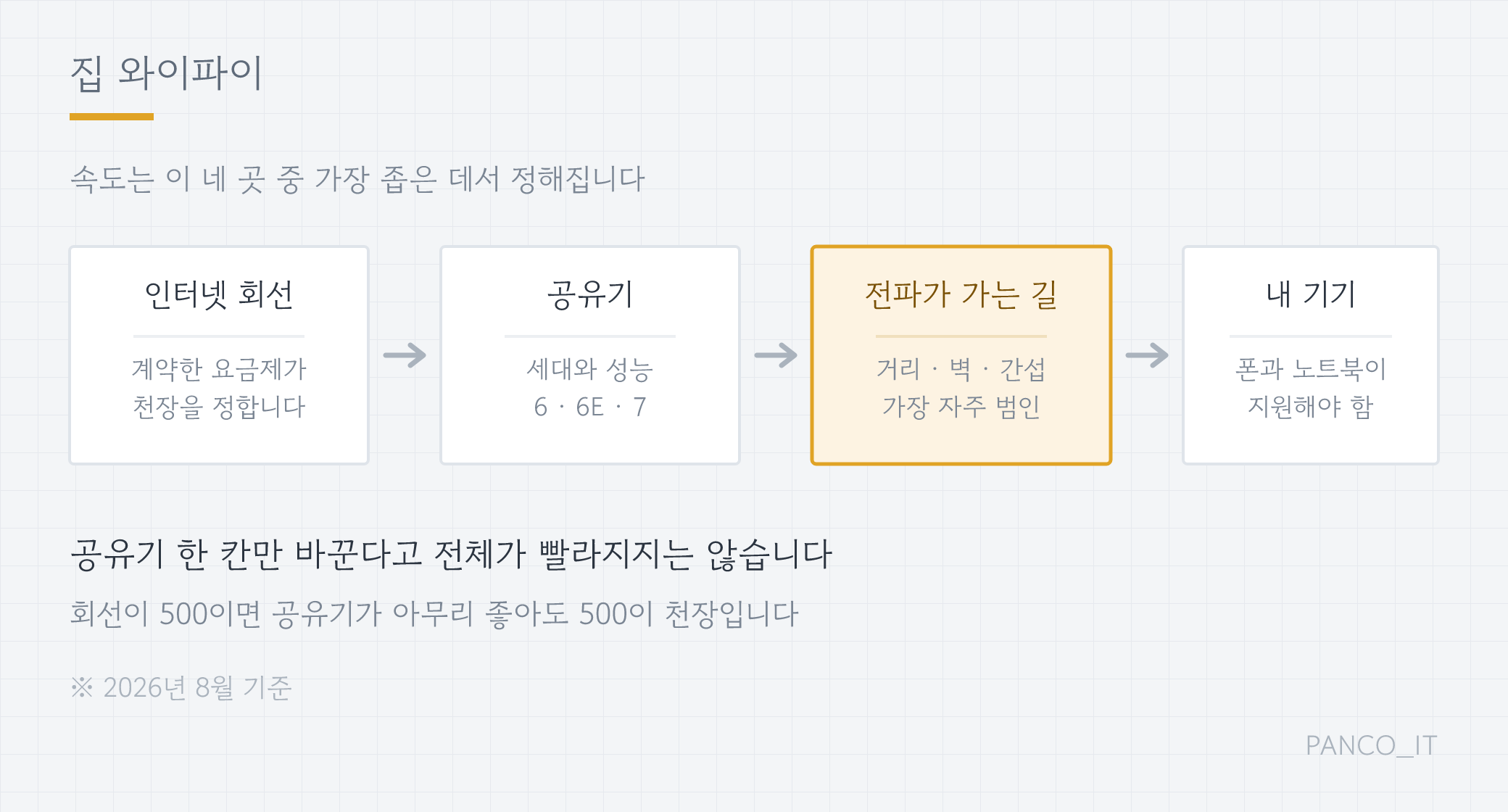
속도는 가장 빠른 곳이 아니라 가장 좁은 곳에서 정해집니다.
넷플릭스가 자꾸 끊깁니다. 속도 측정 앱을 켜 보니 80Mbps가 나옵니다. 분명 500Mbps짜리를 쓰고 있는데 말이죠.
이럴 때 가장 먼저 떠오르는 생각이 "공유기를 바꿔야 하나"입니다. 그런데 새 공유기를 사고도 그대로인 경우가 꽤 많습니다. 막힌 곳이 거기가 아니었기 때문입니다.
속도가 지나가는 네 개의 관문
집에서 쓰는 인터넷은 네 구간을 통과합니다. 그리고 최종 속도는 그중 가장 좁은 구간이 정합니다. 수도관 하나가 가늘면 나머지를 아무리 굵게 해도 물은 그만큼만 나오는 것과 같습니다.
- 인터넷 회선 — 통신사와 계약한 요금제입니다. 여기가 천장입니다. 500Mbps 계약이면 무슨 수를 써도 500을 넘지 못합니다.
- 공유기 — 회선으로 들어온 신호를 무선으로 뿌립니다. 세대(와이파이 6·6E·7)와 성능이 여기 걸립니다.
- 전파가 가는 길 — 공유기에서 내 손까지의 거리, 사이의 벽, 이웃집 신호와의 간섭입니다.
- 내 기기 — 폰이나 노트북이 그 속도를 받아 줄 수 있어야 합니다.
이 중 3번이 가장 자주 범인입니다. 그런데 의심은 보통 2번으로 향하고, 그대로 지갑이 열립니다.
숫자부터 제대로 재야 합니다
진단을 시작하기 전에, 측정값 자체가 믿을 만한지 봐야 합니다. 흔한 착각이 몇 가지 있습니다.
요금제 속도는 이론상 최대치입니다. 500Mbps 상품이 언제나 500을 뱉는다는 뜻이 아닙니다. 표기 방식이 그렇게 정해져 있을 뿐이고, 실제로는 그보다 낮게 나오는 것이 정상입니다.
한 번 재고 판단하지 않습니다. 시간대에 따라 크게 달라집니다. 저녁 여덟아홉 시는 온 동네가 영상을 보는 시간이라 낮보다 느린 것이 자연스럽습니다. 아침·낮·저녁으로 세 번쯤 재 보면 패턴이 보입니다.
자리를 바꿔 가며 잽니다. 공유기 바로 옆에서 한 번, 평소 쓰는 자리에서 한 번. 두 숫자의 차이가 크다면 답은 이미 나온 셈입니다. 전파 구간이 범인이라는 뜻이니까요.
기기를 바꿔 가며 잽니다. 폰은 잘 나오는데 특정 노트북만 느리다면 공유기가 아니라 그 기기 문제입니다. 오래된 무선 랜카드나 드라이버가 원인인 경우가 있습니다.
2.4GHz와 5GHz는 성격이 다릅니다
공유기를 켜면 와이파이 이름이 두 개 보이는 경우가 많습니다. 뒤에 5G가 붙은 것과 안 붙은 것. 이건 등급 차이가 아니라 성격 차이입니다.
| 대역 | 속도 | 도달 거리 | 벽 통과 |
|---|---|---|---|
| 2.4GHz | 느림 | 멀리 감 | 잘 뚫음 |
| 5GHz | 빠름 | 짧음 | 약함 |
| 6GHz | 가장 빠름 | 더 짧음 | 더 약함 |
그러니 선택 기준은 단순합니다. 공유기와 같은 방이거나 가까우면 5GHz, 멀거나 벽이 두어 개 있으면 2.4GHz. 거실 공유기에서 안방까지 5GHz로 억지로 붙어 있으면, 이름은 빠른 대역인데 신호가 약해 오히려 느립니다.
참고로 여기 나오는 5G는 휴대폰 이동통신 5G와 전혀 다른 것입니다. 이름만 같습니다.
와이파이 6, 6E, 7은 무엇이 다른가
공유기 상자에 붙은 숫자들입니다. 핵심만 보면 이렇습니다.
- 와이파이 6 — 여러 기기가 동시에 붙었을 때 효율이 좋아진 세대입니다. 속도 숫자보다 혼잡할 때 덜 느려지는 것이 실제 이득입니다.
- 와이파이 6E — 6에 6GHz 대역이 추가됐습니다. 이 대역은 아직 쓰는 기기가 적어 한적한 도로 같습니다. 대신 거리가 짧습니다.
- 와이파이 7 — 여러 대역을 동시에 묶어 쓰는 기능(MLO)이 들어갔습니다. 5GHz로 받다가 끊기면 6GHz가 받쳐 주는 식이라, 최고 속도보다 안정성 쪽 이득이 큽니다.
2026년 들어 와이파이 7 공유기 가격이 예전보다 많이 내려와, 새로 살 때 선택지에 들어올 만해졌습니다.
그런데 공유기만 바꿔도 안 빨라집니다
여기가 이 글에서 가장 중요한 부분입니다. 새 공유기를 샀는데 체감이 그대로인 이유는 둘 중 하나입니다.
첫째, 회선이 못 따라옵니다. 500Mbps 요금제를 쓰면서 최신 공유기를 달아도 500이 한계입니다. 공유기 성능은 집 안에서 기기끼리 주고받을 때나 여러 기기가 몰릴 때 의미가 있지, 회선 자체를 넓혀 주지는 않습니다.
둘째, 내 폰이 그 세대를 지원하지 않습니다. 와이파이 7 공유기와 와이파이 5 노트북이 만나면 낮은 쪽 기준으로 연결됩니다. 양쪽이 다 새것이어야 새 기능이 켜집니다.
그래서 공유기 교체는 다른 세 구간을 확인한 다음에 결정하는 편이 좋습니다.
바꾸기 전에 해 볼 것들
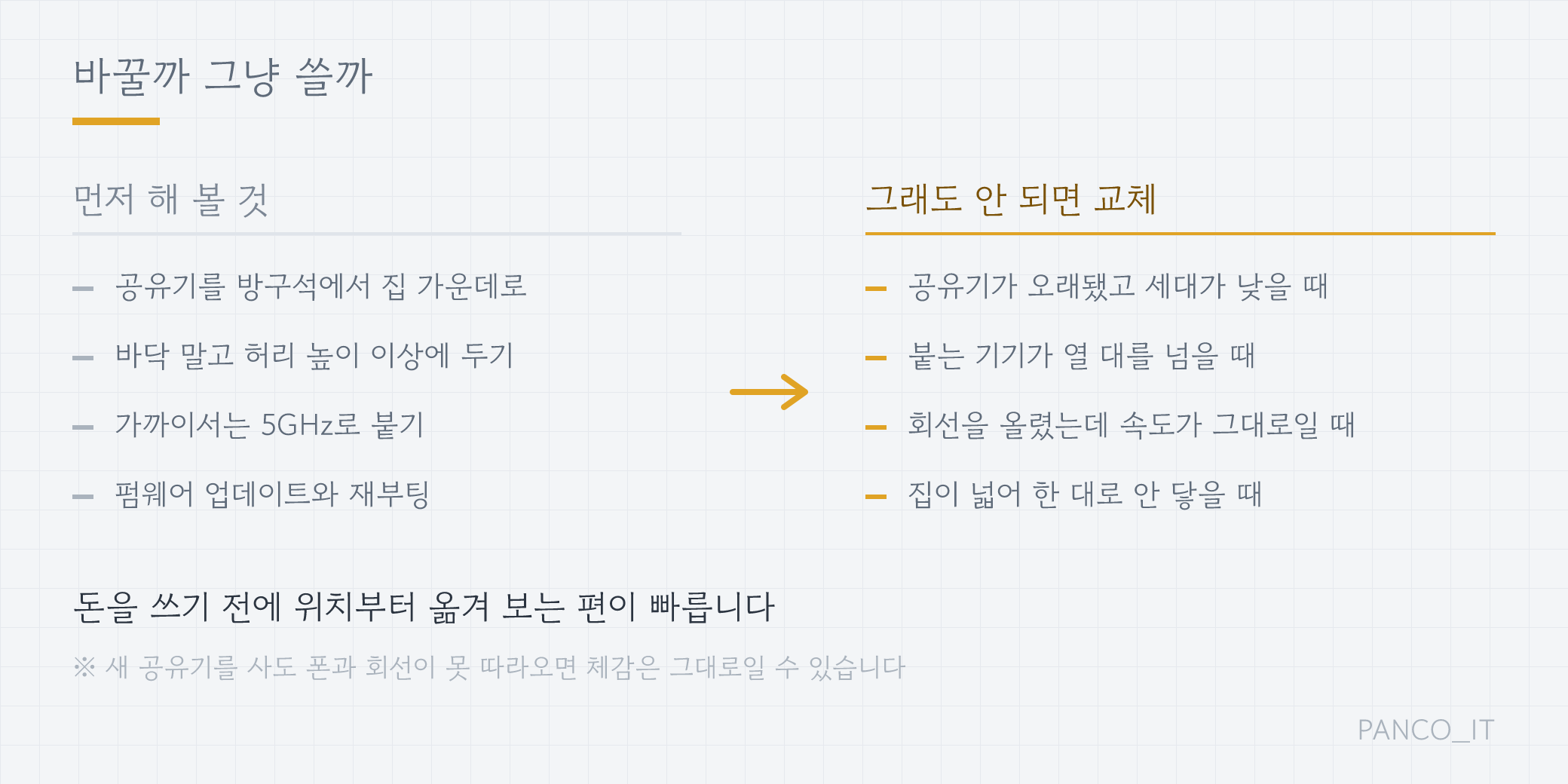
그림 1. 대부분은 돈을 쓰기 전에 해결됩니다.
1. 공유기 위치를 옮깁니다. 가장 효과가 큽니다. 현관 신발장이나 방구석 책상 밑에 있다면 집 가운데, 허리 높이 이상, 트인 곳으로 옮겨 보세요. 전파는 사방으로 퍼지므로 구석에 두면 절반이 벽으로 나갑니다.
2. 주변 물건을 치웁니다. 공유기를 금속 선반이나 TV 뒤, 어항 근처에 두면 신호가 크게 깎입니다. 특히 물과 금속이 전파를 잘 막습니다. 전자레인지도 2.4GHz를 방해합니다.
3. 붙는 대역을 확인합니다. 폰의 와이파이 설정에서 지금 어느 이름에 붙어 있는지 보세요. 공유기 근처인데 2.4GHz에 붙어 있다면 5GHz로 바꿔 봅니다.
4. 재부팅과 펌웨어 업데이트. 오래 켜 둔 공유기는 느려지는 경우가 있습니다. 코드를 뽑았다 꽂는 것만으로 회복되기도 합니다. 제조사 앱이나 관리자 페이지에서 펌웨어 업데이트도 확인해 보세요.
5. 유선으로 재 봅니다. 이게 진짜 진단입니다. 노트북을 랜선으로 직접 연결해 속도를 재 보세요. 유선에서 제 속도가 나오면 회선은 정상이고 무선 구간이 문제입니다. 유선에서도 느리면 통신사에 문의할 일입니다.
이럴 때는 바꾸는 게 맞습니다
반대로 교체가 답인 경우도 분명히 있습니다.
- 공유기를 산 지 오래됐고 와이파이 5 이하일 때
- 집에 붙는 기기가 열 대를 넘을 때 (TV·스피커·로봇청소기·CCTV까지 세어 보면 금방입니다)
- 회선 요금제를 올렸는데 무선 속도가 그대로일 때
- 집이 넓거나 구조가 복잡해 한 대로 안 닿을 때 — 이 경우는 더 비싼 공유기보다 여러 대를 잇는 메시(mesh) 방식이 답인 경우가 많습니다
통신사에서 빌려 쓰는 공유기라면, 교체나 업그레이드가 가능한지 먼저 문의해 보는 것도 방법입니다. 사기 전에 물어볼 가치는 있습니다.
한 대로 안 닿는다면 — 중계기와 메시
집이 넓거나 방이 여럿이면 공유기 한 대로는 구석까지 닿지 않습니다. 이때 선택지가 둘입니다.
중계기(익스텐더) 는 공유기 신호를 받아 다시 뿌리는 장치입니다. 값이 싸고 설치가 쉽지만 약점이 있습니다. 받은 신호를 되뿌리느라 속도가 절반 가까이 깎이고, 와이파이 이름이 하나 더 생겨 오가며 끊기기도 합니다.
메시(mesh) 는 여러 대를 한 팀으로 묶는 방식입니다. 이름이 하나로 유지되고, 움직이면 가장 가까운 기기로 알아서 옮겨 붙습니다. 값은 더 나가지만 체감 차이가 큽니다.
기준은 단순합니다. 안 닿는 곳이 한 군데뿐이고 그 방에서 영상까지 볼 일이 없다면 중계기로 충분합니다. 집 전체에서 고르게 쓰고 싶다면 메시 쪽이 맞습니다.
한 가지 더. 공유기와 벽 사이에 두는 것이 아니라, 신호가 아직 살아 있는 지점에 둬야 합니다. 이미 약해진 신호를 받아 뿌리면 약한 신호가 넓게 퍼질 뿐입니다.
느린 원인별 확인 순서
| 질문 | 답 |
|---|---|
| 왜 느린가 | 회선·공유기·전파·기기 중 가장 좁은 곳 때문 |
| 가장 흔한 범인 | 공유기 위치와 벽 (전파 구간) |
| 2.4 vs 5GHz | 멀면 2.4, 가까우면 5 |
| 6E와 7의 이득 | 한적한 6GHz 대역, 여러 대역 묶어 쓰는 안정성 |
| 공유기만 바꾸면 | 회선과 기기가 못 따라오면 그대로 |
| 진짜 진단법 | 랜선으로 직접 연결해 속도 재 보기 |
속도는 가장 좁은 구간이 정합니다. 그러니 순서는 이렇습니다. 유선으로 재서 회선을 확인하고, 공유기 위치를 옮겨 보고, 붙는 대역을 확인하고, 그래도 안 되면 그때 교체를 생각하면 됩니다. 대부분은 세 번째에서 끝납니다.
공유기 제품 세대와 시장 상황은 2026년 8월 기준입니다. 사기 전에는 쓰는 회선 속도와 기기의 지원 규격을 함께 확인하시기 바랍니다. 이 글은 특정 제품을 추천하지 않습니다.