그림. 지문 인식 출입 장치 (이미지 출처: Pexels, panumas nikhomkhai · Pexels License)
패스키는 비밀번호를 입력하는 대신, 휴대폰이나 컴퓨터의 잠금을 풀 때 쓰는 지문·얼굴 인식이나 PIN으로 로그인하는 방식입니다. Google 계정 고객센터는 비밀번호와 달리 패스키는 공유하거나 복사하거나 적어 두거나 실수로 남에게 넘겨줄 수가 없어 피싱에 더 안전하다고 설명합니다. 가짜 사이트에 속아 비밀번호를 적어 넣는 일이 원천적으로 생기지 않는다는 뜻입니다.
이미 쓸 수 있는 곳이 많습니다. 구글, 네이버, 카카오가 모두 패스키 로그인을 지원하고, 아이폰은 암호 앱에, 갤럭시는 삼성 패스나 Google 비밀번호 관리자에 패스키를 저장합니다. 패스키를 만들어도 비밀번호가 없어지지는 않습니다. 아래는 2026년 10월 8일에 각 회사 고객센터의 공식 안내를 직접 열어 확인한 내용입니다.
패스키를 쓰기 전에 필요한 것
세 가지가 필요합니다. 휴대폰에 화면 잠금(지문·얼굴 인식·PIN)이 켜져 있어야 하고, 너무 오래된 기기는 안 됩니다. 구글과 네이버의 안내를 보면 휴대폰은 안드로이드 9 이상이나 iOS 16 이상, 브라우저는 크롬 109 이상이나 사파리 16 이상입니다. 카카오는 안드로이드 10 이상, iOS 16 이상으로 조금 더 높습니다. 컴퓨터에서 휴대폰의 패스키로 로그인하려면 블루투스도 켜야 합니다.
지문이나 얼굴 정보가 회사로 넘어가는지 걱정하는 분이 많습니다. Google 고객센터는 지문이나 얼굴 인식에 쓰는 생체 정보는 기기에 보관되며 Google과 절대 공유되지 않는다고 적어 두었습니다. Apple도 패스키 보안 안내에서 서버는 개인 키에 대한 정보를 전혀 알 수 없다고 설명합니다.
한 가지 조심할 점도 같은 안내에 있습니다. 패스키는 내가 쓰는 기기에만 만들어야 합니다. 구글은 패스키를 만든 기기의 잠금을 풀 수 있는 사람은 누구나 내 계정에 들어올 수 있다고 경고합니다. 가족이 같이 쓰는 태블릿이나 휴대폰 잠금 비밀번호를 가족이 알고 있다면 그 기기에는 만들지 않습니다.
구글은 패스키 페이지에서 '패스키 생성'
구글 계정 패스키는 myaccount.google.com/signinoptions/passkeys 페이지에서 만듭니다. '패스키 생성'을 누르고 다시 '패스키 생성'을 누른 뒤 기기 잠금을 풀면 됩니다. 여러 기기에 만들려면 기기마다 같은 단계를 되풀이합니다. 고객센터는 이 계정으로 로그인된 안드로이드폰이 있으면 패스키가 이미 자동으로 등록돼 있을 수 있다고도 안내합니다.
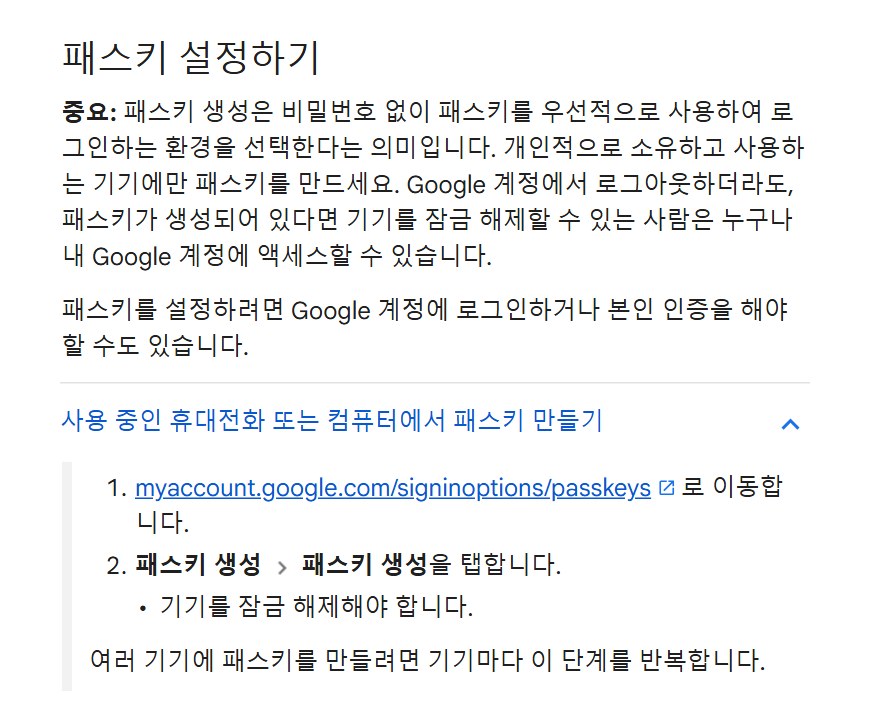
Google 계정 고객센터 「비밀번호 대신 패스키로 로그인하기」의 패스키 만들기 (출처: support.google.com/accounts, 2026년 10월 8일 캡처)
새로 만든 패스키는 로그인에 쓸 수 있게 되기까지 7일이 걸릴 수 있다고 적혀 있습니다. 만들자마자 패스키 로그인이 뜨지 않아도 기다리면 됩니다. 컴퓨터에서 로그인할 때는 '다른 방법 시도 › 패스키 사용'을 누르면 화면에 QR 코드가 뜹니다. 휴대폰 카메라로 찍고 지문이나 얼굴로 확인하면 컴퓨터에 로그인됩니다.
패스키를 만들어도 비밀번호는 그대로 남습니다. 구글은 패스키를 만들어도 기존 인증이나 복구 수단을 바꾸거나 지우지 않으며, 이후에도 비밀번호로 로그인할 수 있다고 설명합니다. 비밀번호를 기본으로 쓰고 싶다면 Google 계정 › 보안 및 로그인 › 'Google에 로그인하는 방법'에서 '가능한 경우 비밀번호 건너뛰기'를 끕니다.
네이버는 보안설정의 '패스키 관리'
네이버 고객센터는 패스키를 비밀번호 대신 얼굴·지문 인식으로 로그인하는 기능이라고 소개합니다. 만드는 곳은 네이버에 로그인한 뒤 네이버ID › 보안설정 › 패스키 관리 › '관리'입니다. 비밀번호를 한 번 더 넣고 '패스키 생성'을 누른 뒤, 휴대폰이나 컴퓨터가 띄우는 안내를 따르면 됩니다. 모바일 웹브라우저에서도 만들 수 있다고 돼 있습니다.
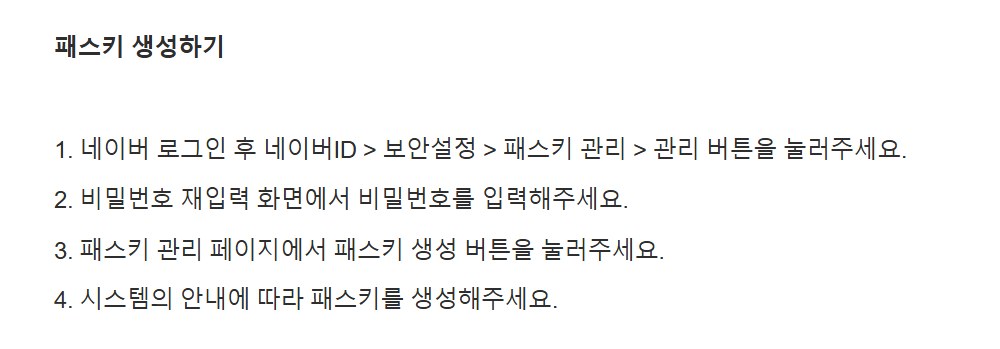
네이버 고객센터 「패스키 생성하기」 (출처: help.naver.com, 2026년 10월 8일 캡처)
만든 뒤에는 로그인 화면에서 아이디를 넣고 '다음'을 누르면 패스키 로그인으로 넘어갑니다. 회사나 도서관처럼 남이 쓰는 컴퓨터에서는 '패스키 로그인' 버튼을 누르고 '휴대전화, 태블릿 또는 보안 키 사용'을 고른 뒤, 화면의 QR 코드를 휴대폰으로 찍어 지문이나 얼굴로 확인합니다. 이 방식이면 공용 컴퓨터에 비밀번호를 한 글자도 입력하지 않습니다.
네이버는 단체 계정에서는 패스키를 쓸 수 없고, 구글·메타·라인 같은 소셜 로그인으로 가입했다면 먼저 비밀번호를 정해야 한다고 안내합니다. 반드시 나만 쓰는 휴대폰과 컴퓨터에서 만들라는 당부도 함께 적혀 있습니다.
카카오는 카카오계정 홈페이지에서 등록
카카오계정 패스키는 카카오톡 앱 안에서는 만들 수 없습니다. 카카오 고객센터가 안내하는 곳은 카카오계정 홈페이지(accounts.kakao.com)의 '계정 보안 › 패스키 › 패스키 등록'입니다. 휴대폰이라면 크롬이나 사파리 같은 브라우저로 이 주소에 들어가 등록합니다.
등록한 뒤 같은 브라우저로 카카오계정 로그인 화면에 들어가면 패스키 인증이 나타납니다. 카카오는 2024년 11월 보도자료에서 한 번 등록한 패스키가 iOS와 안드로이드의 클라우드로 자동 동기화되고, 카카오 로그인을 쓰는 외부 서비스에서도 패스키 로그인을 지원할 수 있다고 밝혔습니다. 쓸 수 있는 브라우저는 크롬, 마이크로소프트 엣지, 사파리입니다.
아이폰은 사이트마다 만들고 암호 앱에 저장
아이폰에는 패스키를 한꺼번에 만드는 메뉴가 따로 없습니다. Apple 지원 안내에 따르면 패스키를 지원하는 사이트나 앱에 로그인한 뒤 계정 설정 화면으로 가서, 패스키를 저장하는 선택지가 보이면 '계속'을 누릅니다. 그런 선택지가 보이지 않으면 그 사이트가 아직 패스키를 지원하지 않는다는 뜻이라고 적혀 있습니다.
만든 패스키는 아이폰의 암호 앱에 저장되고, 같은 애플 계정으로 로그인한 다른 애플 기기에서도 씁니다. 그러려면 iCloud 키체인과 이중 인증이 켜져 있어야 합니다. 로그인할 때는 아이디 칸을 누르고 추천 계정을 고른 뒤 Face ID나 Touch ID로 확인합니다. 남의 컴퓨터에서는 '기타 옵션 › 근처 기기의 패스키'를 고르고 화면의 QR 코드를 아이폰 카메라로 찍습니다.
갤럭시는 삼성 패스나 Google 비밀번호 관리자에
갤럭시는 패스키를 어디에 저장할지 고를 수 있습니다. 안드로이드 고객센터는 Google 비밀번호 관리자나 삼성 패스 같은 관리자를 저장 위치로 들고, 설정 › 비밀번호, 패스키, 계정에서 정한다고 안내합니다. 삼성 패스는 One UI 6부터 패스키를 지원한다고 삼성 누리집에 적혀 있습니다.
삼성 패스를 쓰려면 설정 › 보안 및 개인정보 보호 › 기타 보안 설정 › 비밀번호, 패스키, 자동 입력에서 Samsung Pass를 고르고 삼성 계정 비밀번호와 지문을 등록합니다. 삼성 패스에 저장한 패스키는 컴퓨터나 태블릿에서 로그인할 때도 쓸 수 있습니다. 컴퓨터에서 패스키 로그인을 고르고 다른 기기를 선택한 뒤, 갤럭시로 QR 코드를 찍는 방식입니다. 앱이나 사이트에 따라 삼성 패스 패스키를 지원하지 않을 수 있다는 단서도 붙어 있습니다.
같은 사이트의 패스키를 Google 비밀번호 관리자와 삼성 패스에 따로 만들면 두 곳에 나뉘어 남습니다. 저장할 곳을 하나로 정해 두면 나중에 지울 때 헷갈리지 않습니다. 두 관리자의 차이는 비밀번호 관리자 글에 정리했습니다.
휴대폰을 잃어버렸을 때 지우는 곳
패스키가 든 휴대폰을 잃어버렸다면, 다른 기기로 로그인해 그 휴대폰의 패스키를 지웁니다. 구글은 Google 계정 › 보안 및 로그인 › 'Google에 로그인하는 방법'의 '패스키 및 보안 키'에서 지웁니다. 네이버는 네이버ID › 보안설정 › 패스키 관리에서 지우고, 기기에 남은 패스키도 함께 지우라고 안내합니다. 카카오는 카카오계정 홈페이지 › 계정 보안 › 패스키 › 등록된 패스키 삭제입니다.
비밀번호는 패스키를 만든 뒤에도 남아 있으니, 휴대폰이 없을 때는 비밀번호와 2단계 인증으로 들어갈 수 있습니다. 패스키를 쓰기 시작해도 비밀번호를 다른 사이트와 다르게 유지하고 2단계 인증을 켜 두는 일은 그대로 필요합니다.
만드는 곳과 지우는 곳 한눈에 보기
| 서비스 | 만드는 곳 | 지우는 곳 | 쓸 수 있는 휴대폰 |
|---|---|---|---|
| 구글 | myaccount.google.com/signinoptions/passkeys › 패스키 생성 | 보안 및 로그인 › 패스키 및 보안 키 | 안드로이드 9 이상 · iOS 16 이상 |
| 네이버 | 네이버ID › 보안설정 › 패스키 관리 › 관리 › 패스키 생성 | 같은 패스키 관리 | 안드로이드 9 이상 · iOS 16 이상 |
| 카카오 | accounts.kakao.com › 계정 보안 › 패스키 › 패스키 등록(카카오톡 안에서는 불가) | 계정 보안 › 패스키 › 등록된 패스키 삭제 | 안드로이드 10 이상 · iOS 16 이상 |
| 아이폰 | 사이트·앱의 계정 설정에서 '계속', 암호 앱에 저장 | 암호 앱 › 패스키 › 계정 › 편집 › 삭제 | iCloud 키체인·이중 인증 필요 |
| 갤럭시 | 삼성 패스(One UI 6 이상) 또는 Google 비밀번호 관리자 | 각 관리자 앱 | 지문 등록 필요 |
표의 메뉴 이름과 지원 기기는 2026년 10월 8일 각 회사 고객센터에서 확인한 것이며 바뀔 수 있습니다.
참고 자료
- Google 계정 고객센터 「비밀번호 대신 패스키로 로그인하기」 — support.google.com/accounts/answer/13548313
- Android 고객센터 패스키 도움말 — support.google.com/android/answer/14124480
- 네이버 고객센터 「패스키 소개」 · 「패스키 생성하기」 · 「패스키 사용 가능 환경」 · 「공용 PC에서 패스키로 로그인하기」 — help.naver.com
- 카카오 고객센터 「패스키는 어떤 기능인가요?」 · 「패스키를 사용할 수 있는 환경을 알고 싶어요.」 — cs.kakao.com
- 카카오 보도자료 「카카오, 카카오계정에 '패스키' 로그인 도입」(2024-11-25) — kakaocorp.com
- Apple 지원 「패스키의 보안에 관하여」 — support.apple.com/ko-kr/102195
- Apple iPhone 사용 설명서 「iPhone에서 패스키를 사용하여 웹사이트 및 앱에 로그인하기」 — support.apple.com/ko-kr
- 삼성전자서비스 「Samsung Pass 시작하기」 · 「Samsung Pass 패스키 생성 및 사용 방법」 — samsungsvc.co.kr
- 삼성전자 Samsung Pass 소개 — samsung.com/sec