사진: Wesley Tingey / Unsplash
회사에서 일을 하다 보면 PDF를 손볼 일이 은근히 자주 생깁니다.
거래처에서는 견적서와 사업자등록증을 파일 하나로 묶어 보내 달라고 하고, 연말정산 때는 증빙 서류를 PDF 하나로 올리라고 합니다. 복합기로 스캔하면 장마다 '스캔 (1)', '스캔 (2)'처럼 파일이 따로 나오고, 휴대폰으로 찍은 서류는 사진이라 PDF로 다시 바꿔야 합니다. 겨우 하나로 묶어서 올리려고 하면 '10MB 이하만 올릴 수 있습니다'라는 안내가 뜨기도 합니다.
그럴 때마다 무료 PDF 사이트를 찾아 파일을 올리고, 합친 파일을 받아서 용량 줄이는 사이트에 또 올렸습니다. 그런데 사업자등록증이나 등본을 잘 모르는 사이트에 계속 올리는 게 찜찜했습니다. 무료 횟수를 다 써서 중간에 막힌 적도 있었습니다.
그래서 제 노트북에서만 돌아가는 프로그램을 파이썬으로 직접 만들어 쓰기로 했습니다.
처음에는 합치기만 되면 충분하다고 생각했습니다. 그런데 PDF를 쓰던 상황을 하나씩 떠올려 보니 폴더째 합치기, 사진을 PDF로 바꾸기, 용량 줄이기에 창 화면까지 있어야 편하게 쓸 것 같았습니다.
생각나는 대로 짜기 시작하면 기능을 덧붙일 때마다 코드가 엉망이 될 것 같아서, 코드를 짜기 전에 무엇이 필요한지부터 정리했습니다.
1. PDF 쓰면서 불편했던 점
막상 요구사항을 쓰려고 하니 뭐부터 적어야 할지 막막했습니다. 그래서 평소에 PDF 때문에 귀찮았던 일부터 생각나는 대로 적어 봤습니다.
| 이럴 때 | 번거로운 점 | 필요한 기능 |
|---|---|---|
| 서류 여러 개를 한 파일로 보낼 때 | 사이트에 하나씩 올리고, 순서가 틀리면 다시 해야 함 | 고른 순서대로 합치기 |
| 여러 장을 스캔했을 때 | 장마다 파일이 따로 생겨서 하나하나 골라야 함 | 폴더째 넣으면 번호 순서대로 합치기 |
| 이름 순서대로 합쳤을 때 | '스캔 (1)' 다음에 '스캔 (10)'이 붙기도 함 | 숫자는 숫자로 보고 정렬 |
| 휴대폰으로 서류를 찍었을 때 | 사진을 PDF로 바꿔 주는 곳을 또 찾아야 함 | 사진 여러 장을 PDF로 묶기 |
| 용량 제한이 있을 때 | 사진이 든 PDF는 금방 10MB를 넘음 | 정한 MB 아래로 줄이기 |
| 한두 장만 순서를 바꿀 때 | 처음부터 다시 골라야 함 | 목록에서 위아래로 옮기기 |
| 합치고 나서 | 원본이 바뀌었을까 봐 불안함 | 결과는 새 파일로 저장 |
| 쓸 때마다 | 터미널을 열고 명령어를 쳐야 함 | 창에서 눌러 쓰기 |
| 암호 걸린 PDF를 받았을 때 | 오류만 나고 이유를 모름 | 암호 걸린 파일이라고 알려 주기 |
암호 걸린 PDF는 이번엔 손대지 않기로 했습니다. 암호 입력 칸까지 만들면 일이 커지고, 암호를 푸는 기능은 남의 문서를 여는 데 쓰일 수도 있어서 내키지 않았습니다. 그런 파일은 못 넣는다고 알려 주기만 하겠습니다.
2. 요구사항 정의서
이렇게 적고 나니 만들어야 할 기능이 거의 다 나왔습니다. 그래서 이걸 요구사항 정의서 형식으로 정리했습니다.
합치기, 사진 묶기처럼 프로그램이 해야 하는 일은 기능(FR), '원본은 건드리지 않는다'처럼 꼭 지켜야 하는 조건은 비기능(NFR)으로 나눴습니다.
| ID | 요구사항 | 우선순위 | 확인 방법 |
|---|---|---|---|
| FR-01 | PDF 여러 개를 고른 순서대로 합친다 | 필수 | 2쪽+1쪽 → 3쪽인지 센다 |
| FR-02 | 폴더를 넣으면 번호 순서대로 합친다 | 필수 | '스캔 (1)'~'스캔 (11)'이 순서대로인지 본다 |
| FR-03 | 사진 여러 장을 PDF 한 권으로 만든다 | 필수 | 사진 5장 → 5쪽인지 센다 |
| FR-04 | 사진을 묶은 PDF를 정한 용량(MB) 아래로 줄인다 | 필수 | 사진 5장, 1MB로 정하고 결과 크기를 본다 |
| FR-05 | 목록에서 순서를 바꾸고 뺄 수 있다 | 필수 | 순서를 바꾼 뒤 결과 쪽 순서를 본다 |
| FR-06 | 끝나면 쪽수와 용량을 보여 준다 | 선택 | 상태줄 문구를 본다 |
| NFR-01 | 파일을 인터넷으로 보내지 않는다 | 필수 | 와이파이를 끄고 해 본다 |
| NFR-02 | 원본 파일을 바꾸지 않는다 | 필수 | 실행 전후 원본 크기·수정 시각을 비교한다 |
| NFR-03 | 한글 이름 파일·폴더에서도 된다 | 필수 | 한글 이름 폴더에서 돌린다 |
| NFR-04 | 명령어 없이 창에서 쓴다 | 필수 | 더블클릭으로 켜서 끝까지 해 본다 |
| NFR-05 | 코드를 공개할 수 있는 라이브러리만 쓴다 | 필수 | 라이선스를 확인한다 |
표를 다 쓰고 다시 읽어 보니 FR-04가 애매했습니다. 처음에는 '정한 용량(MB) 아래로 줄인다'라고만 적었는데, 이렇게 두면 무엇을 줄인다는 건지가 분명하지 않습니다. 이미 PDF인 파일을 합친 결과도 줄여야 하는지, 사진을 묶은 PDF만 줄이면 되는지에 따라 만들 기능이 꽤 달라집니다.
평소 상황을 다시 떠올려 보니 용량 제한에 걸린 건 늘 사진이 들어간 PDF였습니다. 스캔한 PDF끼리 합친 파일이 10MB를 넘는 일은 드물었습니다. 그래서 FR-04를 '사진을 묶은 PDF를 정한 용량 아래로 줄인다'로 고치고, PDF끼리 합친 파일의 용량을 줄이는 건 나중으로 미뤘습니다.
3. 유스케이스 다이어그램
표로만 보니 기능끼리 어떻게 이어지는지가 잘 안 보여서 유스케이스 다이어그램도 하나 그렸습니다. 그림은 draw.io로 그렸습니다. 브라우저에서 바로 열리고, 왼쪽 도형 목록에 사람 모양이 있어서 이런 그림을 그리기 편합니다.
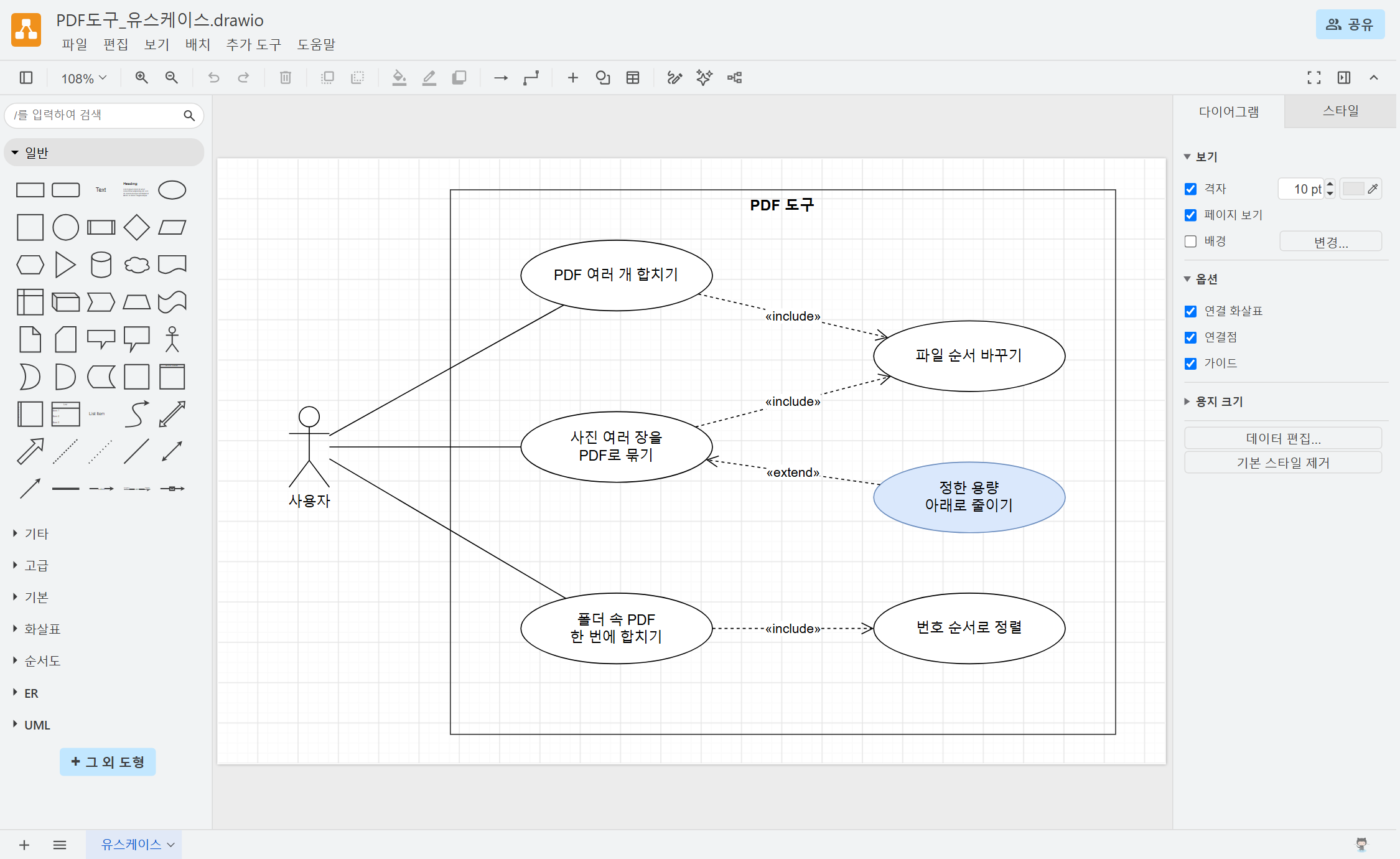
폴더째 합칠 때는 번호 순서 정렬이 항상 따라오니 include로 이었고, 파일 순서 바꾸기는 PDF를 합칠 때나 사진을 묶을 때나 똑같이 쓰니 두 기능에 모두 include로 붙였습니다.
용량 줄이기는 위에서 FR-04를 고친 대로 사진 묶기에만 extend로 붙였습니다. 용량 칸을 채웠을 때만 일어나는 일이라 extend로 이었습니다.
4. 유스케이스 명세
다이어그램은 무엇을 할 수 있는지만 보여 주고, 버튼을 누른 뒤 어떤 순서로 진행되는지나 중간에 문제가 생기면 어떻게 되는지는 보여 주지 않습니다. 그래서 사용자가 직접 시작하는 유스케이스 세 개에 대해 명세를 적었습니다.
흐름은 세 가지로 나눴습니다. 평소대로 진행되는 기본 흐름, 사용자가 다른 길을 고를 때의 대안 흐름, 문제가 생겼을 때의 예외 흐름입니다. 대안·예외 흐름 앞의 번호는 기본 흐름의 몇 번째 단계에서 갈라지는지를 뜻합니다.
UC-01 PDF 여러 개 합치기
| 항목 | 내용 |
|---|---|
| 액터 | 사용자 |
| 사전 조건 | 합칠 PDF가 두 개 이상 있다 |
| 기본 흐름 | 1. 'PDF 합치기'를 고른다 2. '파일 추가'로 PDF를 고른다 3. 목록에서 순서를 확인하고, 필요하면 위·아래로 옮긴다 4. 저장 위치를 확인하고 '만들기'를 누른다 5. 새 PDF가 저장되고 상태줄에 쪽수와 용량이 나온다 |
| 대안 흐름 | 3a. 필요 없는 파일을 목록에서 빼고 진행한다 4a. 같은 이름의 파일이 있으면 덮어쓸지 묻는다. '아니오'를 고르면 저장 위치를 다시 고른다 |
| 예외 흐름 | 2a. 암호가 걸린 PDF는 목록에 넣지 않고 "암호가 걸린 파일은 넣을 수 없습니다"를 띄운다 2b. 깨진 PDF는 목록에 넣지 않고 파일 이름을 알려 준다 4b. 저장할 폴더에 쓸 권한이 없으면 다른 위치를 고르라고 알려 준다 |
| 사후 조건 | 원본 PDF는 그대로 있고, 합친 PDF 하나가 새로 생긴다 |
UC-02 폴더 속 PDF 한 번에 합치기
| 항목 | 내용 |
|---|---|
| 액터 | 사용자 |
| 사전 조건 | PDF가 든 폴더가 있다 |
| 기본 흐름 | 1. 'PDF 합치기'를 고른다 2. '폴더 추가'로 폴더를 고른다 3. 폴더 안의 PDF가 파일 이름의 번호 순서대로 목록에 들어간다 4. 목록을 확인하고 '만들기'를 누른다 5. 새 PDF가 저장되고 상태줄에 쪽수와 용량이 나온다 |
| 대안 흐름 | 3a. 폴더 안에 PDF가 아닌 파일이 있으면 목록에 넣지 않고 넘어간다 3b. '파일 추가'로 다른 PDF를 더 넣을 수 있다 |
| 예외 흐름 | 3c. 폴더에 PDF가 하나도 없으면 "이 폴더에는 PDF가 없습니다"를 띄운다 그 밖의 예외는 UC-01과 같다 |
| 사후 조건 | 원본 PDF는 그대로 있고, 합친 PDF 하나가 새로 생긴다 |
UC-03 사진 여러 장을 PDF로 묶기
| 항목 | 내용 |
|---|---|
| 액터 | 사용자 |
| 사전 조건 | JPG나 PNG 사진이 있다 |
| 기본 흐름 | 1. '사진 → PDF'를 고른다 2. '파일 추가'나 '폴더 추가'로 사진을 넣는다 3. 목록에서 순서를 확인하고, 필요하면 위·아래로 옮긴다 4. 저장 위치를 확인하고 '만들기'를 누른다 5. 사진 한 장이 한 쪽인 PDF가 저장되고 상태줄에 쪽수와 용량이 나온다 |
| 대안 흐름 | 4a. 용량 제한을 체크하고 MB를 넣었으면, 저장한 뒤 용량을 확인한다. 정한 용량을 넘으면 화질을 낮춰 다시 저장하고, 그래도 넘으면 사진 크기를 줄여 다시 저장한다(용량 줄이기) |
| 예외 흐름 | 2a. 사진으로 열리지 않는 파일은 목록에 넣지 않고 파일 이름을 알려 준다 4b. MB 칸에 숫자가 아닌 값이 있으면 '만들기'를 막고 안내한다 4c. 사진 크기를 끝까지 줄여도 정한 용량이 안 되면 "이 용량으로는 만들 수 없습니다"를 띄운다 |
| 사후 조건 | 원본 사진은 그대로 있고, PDF 하나가 새로 생긴다 |
'파일 순서 바꾸기', '번호 순서로 정렬', '용량 줄이기'는 위 흐름 안에 단계로 들어가 있어서 따로 명세를 쓰지 않았습니다.
5. 만들 범위
하고 싶은 걸 다 넣으면 끝이 안 날 것 같아서, 이번에 만들 것과 나중으로 미룰 것을 나눠 적었습니다.
| 이번에 만들 것 | 나중에 |
|---|---|
| PDF 합치기, 폴더째 합치기, 번호 순서 정렬 | 쪽 나누기, 쪽 돌리기, 쪽 지우기 |
| JPG·PNG 사진을 PDF로 묶기 | 아이폰 사진 형식(HEIC) |
| 사진을 묶은 PDF를 정한 용량 아래로 줄이기 | PDF끼리 합친 파일 용량 줄이기, 글자 인식(OCR) |
| 창 화면, 더블클릭 실행 | 설치 프로그램(.exe), 맥·리눅스 |
| 암호 걸린 PDF는 못 넣는다고 알리기 | 암호 풀기 |
쪽 나누기나 돌리기도 있으면 좋겠지만, 합치기만큼 자주 쓰지는 않아서 다음으로 미뤘습니다.
6. 일정
작업을 단계별로 나눠서 일정표(WBS)를 만들었습니다. 퇴근하고 짬을 내서 하는 일이라 날짜는 넉넉하게 범위로 잡았습니다.
| 단계 | 할 일 | 예상 기간 |
|---|---|---|
| 분석 | 불편 사항 정리, 요구사항 정의서, 유스케이스와 명세 | 10월 마지막 주, 저녁 1~2일 |
| 설계 | 흐름도, 화면 설계, 코드 나누기, 시험 계획 | 10월 마지막 주, 저녁 1~2일 |
| 구현 | 설치와 첫 합치기, 폴더 합치기, 사진 묶기와 용량 맞추기 | 11월 첫째 주, 저녁 2~3일 |
| 구현 | 창 화면(tkinter) | 11월 첫째 |
| 마무리 | 더블클릭 실행, 시험 결과, 사용법 | 11월 둘째 주, 주말 하루 |
구현은 기능을 하나씩 명령어로 돌려 보며 만들고, 마지막에 창 화면에 붙일 생각입니다.
정의서를 다 쓰고 나서는 처음에 적어 둔 상황들과 하나씩 비교해 보면서 빠진 게 없는지 확인했습니다.
다음 편
다음 편에서는 버튼을 눌렀을 때 프로그램이 어떤 순서로 움직일지 흐름도를 그리고, 창 화면도 미리 그려 보겠습니다.