휴대폰으로 서류를 찍으면 사진을 PDF로 바꿔 주는 사이트를 따로 써야 했습니다. 그렇게 만든 PDF는 사진 몇 장만 들어가도 크기가 금방 커져서, 용량을 줄이는 사이트에 한 번 더 올려야 했습니다.
1편 요구사항으로는 FR-03과 FR-04입니다. 사진을 PDF로 바꾸는 건 생각보다 금방 됐는데, 파일 크기가 예상과 다르게 나와서 그 이유를 찾느라 시간을 더 썼습니다. 마지막에 파일을 열었더니 사진이 옆으로 누워 있어서 그것도 고쳤습니다.
연습 사진 바꾸기
제 휴대폰에 있는 서류 사진은 개인 정보가 들어 있어 쓸 수 없습니다. 처음에는 파이썬으로 연습 사진을 만들었습니다. 3000×4000 크기 바탕에 점 40만 개를 뿌린 JPG 5장으로, 합계가 13,962,329바이트라 파일 크기는 휴대폰 사진과 비슷했습니다.
그런데 용량을 줄이는 기능은 사진 내용에 따라 결과가 달라집니다. 점만 뿌린 사진으로 잰 숫자를 믿기 어려워서, 실제로 휴대폰으로 찍은 사진으로 바꿨습니다. 위키미디어 공용에서 CC0 사진 5장을 받았습니다. CC0는 저작자가 권리를 포기해서 자유롭게 쓸 수 있다는 표시입니다.
| 파일 | 찍은 것 | 찍은 휴대폰 | 올린 사람 |
|---|---|---|---|
| 사진1.jpg | 1919년 책의 한 쪽 | iPhone 8 Plus | Randal Oulton |
| 사진2.jpg | 책의 차례 쪽 | iPhone 7 Plus | Marina bauer |
| 사진3.jpg | 스테이플러 | iPhone 12 | DifrancoBarnes |
| 사진4.jpg | 클립형 렌즈 | Galaxy S8 | Siobhan Leachman |
| 사진5.jpg | 클립형 렌즈와 측정 카드 | Galaxy S8 | Siobhan Leachman |
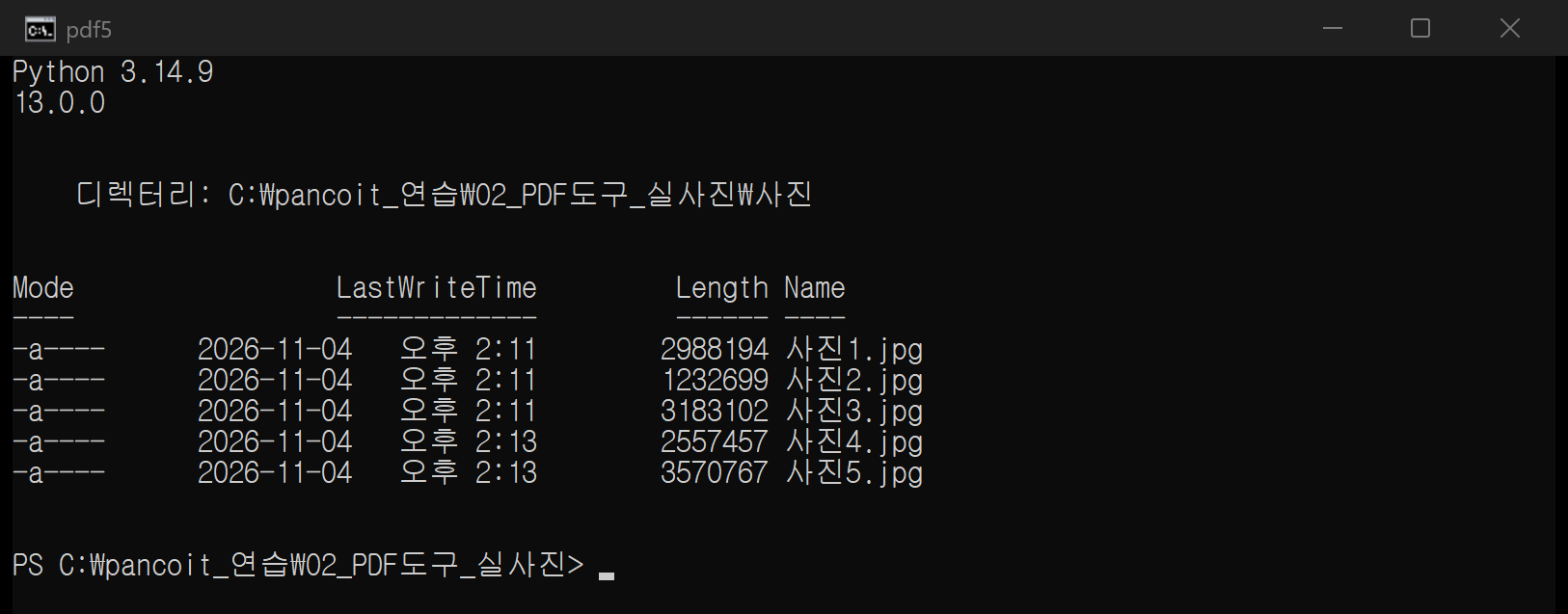
5장 모두 4032×3024이고, 합계는 13,532,219바이트입니다. 만든 연습 사진과 합계가 거의 같아서 결과를 나란히 견줄 수 있었습니다.
사진을 PDF로 묶기
Pillow로 사진을 열어서 첫 장을 PDF로 저장하면서 나머지 장을 붙이면 됩니다. 3편에서 연습용 PDF를 만들 때와 같은 방식입니다.
from pathlib import Path
from PIL import Image

folder = Path("사진")
images = [Image.open(p).convert("RGB") for p in sorted(folder.glob("*.jpg"))]
images[0].save("사진묶음.pdf", save_all=True, append_images=images[1:])
print(len(images), "장을 사진묶음.pdf로 저장")
사진마다 convert("RGB")를 불러 색 방식을 RGB 하나로 맞췄습니다. 지금 사진은 전부 RGB JPG라 없어도 되지만, 흑백 사진이나 투명한 부분이 있는 PNG가 섞여 들어와도 같은 방식으로 다루려고 처음부터 넣었습니다.
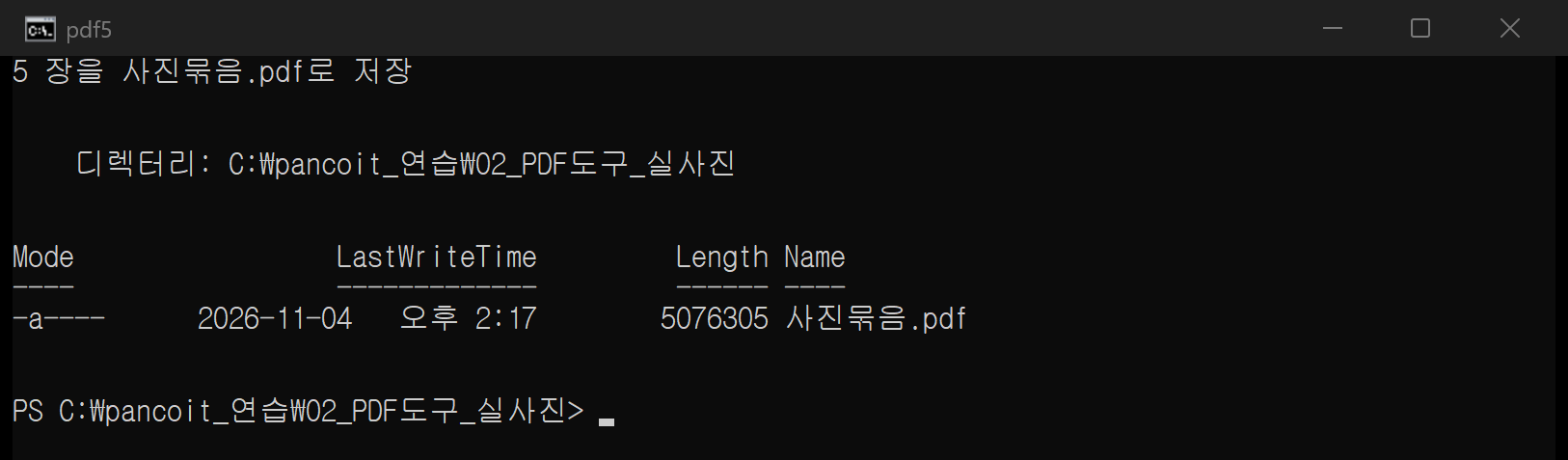
사진묶음.pdf는 5,076,305바이트로, 사진 5장을 더한 크기의 37%쯤입니다. 사진을 그대로 담기만 할 줄 알았는데 따로 줄이라고 한 적도 없이 크기가 줄어 있었습니다.
PDF 크기가 줄어든 이유 확인
설치된 Pillow 폴더 안에 PDF를 저장하는 코드(PdfImagePlugin.py)가 있습니다. 여기서 색이 있는 사진은 JPG 방식으로 다시 압축해서 PDF에 넣고 있었고, 화질을 따로 주지 않으면 Pillow가 JPG를 저장할 때 쓰는 기본값 75로 저장됩니다.
정말 그런지 보려고 화질을 바꿔 가며 저장하는 코드를 따로 만들었습니다. 실행할 때 숫자를 붙이면 그 화질로 저장합니다.
import sys
from pathlib import Path
from PIL import Image

quality = int(sys.argv[1]) if len(sys.argv) > 1 else 75   # 안 정하면 Pillow 기본값과 같은 75

folder = Path("사진")
images = [Image.open(p).convert("RGB") for p in sorted(folder.glob("*.jpg"))]
out = f"사진묶음_q{quality}.pdf"
images[0].save(out, save_all=True, append_images=images[1:], quality=quality)
print(f"{len(images)}장 -> {out} {Path(out).stat().st_size:,} 바이트")sys.argv는 실행할 때 파일 이름 뒤에 적은 값을 담고 있습니다. python 사진PDF_v2.py 50으로 실행하면 sys.argv[1]에 글자 "50"이 들어 있어서, int로 숫자로 바꿔 씁니다. 저장할 때 quality=로 넘기면 PDF 안 사진도 그 화질로 들어갑니다.
| 화질 | 만든 연습 사진(바이트) | 휴대폰 사진(바이트) |
|---|---|---|
| 95 | 13,970,882 | 14,376,639 |
| 75 | 3,363,822 | 5,076,313 |
| 50 | 1,634,916 | 3,128,287 |
| 화질 안 줌 | 3,363,814 | 5,076,305 |
화질을 안 줬을 때와 75로 줬을 때는 두 사진 모두 8바이트 차이라, 기본값이 75라는 것이 맞았습니다. 휴대폰 사진은 화질 95로 다시 저장하니 원본 합계보다 844,420바이트 커졌습니다.
사진을 바꾼 효과는 화질 50에서 가장 컸습니다. 합계는 비슷한데 휴대폰 사진은 3,128,287바이트로, 만든 연습 사진의 1.9배입니다. 점만 뿌린 사진으로 재고 끝냈다면 실제보다 훨씬 잘 줄어드는 줄 알았을 겁니다.
1MB 아래로 줄이기
1MB라고 정하면 그 아래가 될 때까지 프로그램이 알아서 줄이는 것이 이번 목표입니다. 2편 흐름도에서 정한 대로 화질을 85에서 시작해 10씩 내리면서 저장해 보고, 50까지 내려도 크면 그때부터 사진 가로세로를 80%씩 줄이는 방식입니다.
처음 짠 코드로 1MB를 정해 실행했습니다.
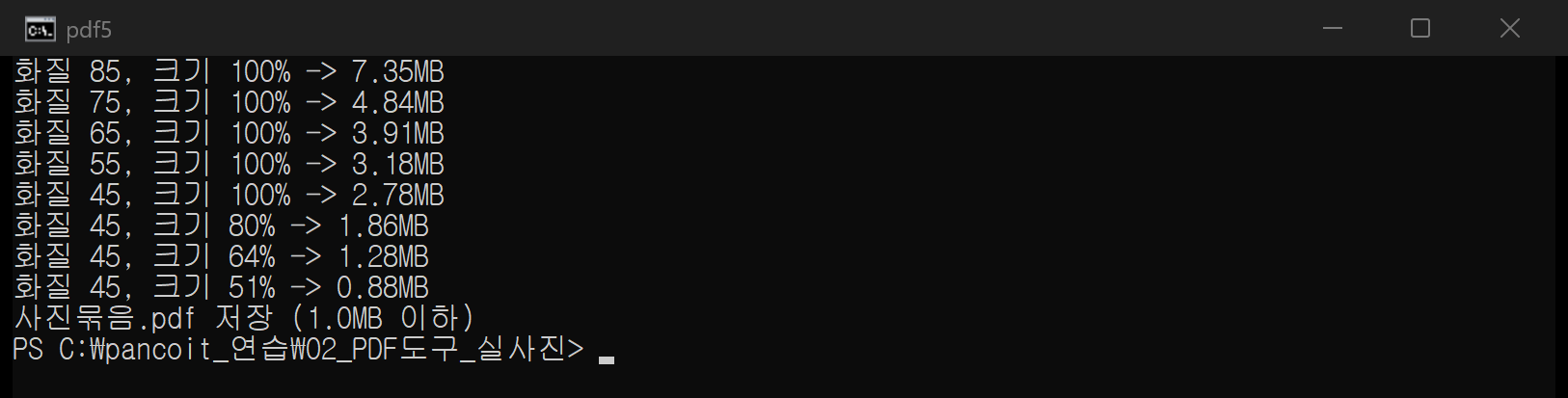
1MB 아래로는 내려갔는데, 화질이 55 다음에 50이 아니라 45로 내려가 있었습니다. 코드에는 '먼저 화질을 50까지 내리고'라고 주석을 달아 놓고, 실제로는 quality > 50이면 10을 빼게 해 놓아서 55에서 바로 45가 됐습니다. 50 밑으로는 내리지 않겠다고 정해 둔 선을 코드가 그냥 넘어간 것입니다.
화질에서 10을 빼는 부분을 고쳐서, 50보다 작아지면 50에서 멈추게 했습니다.
import sys
from pathlib import Path
from PIL import Image

# 사용: python 사진PDF_v4.py 1   -> 1MB 아래가 될 때까지 줄인다
limit_mb = float(sys.argv[1]) if len(sys.argv) > 1 else 1.0
limit = limit_mb * 1024 * 1024

folder = Path("사진")
images = [Image.open(p).convert("RGB") for p in sorted(folder.glob("*.jpg"))]
out = Path("사진묶음.pdf")

quality, scale = 85, 1.0
while True:
    pages = [im.resize((round(im.width * scale), round(im.height * scale))) for im in images]
    pages[0].save(out, save_all=True, append_images=pages[1:], quality=quality)
    size = out.stat().st_size
    print(f"화질 {quality}, 크기 {scale:.0%} -> {size / 1024 / 1024:.2f}MB")
    if size <= limit:
        break
    if quality > 50:
        quality = max(quality - 10, 50)   # 50 밑으로는 내리지 않는다
    else:
        scale *= 0.8           # 그래도 크면 사진 크기를 줄인다

print(f"{out} 저장 ({limit_mb}MB 이하)")- 정한 용량을 바이트로 (
limit): 1MB는 1024×1024바이트로 계산합니다. 파일 크기가 바이트로 나오니 정한 용량도 같은 단위여야 비교가 됩니다. - 저장해 보고 재기 (
while True안 앞부분): 지금 화질과 크기로 실제로 저장한 다음 파일 크기를 잽니다. 미리 계산할 방법이 없어서, 저장해 보는 게 제일 확실했습니다. - 다음 단계 정하기 (
if quality > 50): 화질이 50보다 높으면 10을 내리되 50에서 멈추고, 이미 50이면 사진 가로세로를 80%로 줄입니다.
이번에는 55 다음 50에서 멈췄습니다. 50으로도 2.98MB여서 사진 크기를 80%씩 세 번 줄였고, 가로세로 51%에서 0.93MB가 됐습니다. 처음 코드의 0.88MB보다 조금 크지만, 화질은 덜 내린 쪽입니다.
만든 연습 사진은 크기를 80%로 한 번만 줄여도 1MB 아래로 내려갔습니다. 가로세로 51%면 점의 수가 26%로 줄어드니, 실제 사진에서는 해상도를 훨씬 많이 포기해야 합니다.
옆으로 누운 사진 바로 세우기
여기까지는 크기만 보고 넘어갔습니다. 그런데 크롬으로 연 사진묶음.pdf는 쪽이 전부 옆으로 누워 있었습니다.
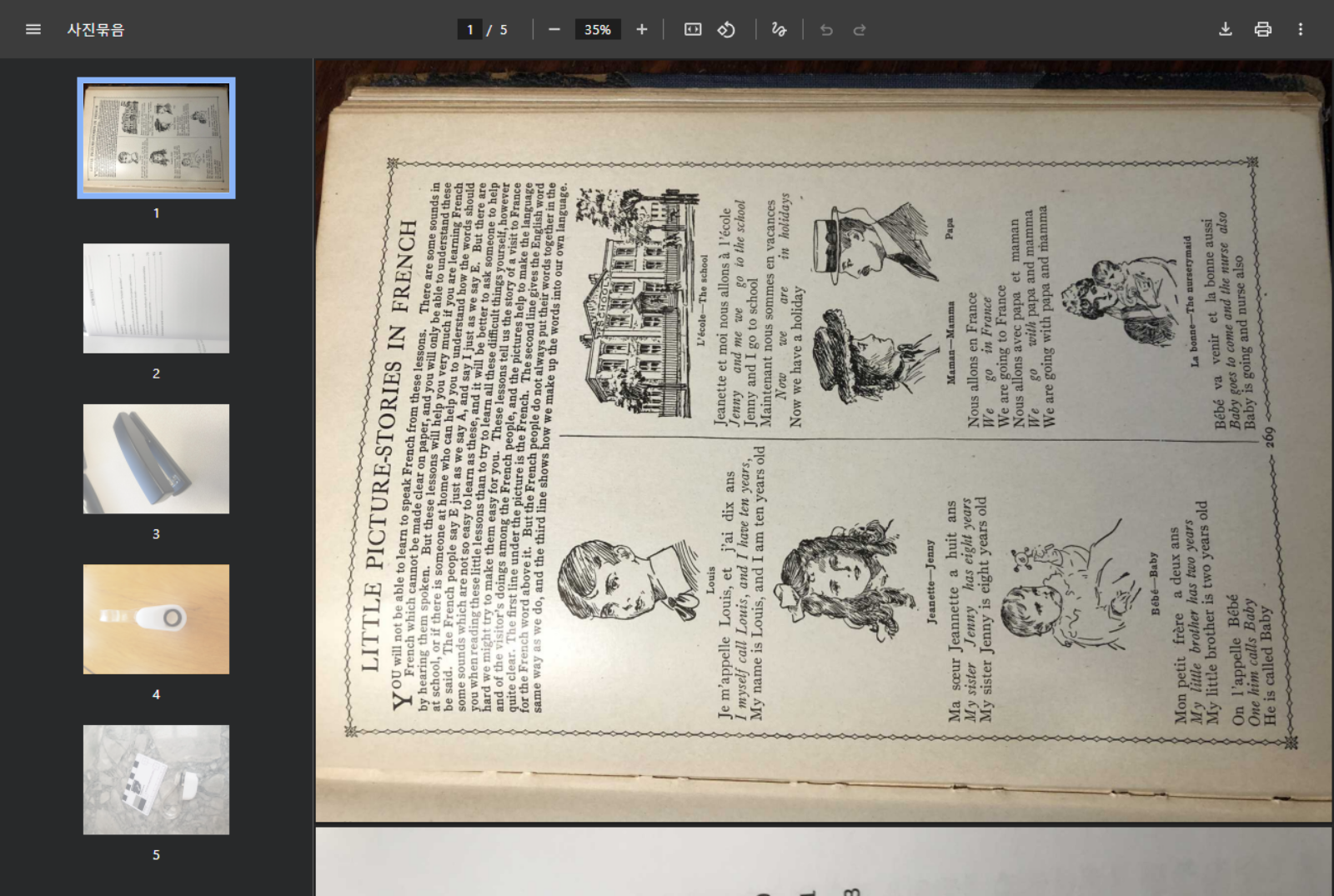
휴대폰은 사진을 눕힌 채로 저장하고, "보여 줄 때 돌려라"는 회전 정보를 파일에 같이 적어 둡니다. 사진 보기 프로그램은 이 정보대로 세워서 보여 주지만, Pillow의 Image.open은 돌리지 않고 저장된 그대로 엽니다. 5장 모두 4032×3024로 가로가 더 긴 것도 그래서입니다. 만든 연습 사진에는 회전 정보가 없어서 이 문제가 나타나지 않았습니다.
사진을 열 때 ImageOps.exif_transpose를 거치게 고쳤습니다. 회전 정보대로 사진을 돌려 주는 Pillow 함수입니다.
from PIL import Image, ImageOps

images = [ImageOps.exif_transpose(Image.open(p)).convert("RGB") for p in sorted(folder.glob("*.jpg"))]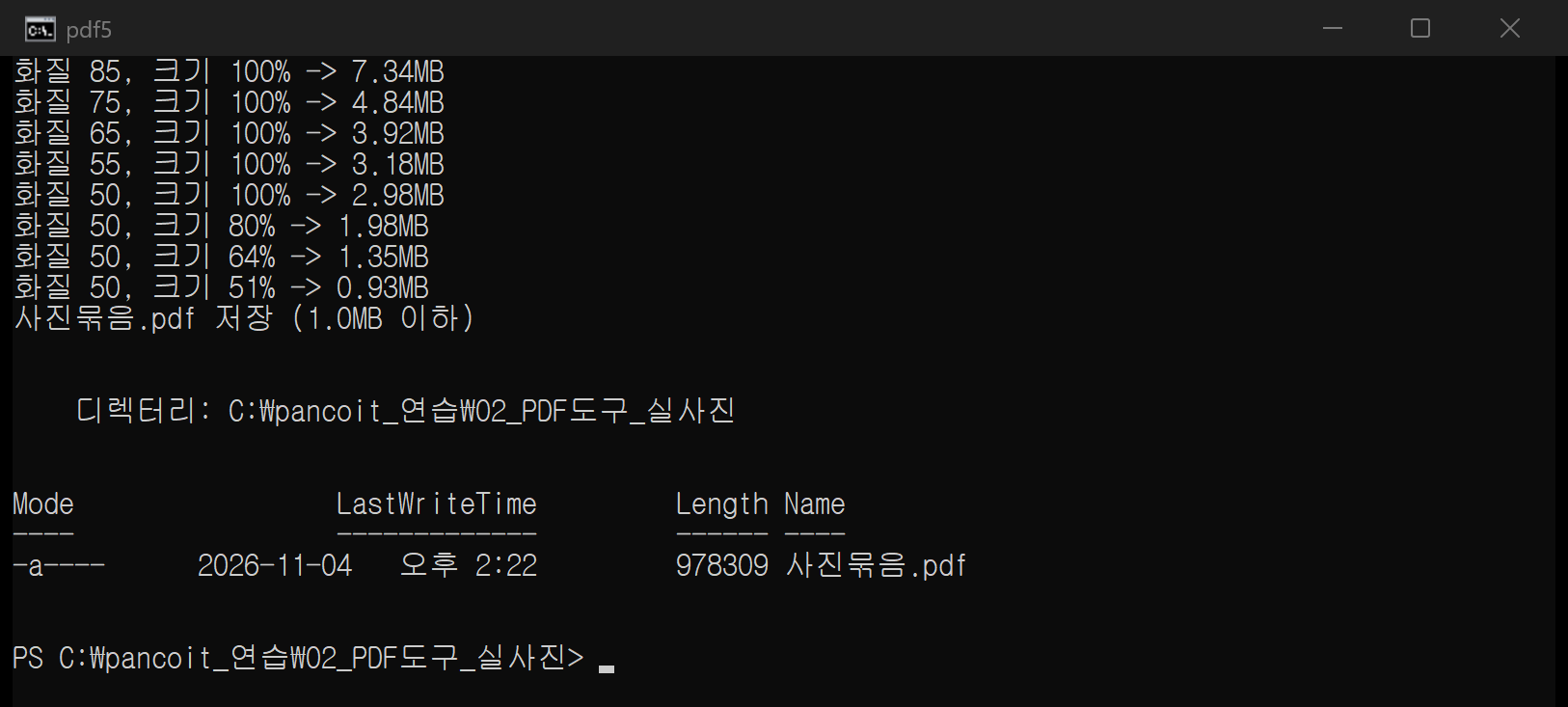
단계와 결과는 그대로이고, 파일은 978,309바이트입니다. 다시 열었더니 5쪽이 모두 바로 서 있었습니다.
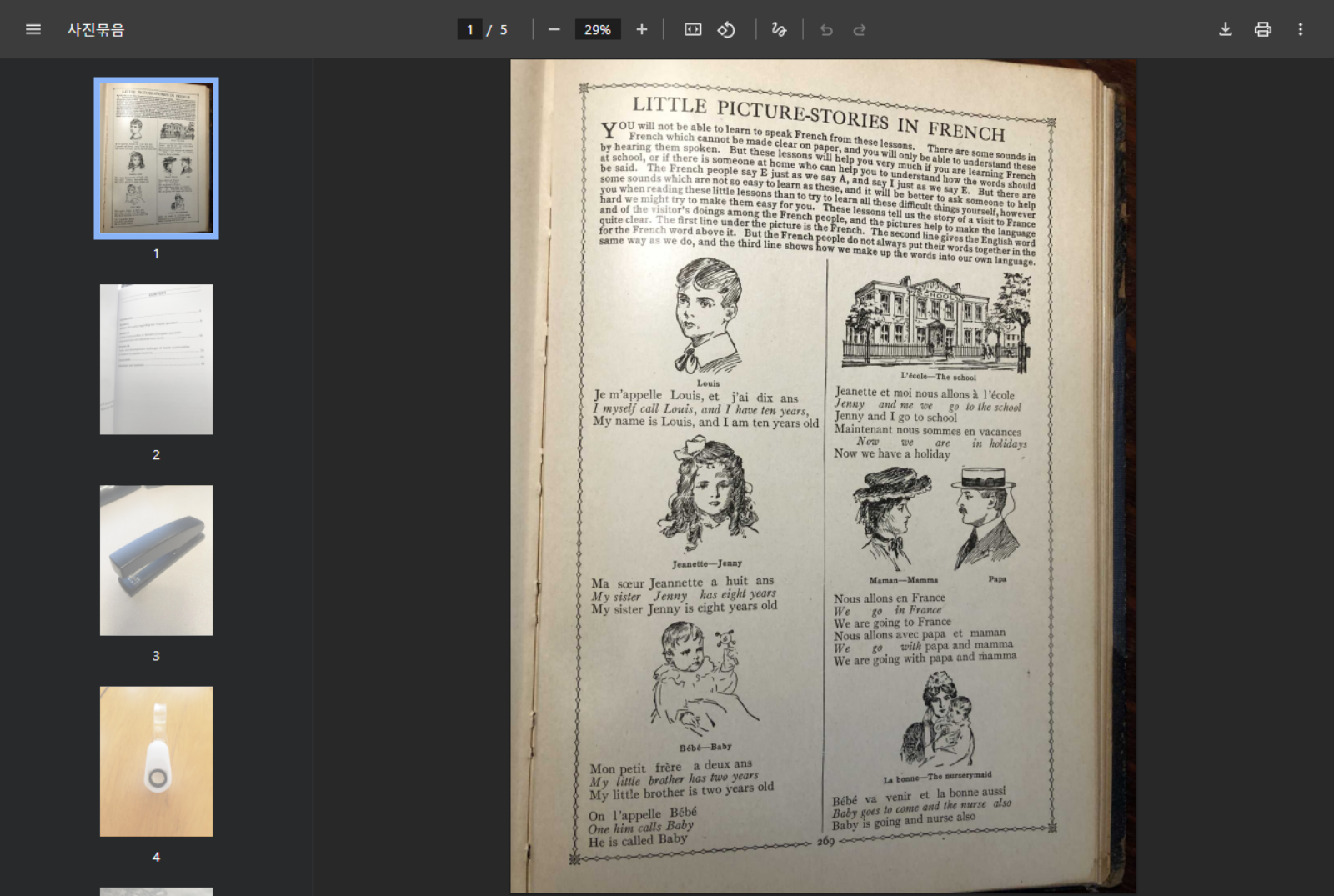
크롬이 쪽 전체가 보이게 29%로 줄여 보여 주는 화면에서는 책의 작은 글자까지 읽혔습니다. 100%로 키워 원본과 견주지는 않았습니다.
사진 파일을 고를 때는 아직 sorted를 그대로 쓰고 있습니다. 사진이 사진1~사진5 다섯 장이라 순서가 맞았지만, 열 장을 넘어가면 4편에서 겪은 순서 문제가 똑같이 생깁니다.
명령어 다음 단계
여기까지는 전부 명령어로 돌렸습니다. 다음 편에서는 2편에서 그려 둔 화면 설계대로 tkinter 창을 만들고, 지금까지 만든 합치기·사진 묶기·용량 줄이기를 버튼으로 부르게 해 보겠습니다.
제가 쓴 환경은 Windows 11, Python 3.14.9, Pillow 13.0.0입니다.