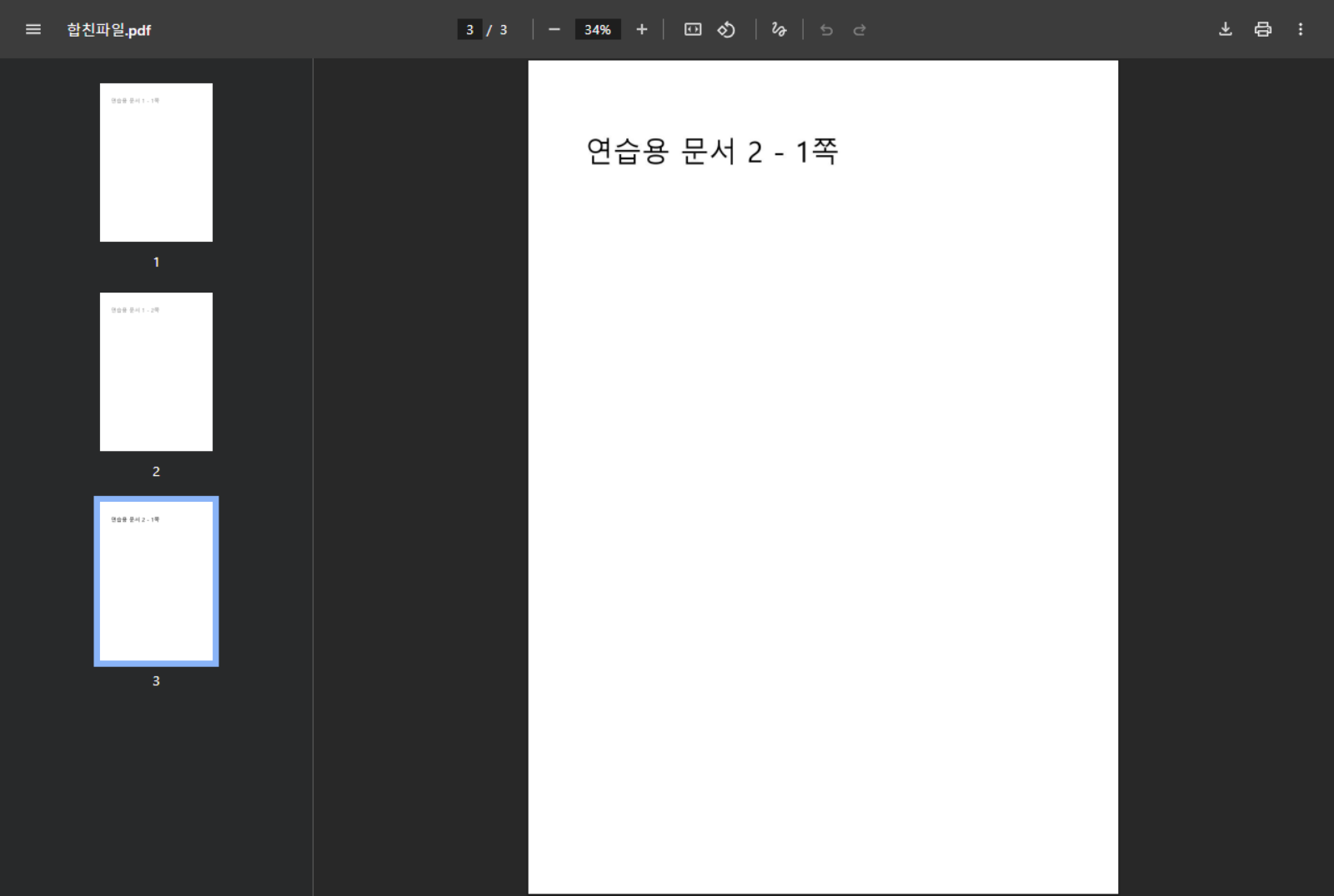
2편까지 요구사항과 설계를 정리했으니 이제 코드를 짭니다. 처음부터 창까지 한꺼번에 만들지 않고, 2편에서 나눈 기능을 하나씩 명령어로 돌려 본 다음 마지막에 창에 붙이기로 했습니다.
첫 순서는 라이브러리 설치와 PDF 두 개 합치기입니다. 라이브러리 두 개 설치하고 파일 두 개 합치는 일인데도 생각보다 손이 많이 갔습니다.
1. 파이썬 버전 확인
설치 전에 파이썬부터 확인했습니다. pip는 파이썬 버전마다 따로 있어서, 다른 버전 쪽에 라이브러리를 깔아 두면 나중에 코드를 돌릴 때 ModuleNotFoundError가 납니다.
python --version을 치니 3.14.9가 나왔고, 혹시 몰라 py -0으로 깔려 있는 파이썬 목록을 봤더니 3.14 말고 3.12도 하나 더 있었습니다. 그냥 python이라고 치면 별표가 붙은 3.14가 실행됩니다.

2. pypdf와 Pillow
파이썬에는 PDF를 다루는 기능이 기본으로 들어 있지 않아서, 라이브러리를 따로 설치해야 합니다. 이번에 쓸 라이브러리는 pypdf와 Pillow 두 개입니다.
pypdf는 PDF 파일을 열어서 쪽을 읽고, 여러 파일의 쪽을 이어 붙이거나 일부만 떼어 내서 새 PDF로 저장하는 라이브러리입니다. PDF 합치기는 이걸로 합니다.
Pillow는 JPG, PNG 같은 사진 파일을 열고, 크기를 줄이거나 화질을 바꿔서 다시 저장하는 라이브러리입니다. 사진을 PDF로 저장하는 기능도 있어서, 휴대폰으로 찍은 서류 사진을 PDF로 묶을 때 씁니다.
| 라이브러리 | 하는 일 | 이 프로그램에서 쓰는 곳 | 라이선스 |
|---|---|---|---|
| pypdf | PDF 읽기, 쪽 이어 붙이기, 저장 | PDF 합치기 | BSD |
| Pillow | 사진 열기, 크기·화질 바꾸기, PDF로 저장 | 사진 묶기, 용량 줄이기 | MIT-CMU |
PDF 라이브러리를 찾아보면 PyMuPDF도 많이 나옵니다. 그런데 라이선스가 AGPL이라 그걸 쓴 코드를 공개할 때 지켜야 할 조건이 까다로워서 쓰지 않았습니다. pypdf는 파이썬으로만 짜여 있어서 다른 프로그램을 따로 깔지 않아도 되는 점도 편했습니다.
사진을 PDF로 묶는 건 5편에서 할 일이지만, Pillow도 이번에 같이 설치해 두었습니다.
설치하기 전에 pip --version으로 이 pip가 어느 버전 파이썬 것인지부터 봤습니다. 줄 끝에 (python 3.14)라고 나와서, 기본으로 실행되는 3.14 쪽에 깔린다는 걸 확인하고 넘어갔습니다. 경로 중간에 나오는 윈도우 계정 폴더 이름은 캡처에서 회색으로 가렸습니다.
3. pip install로 설치
pip install pypdf pillow
엔터를 누르자마자 WARNING: Cache entry deserialization failed, entry ignored라는 노란 줄이 네 줄 올라왔습니다.
설치가 안 된 건가 싶어서 맨 아래 줄부터 봤는데, 거기에는 Successfully installed pillow-13.0.0 pypdf-6.21.4가 찍혀 있었습니다.
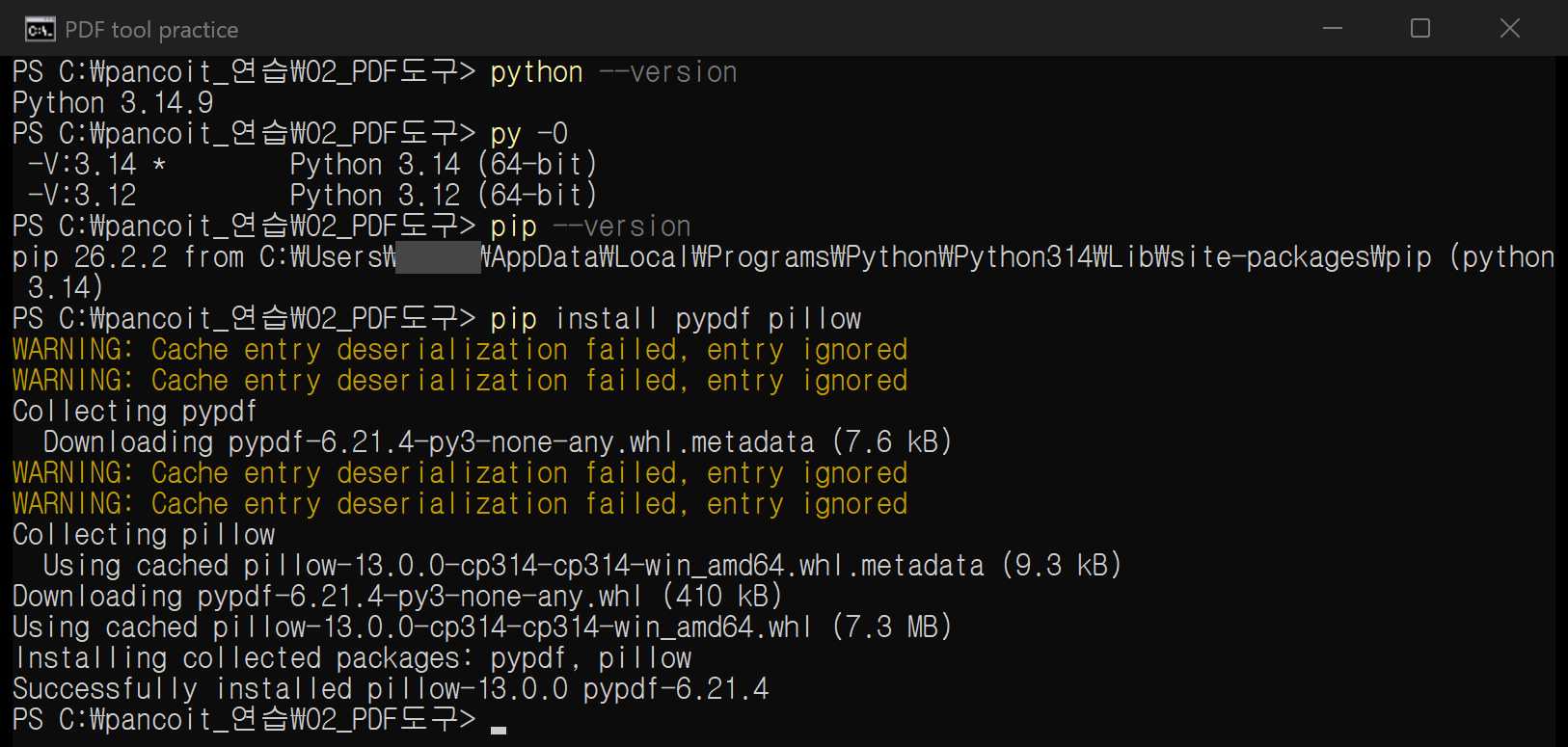
찾아보니 이 경고는 pip가 예전에 받아 둔 파일(캐시) 가운데 하나를 읽지 못해서 그건 안 쓰고 넘어갔다는 말이었습니다.
화면을 다시 보니 pypdf는 410kB짜리 파일을 새로 내려받았고, Pillow는 캐시에 남아 있던 7.3MB짜리 파일을 그대로 썼습니다. 못 읽은 캐시는 건너뛰고 필요한 건 새로 받아서 설치를 끝낸 거였습니다.
설치됐다는 문장만 믿고 넘어가기는 찜찜해서 두 라이브러리를 실제로 불러와 버전을 찍어 봤습니다.
python -c "import pypdf, PIL; print(pypdf.__version__, PIL.__version__)"

6.21.4 13.0.0이 나왔고 오류는 없었습니다. 참고로 Pillow는 설치할 땐 pillow라고 치지만 코드에서는 PIL로 불러옵니다. 옛날 PIL이라는 라이브러리를 이어받은 거라 이름이 그렇게 남았다고 합니다.
4. 경고 원인 확인
설치는 됐지만 경고가 왜 떴는지는 알고 넘어가고 싶었습니다. 앞에서 파이썬이 두 개라는 것을 봤으니 그쪽부터 의심했고, pip가 받아 둔 파일을 모아 두는 폴더와 3.12 쪽 pip의 버전을 확인했습니다.
pip cache dir
py -3.12 -m pip --version

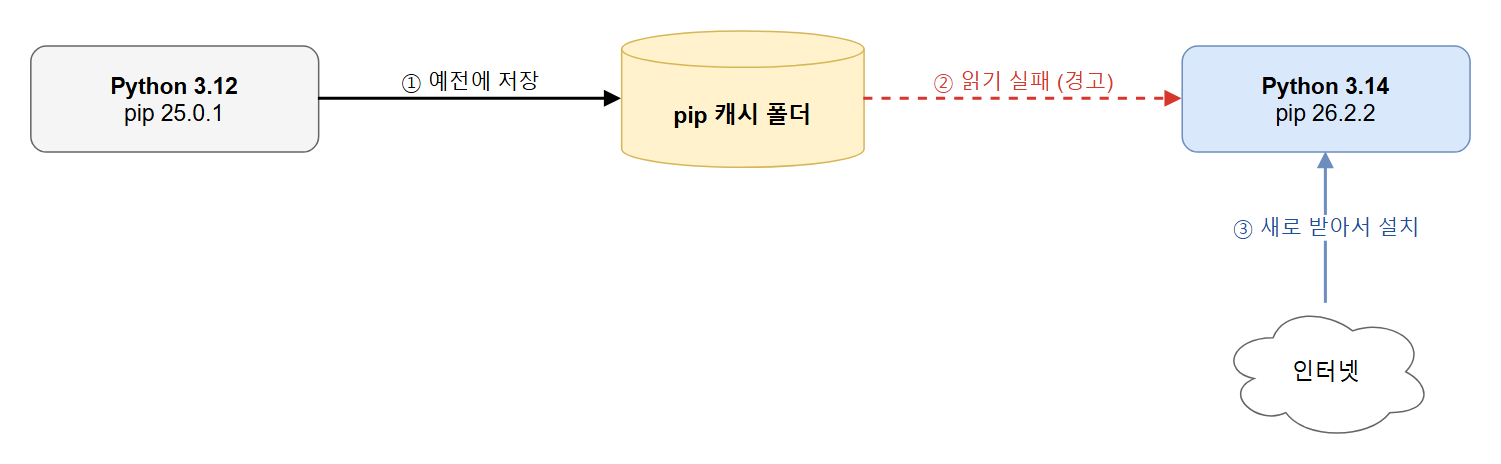
캐시 폴더는 하나였고, 3.12 쪽 pip는 25.0.1, 기본인 3.14 쪽 pip는 26.2.2였습니다.
두 파이썬이 캐시 폴더 하나를 같이 쓰는데 pip 버전이 서로 다르니, 3.12 쪽 pip가 저장해 둔 파일을 3.14 쪽 pip가 읽지 못해서 버리고 새로 받은 것 같습니다. 그림으로 그려 보면 이런 상황입니다.
불러오기와 버전 확인이 모두 정상이어서 경고는 그대로 두었습니다.
경고 자체를 없애고 싶다면 pip cache purge로 캐시를 비우는 방법이 있는데, 비우면 다음 설치 때 파일을 전부 다시 받아야 해서 저는 비우지 않았습니다.
5. 연습용 PDF 만들기
합칠 PDF가 있어야 시험을 해 볼 수 있는데, 제 서류를 예제로 쓸 수는 없어서 연습용 PDF를 파이썬으로 따로 만들었습니다.
방금 설치한 Pillow로 흰 A4 크기 그림에 글자 한 줄을 쓰고 PDF로 저장하는 방식이라, 두 번째 라이브러리가 제대로 깔렸는지도 같이 보게 됩니다.
from PIL import Image, ImageDraw, ImageFont

font = ImageFont.truetype("malgun.ttf", 60)

def make_page(text):
    page = Image.new("RGB", (1240, 1754), "white")  # A4를 150dpi로
    ImageDraw.Draw(page).text((120, 150), text, font=font, fill="black")
    return page

# 연습1.pdf는 2쪽, 연습2.pdf는 1쪽
pages = [make_page("연습용 문서 1 - 1쪽"), make_page("연습용 문서 1 - 2쪽")]
pages[0].save("연습1.pdf", save_all=True, append_images=pages[1:])
make_page("연습용 문서 2 - 1쪽").save("연습2.pdf")
print("연습1.pdf, 연습2.pdf 만들었음")
글꼴을 먼저 불러 두고, 쪽 한 장을 그리는 함수를 만든 다음, 그 쪽들을 PDF로 저장했습니다.
- 글꼴 불러오기 (
ImageFont.truetype): 윈도우에 들어 있는 맑은 고딕(malgun.ttf)을 60 크기로 불러옵니다. Pillow 기본 글꼴에는 한글이 없어서, 이걸 안 하면 한글이 제대로 안 나옵니다. - 쪽 한 장 만들기 (
make_page): 가로 1240, 세로 1754픽셀짜리 흰 그림을 만들고 왼쪽 위에 글자를 한 줄 씁니다. 이 크기가 A4 용지를 150dpi로 스캔했을 때와 같습니다. - PDF로 저장하기 (
save): 쪽이 두 장 이상이면 첫 장을 저장하면서save_all=True와append_images로 나머지 장을 같이 넘겨야 한 파일에 여러 쪽이 들어갑니다. 한 장짜리는 그냥save만 하면 됩니다.
합친 뒤에 쪽수가 맞는지 바로 알 수 있도록 하나는 2쪽, 하나는 1쪽으로 만들었습니다. 실행하자 83,607바이트짜리 연습1.pdf와 42,011바이트짜리 연습2.pdf가 생겼습니다.
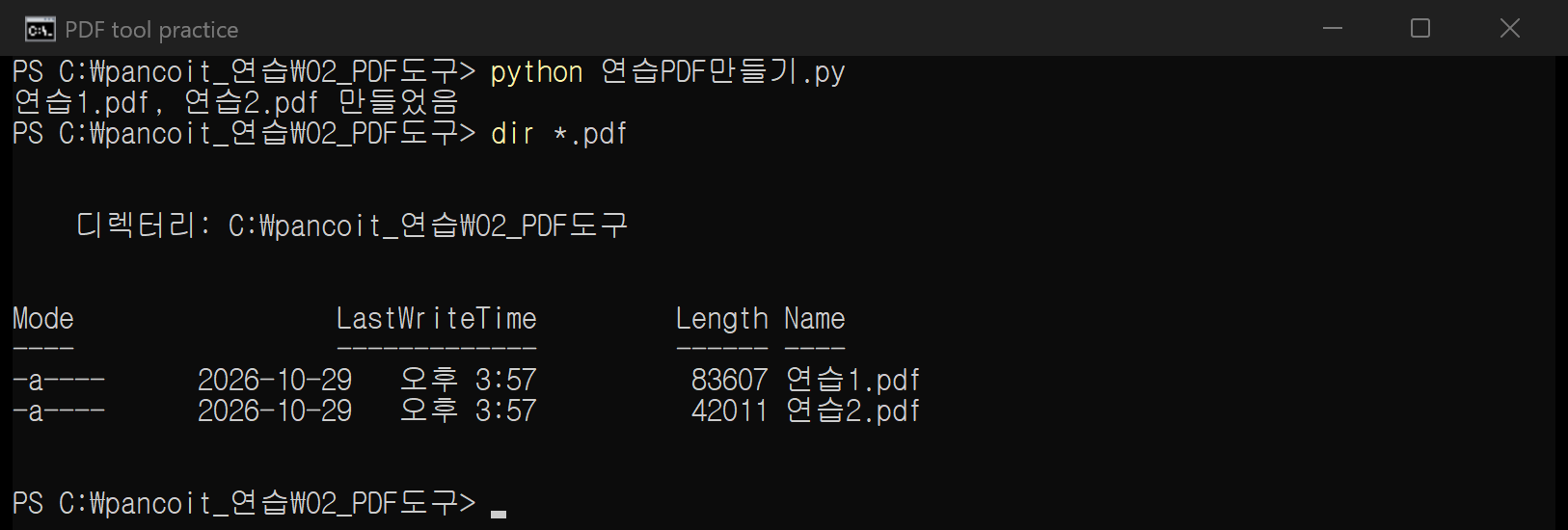
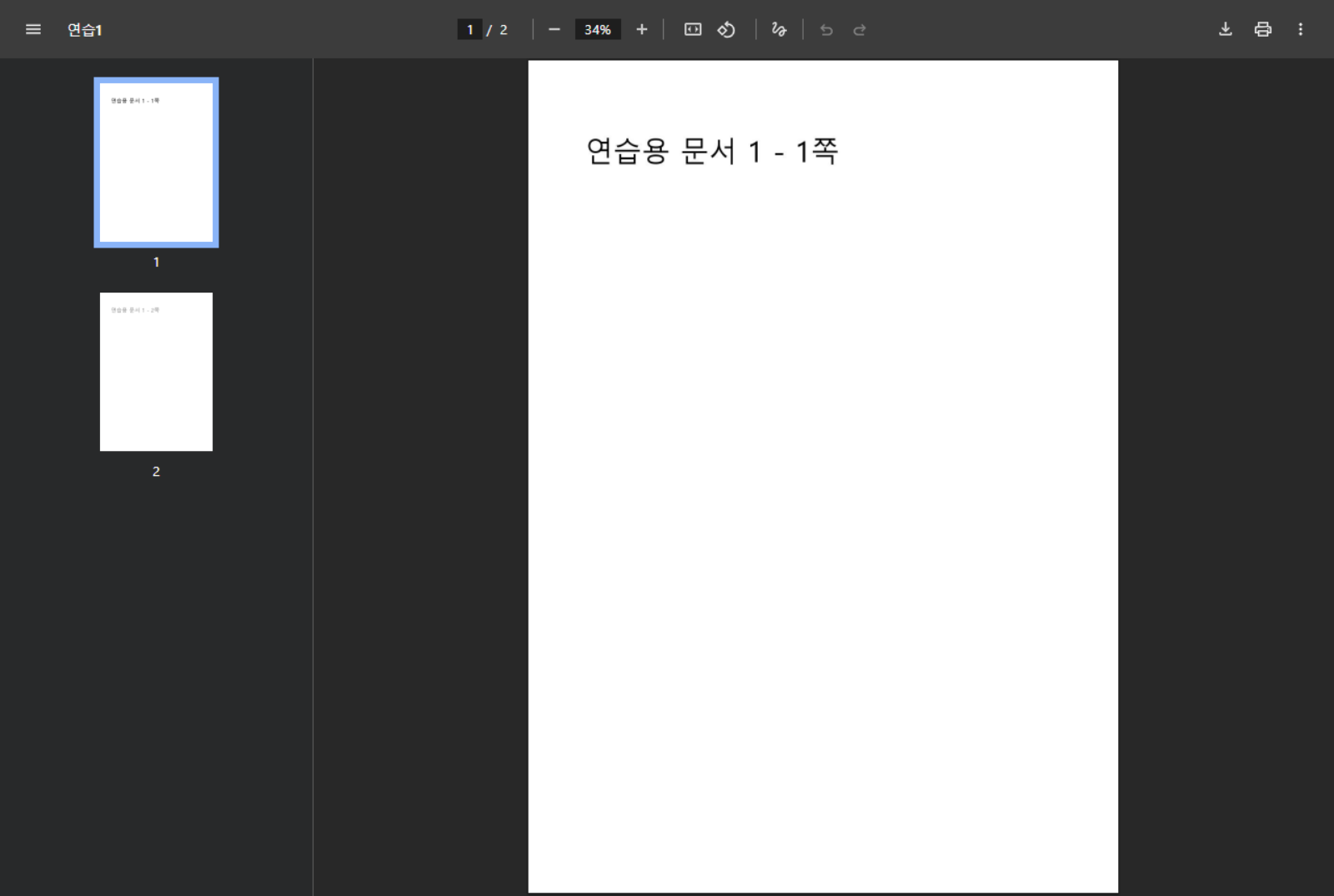
크롬으로 연 두 파일에는 글자가 제대로 들어가 있었습니다. 연습1.pdf는 왼쪽에 쪽이 2개 보입니다.
6. PDF 두 개 합치기
첫 버전은 돌아가는지만 보려고 파일 이름 두 개를 코드 안에 그대로 적었습니다.
from pypdf import PdfWriter

writer = PdfWriter()
writer.append("연습1.pdf")
writer.append("연습2.pdf")
writer.write("합친파일.pdf")
print("합친파일.pdf 저장")- 빈 PDF 만들기 (
PdfWriter()): 아직 쪽이 하나도 없는 새 PDF를 만듭니다. - 쪽 붙이기 (
append): 파일 이름을 넣으면 그 파일의 모든 쪽을 뒤에 붙입니다.append를 부른 순서가 그대로 쪽 순서가 됩니다. - 저장하기 (
write): 지금까지 붙인 쪽을합친파일.pdf라는 새 파일로 저장합니다. 원래 파일 두 개는 그대로 남습니다.
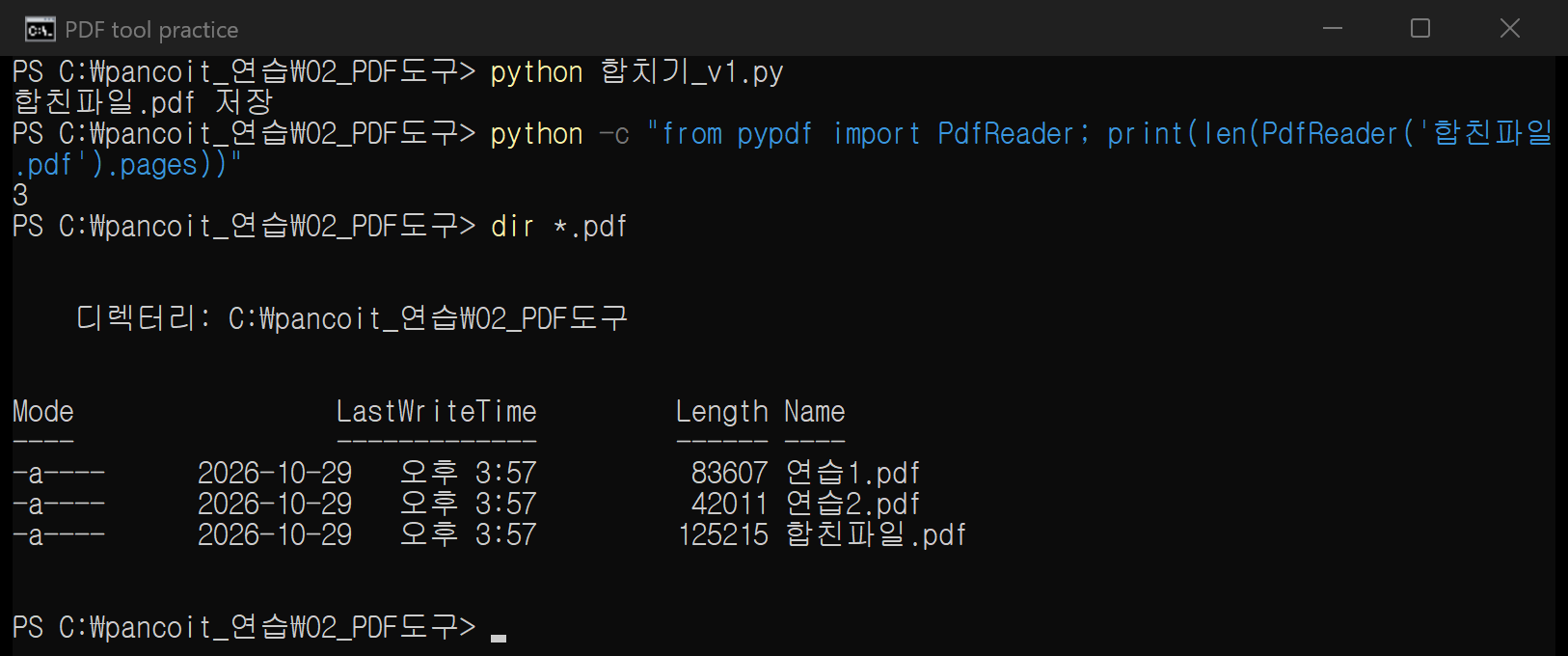
실행하자 합친파일.pdf 저장이 찍혔고, 합친 파일은 3쪽이었습니다. 2쪽짜리 뒤에 1쪽짜리가 그대로 붙었습니다.
파일 크기는 125,215바이트로, 두 파일 크기를 더한 125,618바이트보다 조금 작았습니다.
크롬으로 연 합친파일.pdf에는 연습1의 두 쪽 뒤에 연습2가 3쪽으로 붙어 있었습니다.
합친 파일이 몇 쪽인지는 열지 않아도 pypdf의 PdfReader로 알 수 있습니다. 파일을 열어 보는 것보다 빨라서, 앞으로 쪽수 확인은 PdfReader로 하려고 합니다.
python -c "from pypdf import PdfReader; print(len(PdfReader('합친파일.pdf').pages))"
남은 문제
지금 코드는 파일 이름이 코드 안에 적혀 있어서, 다른 PDF를 합치려면 그때마다 코드를 고쳐야 합니다.
4편에서는 폴더 하나를 정해 두고, 그 안의 PDF를 번호 순서대로 찾아 합치게 바꿔 보겠습니다.
제가 쓴 환경은 Windows 11, Python 3.14.9, pip 26.2.2, pypdf 6.21.4, Pillow 13.0.0입니다.