복합기로 서류를 스캔하면 한 장에 PDF 파일이 하나씩 생겨서, 열한 장을 스캔하면 파일도 열한 개가 됩니다. 3편에서 짠 코드는 합칠 파일 이름을 코드에 직접 적는 방식이라, 이걸 합치려면 이름을 열한 번 적어야 했습니다.
이번에는 폴더 하나를 정해 두고, 그 안에 든 PDF를 전부 찾아서 합치게 바꿨습니다. 1편에서 FR-02로 적어 둔 기능입니다.
연습용 스캔 파일 11개
진짜 스캔 파일은 개인 서류라 쓸 수 없어서, 이번에도 연습 파일을 만들었습니다. 이름은 스캔 앱이 붙이는 것처럼 스캔 (1).pdf부터 스캔 (11).pdf까지로 하고, 쪽마다 '1쪽', '2쪽'처럼 번호를 크게 적었습니다. 합친 파일을 열면 쪽 번호만 보고도 순서가 맞는지 알 수 있습니다.
from pathlib import Path
from PIL import Image, ImageDraw, ImageFont

font = ImageFont.truetype("malgun.ttf", 80)
folder = Path("합칠것")
folder.mkdir(exist_ok=True)

# 스캔 앱이 이름 붙이는 식으로 "스캔 (1).pdf" ~ "스캔 (11).pdf"
for n in range(1, 12):
    page = Image.new("RGB", (1240, 1754), "white")
    ImageDraw.Draw(page).text((120, 150), f"{n}쪽", font=font, fill="black")
    page.save(folder / f"스캔 ({n}).pdf")
print("합칠것 폴더에 11개 만들었음")
3편의 연습용 PDF 코드에 폴더와 반복만 더했습니다. Path("합칠것")과 mkdir로 합칠것 폴더를 만들고, range(1, 12)로 1부터 11까지 돌면서 파일을 하나씩 저장합니다. exist_ok=True를 넣어 두면 폴더가 이미 있어도 오류 없이 넘어갑니다.
실행한 뒤 PowerShell에서 dir로 폴더 안 파일 목록을 띄웠습니다.
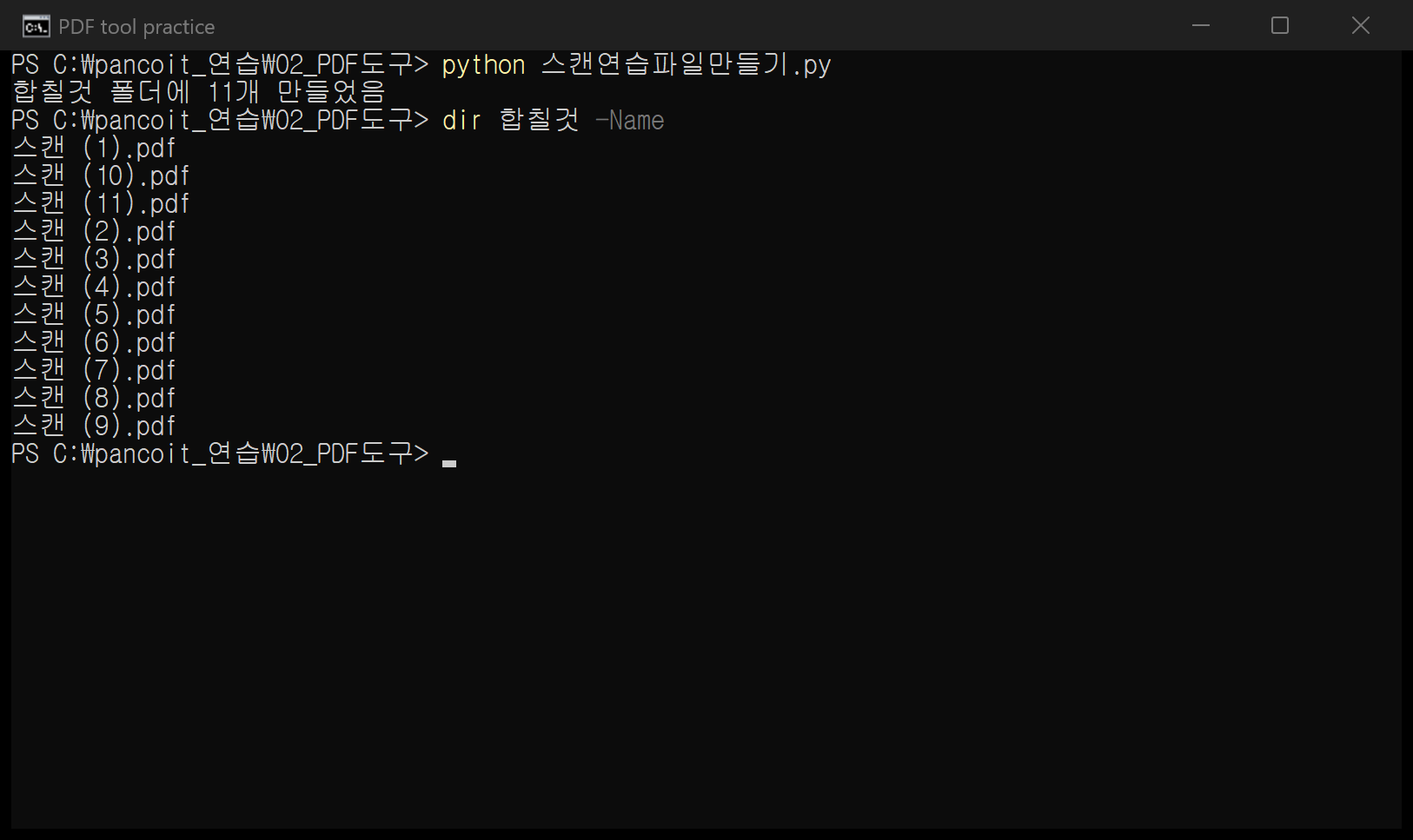
지금 보면 여기서 이미 순서가 이상합니다. 스캔 (1).pdf 다음에 (10), (11)이 오고 그 뒤에 (2)가 나옵니다. 그때는 파일이 11개 생긴 것만 보고 넘어갔습니다.
폴더 안 PDF 전부 합치기
1편 불편 사항에도 '스캔 (1)' 다음에 '스캔 (10)'이 붙어 버리는 일을 적어 두었습니다. 파이썬에서도 그렇게 되는지는 실행해 봐야 알 수 있어서, 먼저 기본 정렬(sorted)로 짜고 파일이 붙는 순서를 화면에 찍게 했습니다.
from pathlib import Path
from pypdf import PdfWriter

folder = Path("합칠것")
writer = PdfWriter()
for pdf in sorted(folder.glob("*.pdf")):
    print(pdf.name)
    writer.append(pdf)
writer.write("폴더합치기.pdf")
print("폴더합치기.pdf 저장")- PDF 찾기 (
folder.glob("*.pdf")): 폴더 안에서 이름이.pdf로 끝나는 파일을 전부 찾습니다. 찾은 순서는 정해져 있지 않아서sorted로 이름순 정렬을 합니다. - 붙이면서 이름 찍기 (
print,append): 파일을 하나 붙일 때마다 그 이름이 화면에 한 줄씩 찍힙니다.
실행하자 폴더합치기.pdf 저장까지 오류 없이 끝났는데, 찍힌 이름은 1, 10, 11, 2, 3 … 9 순서였습니다.
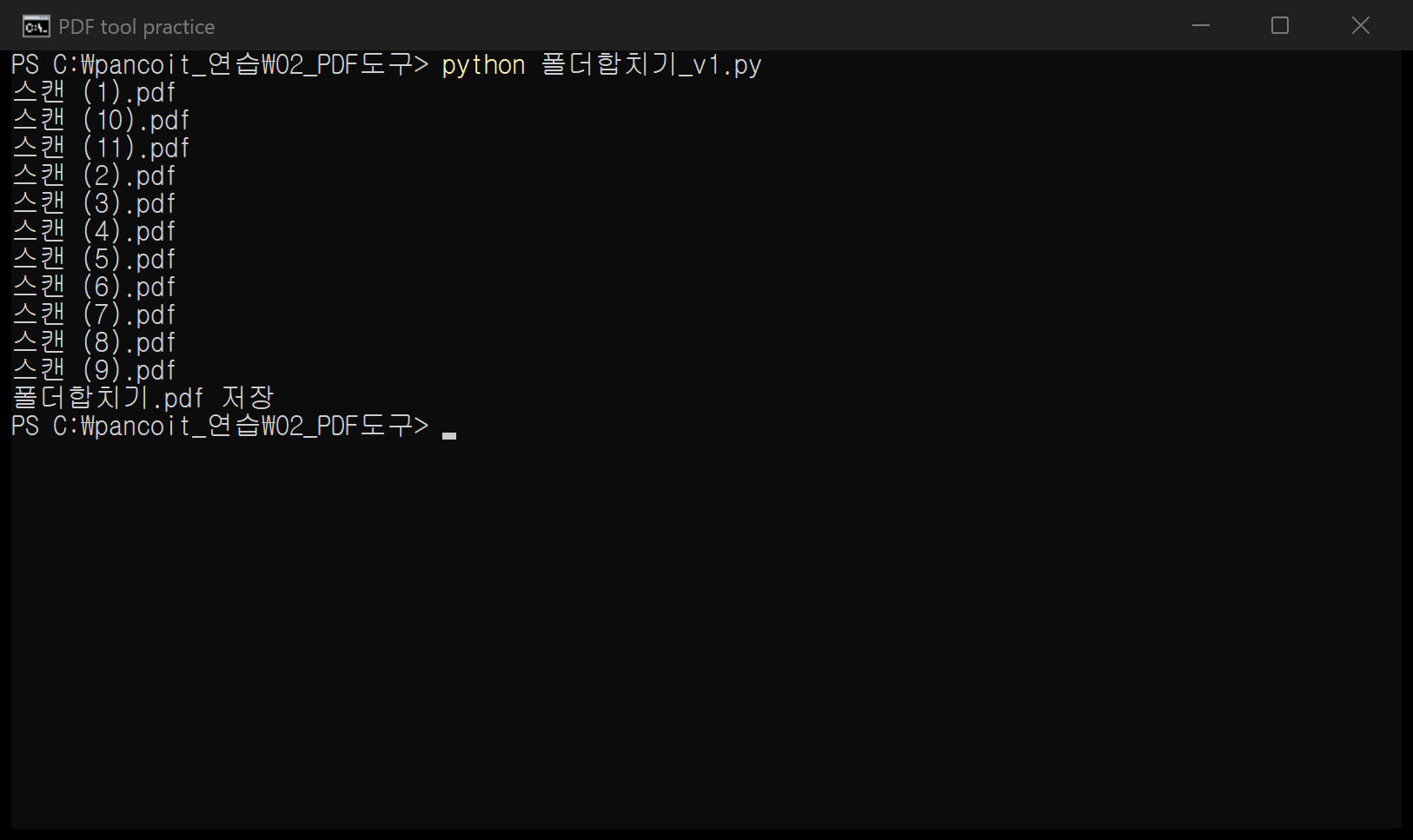
오류도 없었고 합친 파일도 11쪽으로 맞게 나왔습니다. 이름을 화면에 찍지 않았다면 파일을 열어 2쪽에 '10쪽'이 나올 때까지 몰랐을 겁니다.
정렬 방식 확인
sorted는 파일 이름 속 숫자를 숫자로 보지 않고, 글자로 보고 첫 글자부터 차례로 비교합니다. 스캔 (2).pdf와 스캔 (10).pdf는 스캔 (까지 같고 그다음 글자가 2와 1입니다. 1이 2보다 앞이라 스캔 (10).pdf가 먼저 옵니다.
사람 눈에는 10이 9 다음 숫자지만, 글자로 비교하면 '1'로 시작하는 이름이라 2보다 앞에 섭니다. 윈도우 탐색기는 이름 속 숫자를 크기대로 정렬해 1, 2, 3 … 순서로 보여 주고, 파이썬 sorted와 PowerShell dir은 글자 순서로 늘어놓습니다.
| 비교 방식 | 정렬 결과 |
|---|---|
글자 순서(sorted, dir) | (1), (10), (11), (2), (3) … (9) |
| 숫자를 숫자로(탐색기) | (1), (2), (3) … (9), (10), (11) |
숫자는 숫자로 비교하기
파일 이름을 숫자 부분과 글자 부분으로 나눈 다음, 숫자 부분은 진짜 숫자로 바꿔서 비교하게 했습니다. 정렬 기준을 정하는 함수 번호순을 만들어 sorted에 key로 넘깁니다.
import re
from pathlib import Path
from pypdf import PdfWriter

def 번호순(path):
    # "스캔 (10).pdf" -> ["스캔 (", 10, ").pdf"] 처럼 숫자 부분은 숫자로 비교
    return [int(t) if t.isdigit() else t for t in re.split(r"(\d+)", path.name)]

folder = Path("합칠것")
writer = PdfWriter()
for pdf in sorted(folder.glob("*.pdf"), key=번호순):
    print(pdf.name)
    writer.append(pdf)
writer.write("폴더합치기.pdf")
print("폴더합치기.pdf 저장")| 코드 | 하는 일 |
|---|---|
re.split(r"(\d+)", path.name) | 이름을 연속된 숫자가 나오는 자리에서 자릅니다. 괄호로 묶어 두면 잘린 숫자도 결과에 남아서 ["스캔 (", "10", ").pdf"]가 됩니다. |
int(t) if t.isdigit() else t | 잘린 조각 가운데 숫자로만 된 것은 정수로 바꾸고, 나머지 글자는 그대로 둡니다. |
sorted(…, key=번호순) | 파일마다 이렇게 나눈 목록을 만들어 비교합니다. 앞 조각 "스캔 ("은 모두 같아서, 순서는 숫자 1, 2, 10, 11의 크기로 정해집니다. |
함수 이름을 한글로 지어도 파이썬은 문제없이 돌아갑니다. 이 프로그램은 저만 쓰는 거라, 코드를 다시 열었을 때 바로 알아보기 쉬운 쪽을 골랐습니다.
다시 실행하자 이번에는 1부터 11까지 차례대로 붙었고, 합친 파일은 11쪽이었습니다.
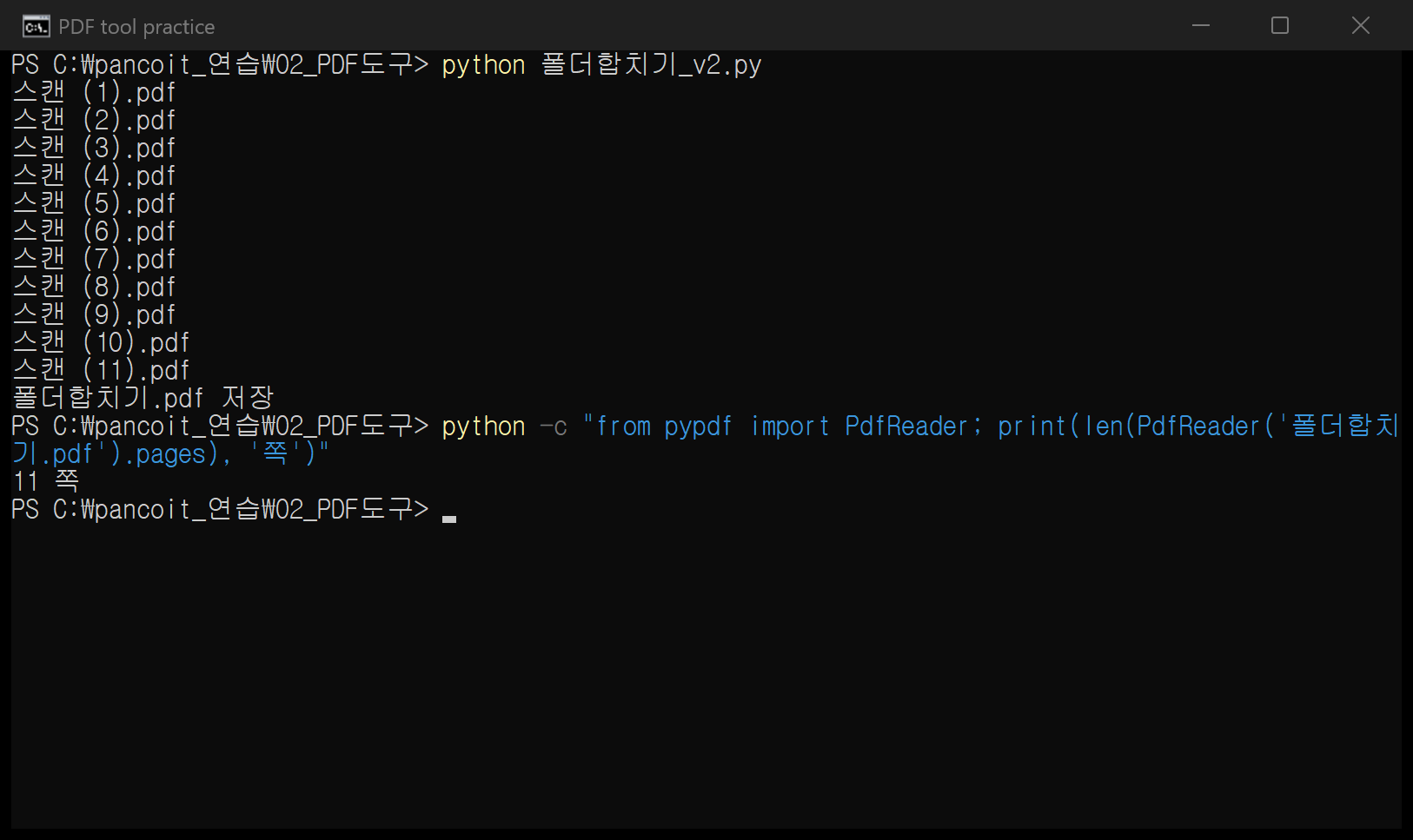
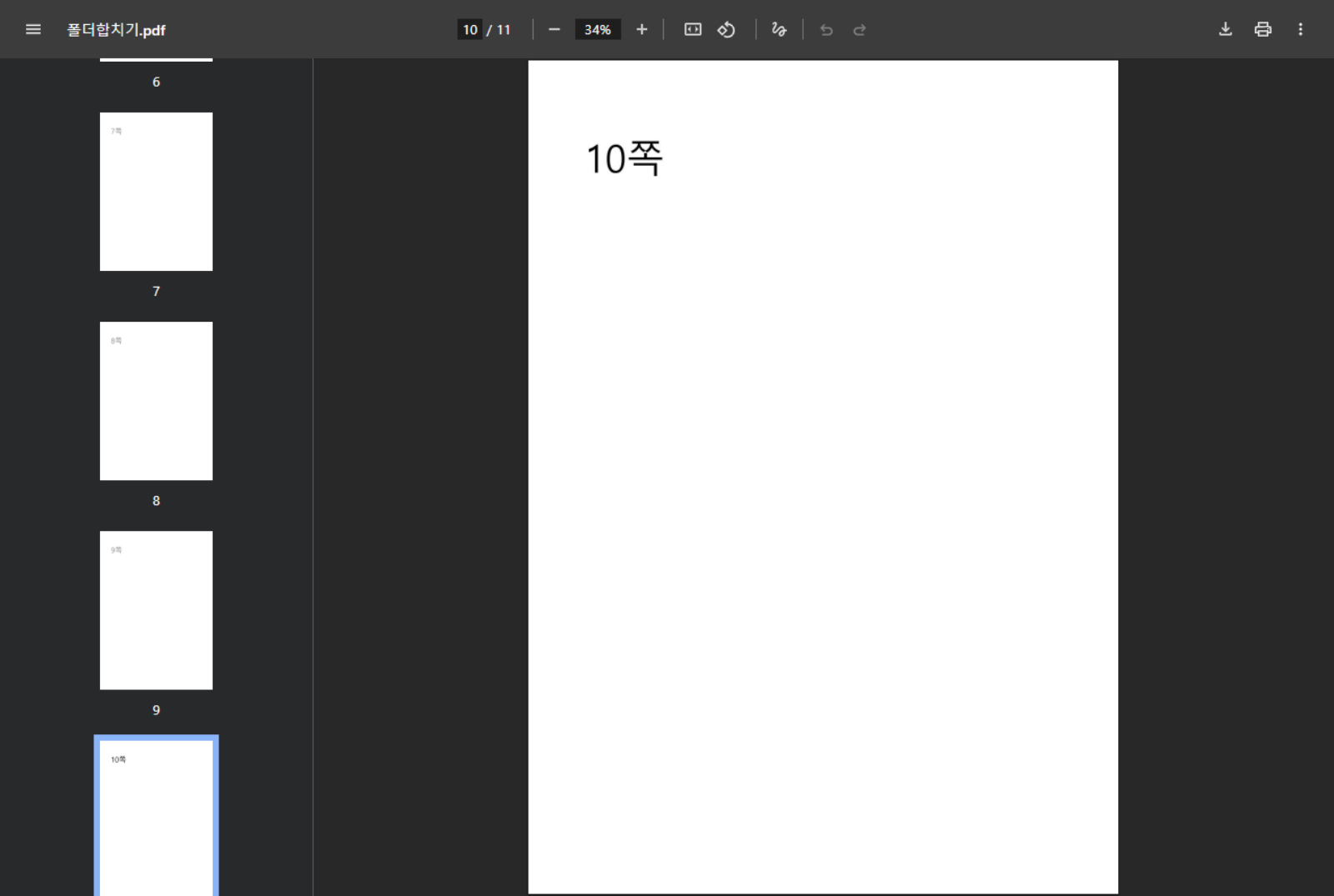
합친 파일을 열면 10쪽 자리에 '10쪽'이라고 적힌 쪽이 그대로 옵니다.
다음 편에서는 사진 여러 장을 PDF 한 권으로 묶고, 그 파일을 정한 용량 아래로 줄여 보겠습니다.