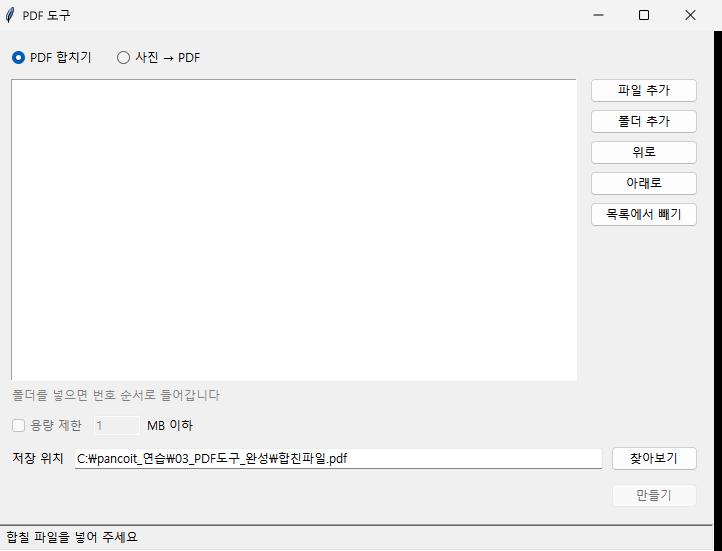
6편에서 창을 만들었지만, 켤 때는 여전히 명령어 창을 열고 python pdf_tool_ui.py를 쳐야 했습니다. 1편 요구사항 NFR-04는 '명령어 없이 창에서 쓴다'였고, 확인 방법은 '더블클릭으로 켜서 끝까지 해 본다'였습니다.
이번 편에서는 더블클릭으로 켜는 파일을 만들고, 2편에서 만든 시험표 11가지를 처음부터 돌려 보겠습니다. 이걸로 1편 일정표의 마지막 단계인 마무리를 끝냅니다.
bat 파일로 더블클릭 실행하기
윈도우에서는 명령어를 적어 둔 텍스트 파일의 확장자를 .bat로 바꾸면 더블클릭으로 그 명령이 실행됩니다. 이런 파일을 배치 파일이라고 합니다. 명령어 창에서 치던 실행 명령을 그대로 적어 두면 됩니다.
@echo off
cd /d "%~dp0"
start "" pyw pdf_tool_ui.py- 명령 줄 숨기기 (
@echo off): 실행되는 명령을 한 줄씩 화면에 찍지 않게 합니다. - bat가 있는 폴더로 옮기기 (
cd /d "%~dp0"):%~dp0은 이 bat 파일이 들어 있는 폴더입니다. 바탕화면 바로가기처럼 다른 위치에서 열어도pdf_tool_ui.py를 찾을 수 있습니다. - 검은 창 없이 켜기 (
start "" pyw):pyw는 명령어 창을 띄우지 않는 파이썬 실행기입니다.start로 실행하면 bat는 바로 끝나고 PDF 도구 창만 남습니다.
처음 만든 bat가 돌지 않은 이유
10월 말 사진 묶기 명령으로 bat를 처음 만들었을 때는 명령이 반쯤 잘려서 실행됐습니다. /d와 hon을 명령으로 알아듣지 못한다는 오류가 나왔고, python의 앞 글자들이 떨어져 나간 상태였습니다.
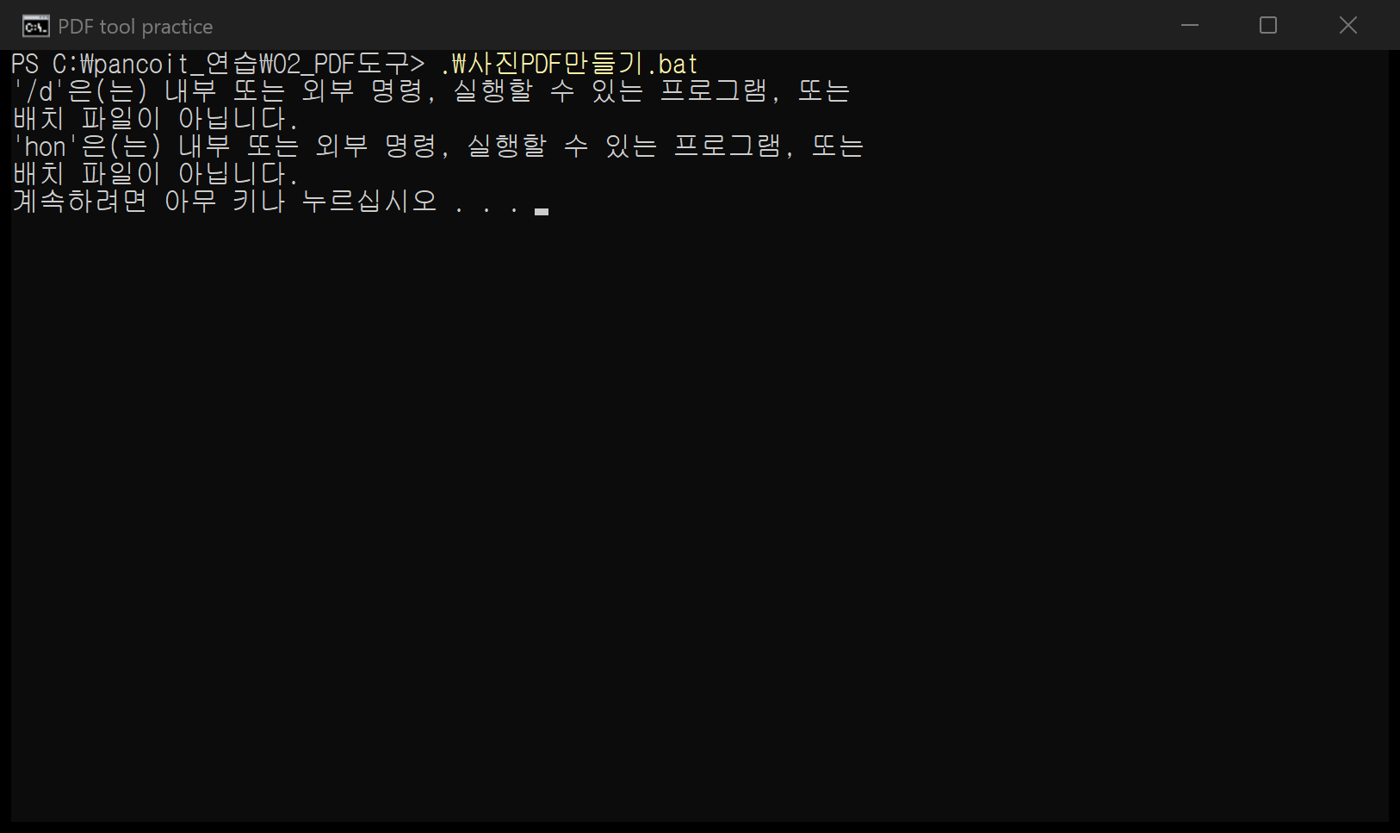
원인은 줄바꿈입니다. 파일이 리눅스 방식(LF)으로만 저장돼 있었습니다. 제가 쓰는 편집기는 기본으로 LF로 저장합니다. 윈도우의 명령어 창은 줄바꿈을 CR과 LF 두 글자(CRLF)로 읽기 때문에, 줄 경계를 잘못 잡으면서 명령이 잘렸습니다.
줄바꿈만 CRLF로 바꾸고 UTF-8로 저장했을 때는 다른 문제가 났습니다. 첫 줄 @echo off 앞에 글자 몇 개가 깨져 붙었고, 한글로 된 파일 이름도 깨졌습니다. 이 노트북의 명령어 창은 한글을 CP949로 읽어서, 결국 CRLF 줄바꿈에 ANSI(CP949) 인코딩으로 저장해야 돌았습니다.
이번 PDF도구.bat도 처음부터 CRLF와 CP949로 저장했습니다. 파일 크기는 55바이트, 줄바꿈 CRLF는 세 번입니다.
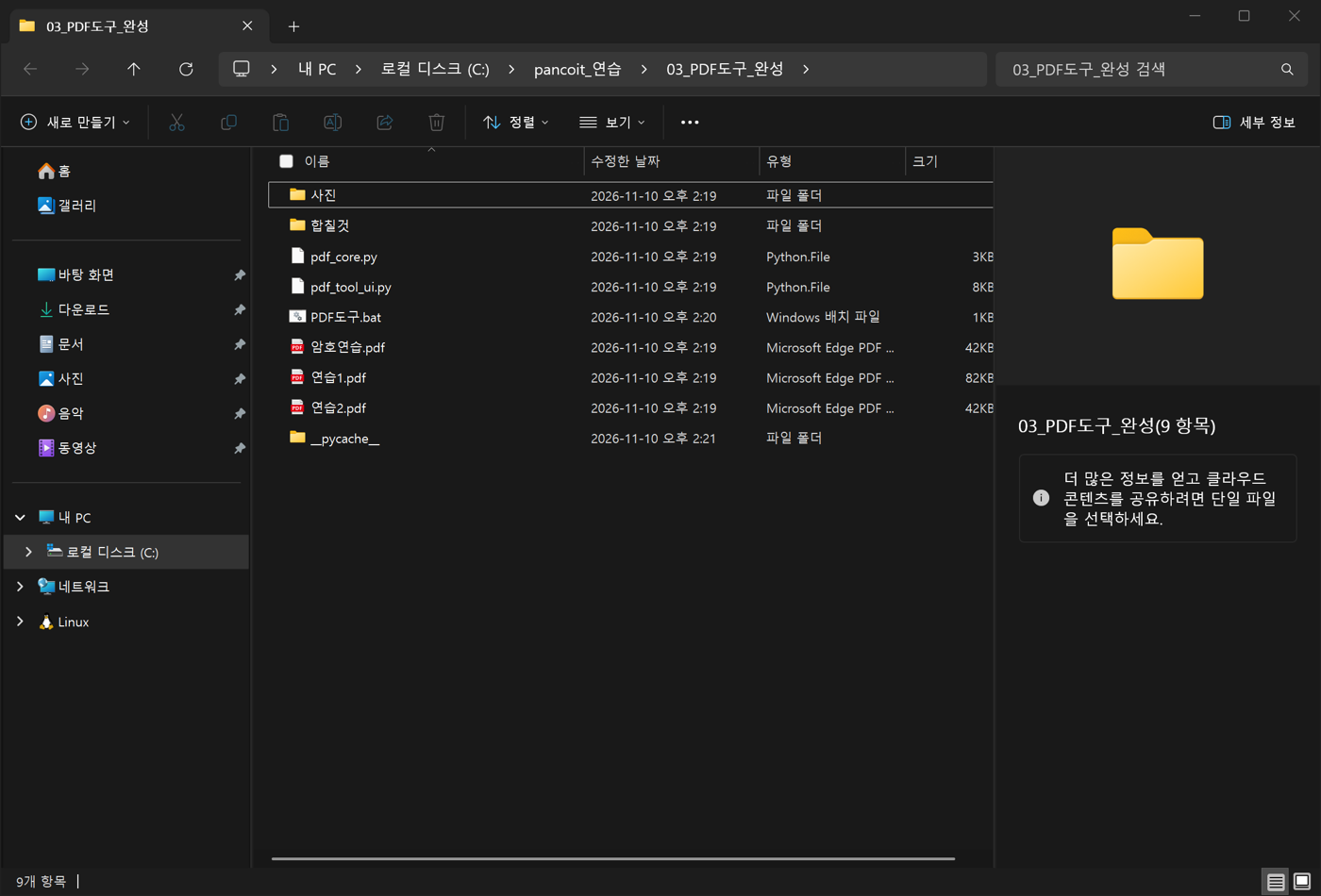
탐색기에서 이 파일을 열자 검은 창 없이 PDF 도구 창이 떴습니다. 처음 실행할 때는 창이 뜨기까지 1분 가까이 걸렸고, 두 번째부터는 7.5초였습니다. 처음 실행한 뒤 폴더에 __pycache__ 폴더가 생겼는데, 파이썬이 pdf_core.py를 읽기 쉬운 형태로 바꿔 저장해 두는 곳입니다.
시험 코드로 2편 시험표 돌리기
2편 시험표에는 11가지가 있습니다. 창에서 손으로 하나씩 해도 되지만, 고칠 때마다 다시 하려면 번거로워서 시험 코드를 따로 만들었습니다. 창 코드 pdf_tool_ui.py를 그대로 불러와, 버튼이 부르는 함수를 같은 순서로 부릅니다.
다만 '파일 추가' 버튼이 띄우는 파일 고르는 창은 사람이 눌러야 해서 건너뛰었습니다. 그 대신 목록을 직접 채우거나, '폴더 추가' 버튼의 함수에 폴더를 넘겼습니다.
root = tk.Tk()
app = pdf_tool_ui.PdfToolApp(root)

# TC-01 · TC-06
app.mode.set("pdf"); app.모드_바뀜()
app.files = [str(HERE / "연습1.pdf"), str(HERE / "연습2.pdf")]; app.목록_새로고침()
app.out_path.set(str(HERE / "TC01_합친파일.pdf"))
app.만들기(ask=False)
n = len(PdfReader(HERE / "TC01_합친파일.pdf").pages)
기록("TC-01", f"연습1(2쪽)+연습2(1쪽) → {n}쪽", n == 3)
상태 = app.status.get()
기록("TC-06", f"상태줄 '{상태}'", "3쪽" in 상태 and "MB" in 상태)- 창을 그대로 만들기 (
PdfToolApp(root)): 6편의 창을 띄우고, 사람이 누르는 대신 코드에서 함수를 부릅니다. - 만들기 누르기 (
만들기(ask=False)): 만들기 버튼이 부르는 함수입니다.ask=False는 같은 이름 파일이 있어도 묻지 않게 하는 값으로, 시험 중간에 확인 창이 떠서 멈추지 않게 했습니다. - 결과 적기 (
기록): 시험 번호와 실제 결과, 통과 여부를 한 줄로 출력합니다.
시험표 11가지에 6편에서 코드만 넣고 확인하지 못한 덮어쓰기 확인을 더해 12가지를 돌렸고, 모두 통과했습니다.
| 시험 | 한 일 | 결과 |
|---|---|---|
| TC-01 | 2쪽 PDF와 1쪽 PDF 합치기 | 3쪽 |
| TC-02 | '스캔 (1)'~'스캔 (11)' 폴더 넣기 | 1번부터 11번 순서 |
| TC-03 | 사진 5장 묶기 | 5쪽 |
| TC-04 | 사진 5장, 1MB 제한 | 0.93MB, 8.7초 |
| TC-05 | 3번째 파일을 맨 위로, 하나 빼기 | 첫 쪽이 3번, 빼기 정상 |
| TC-06 | 끝난 뒤 상태줄 | '3쪽 · 0.12MB로 저장했습니다' |
| TC-07 | 인터넷 사용 | 네트워크 연결 0개 |
| TC-08 | 입력 파일 19개 전후 비교 | 바뀐 것 0개 |
| TC-09 | 한글 이름 폴더 | 11쪽 정상 |
| TC-10 | 더블클릭 실행 | 7.5초 만에 창이 뜸 |
| TC-11 | 암호 걸린 PDF 섞기 | 안내가 뜨고 결과 파일 없음 |
| 덮어쓰기 | 같은 이름 파일이 있을 때 | '아니요'면 그대로, '예'면 새 파일 |
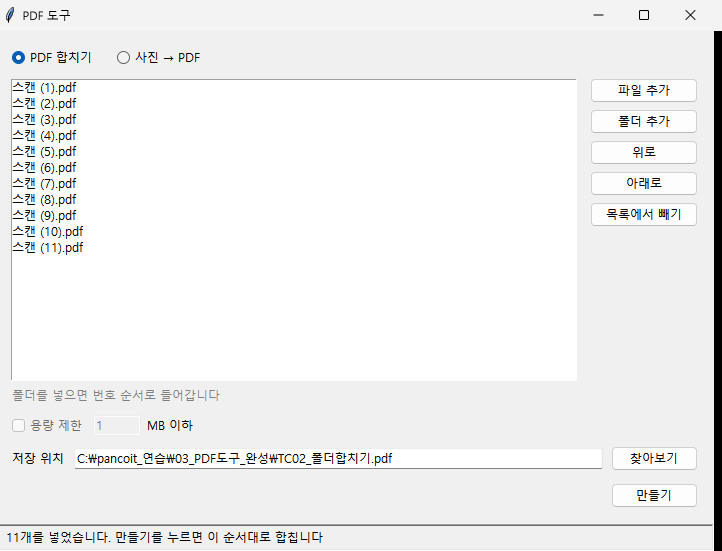
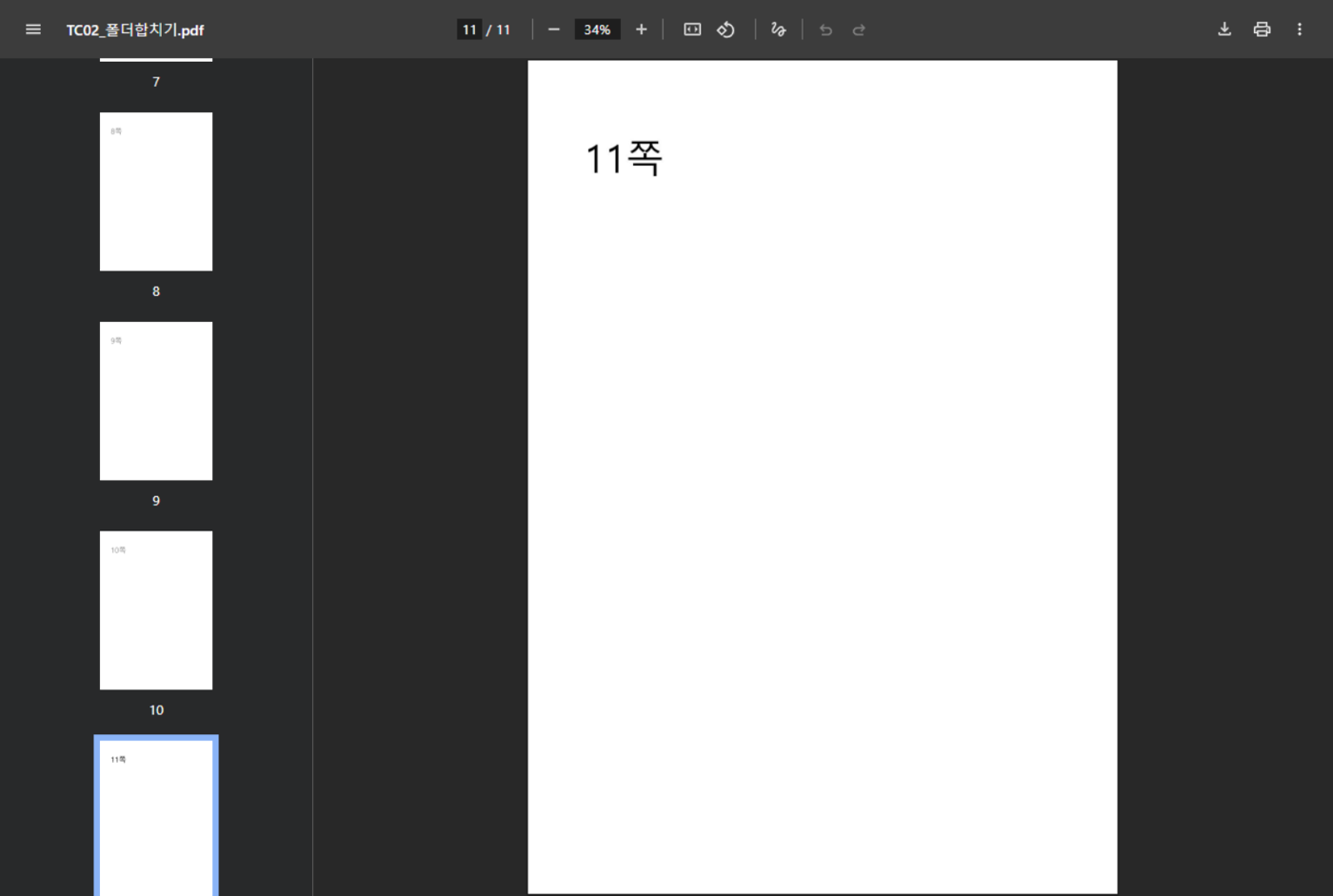
합친 파일은 11쪽이고, 마지막 쪽에 '11쪽'이 찍혀 있습니다.
순서 확인 방법 고치기
처음 돌렸을 때는 TC-02와 TC-05가 실패로 나왔습니다. 목록 순서는 맞았는데 결과 쪽의 순서를 확인하는 부분이 빈 글자를 돌려줬기 때문입니다.
처음 시험 코드는 결과 PDF의 쪽마다 글자를 뽑아 '1쪽', '2쪽'과 맞는지 봤습니다. 그런데 4편에서 만든 연습용 스캔 PDF는 실제 스캔처럼 쪽마다 그림 한 장만 들어 있어서, 뽑을 글자가 없었습니다. 프로그램이 아니라 시험 코드가 틀린 것입니다.
그래서 결과 쪽의 그림 데이터를 원본 스캔 파일의 그림과 맞춰, 그 쪽이 몇 번 파일에서 왔는지 찾게 바꿨습니다.
def 쪽출처(pdf):
    # 스캔 연습 파일은 쪽마다 그림 한 장이라, 그림 데이터를 견준다
    def 열쇠(p):
        return hashlib.sha256(b"".join(i.data for i in p.images) + p.get_contents().get_data()).hexdigest()
    원본 = {}
    for f in sorted((HERE / "합칠것").glob("*.pdf")):
        원본[열쇠(PdfReader(f).pages[0])] = f.stem.replace("스캔 (", "").replace(")", "") + "번"
return [원본.get(열쇠(p), "?") for p in PdfReader(pdf).pages]- 쪽마다 지문 만들기 (
hashlib.sha256): 쪽에 든 그림 데이터와 그리기 명령을 이어 붙여 짧은 지문으로 바꿉니다. 그림이 같으면 지문도 같습니다. - 원본 지문 모으기 (
원본): 스캔 11개 파일의 첫 쪽 지문을 '1번'부터 '11번'까지 이름과 짝지어 둡니다. - 결과 쪽 찾기 (
원본.get): 결과 PDF의 쪽마다 지문을 찾아 번호를 돌려줍니다. 원본에 없는 쪽이면 '?'가 나옵니다.
고친 뒤 TC-02는 결과 쪽이 '1번 2번 … 11번' 순서로, TC-05는 '3번 1번 2번'으로 나와 둘 다 통과했습니다.
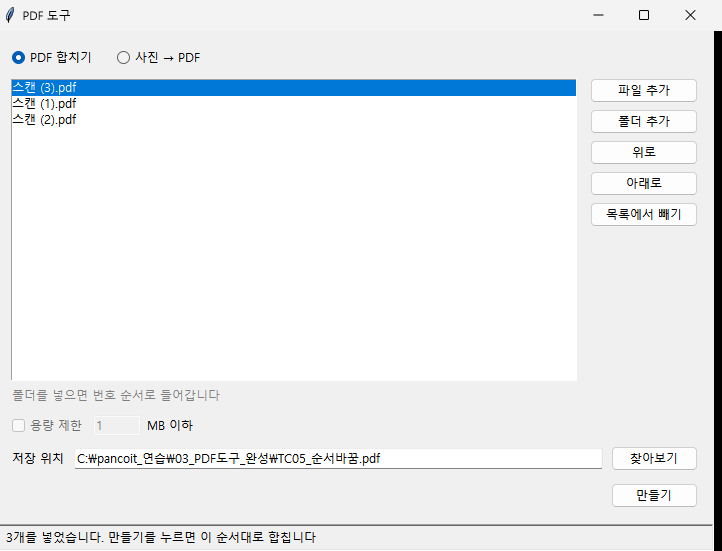
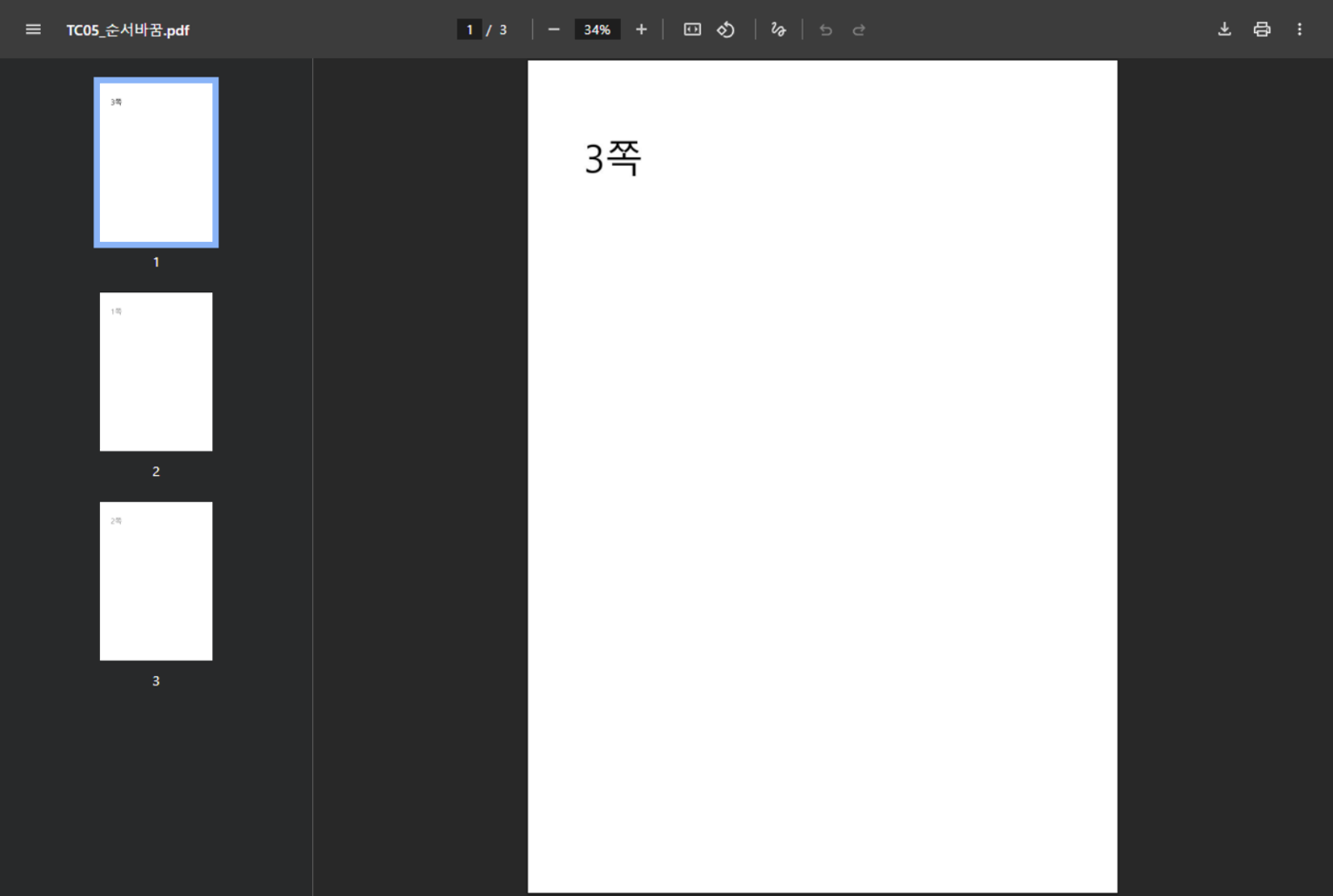
인터넷 사용과 원본 확인
TC-07은 원래 와이파이를 끄고 똑같이 되는지 보는 시험입니다. 이번에는 와이파이를 끄는 대신, 시험이 끝난 시점에 이 프로그램이 불러온 모듈과 열어 둔 네트워크 연결을 확인했습니다. 인터넷에 쓰는 socket, http 같은 모듈은 하나도 불러오지 않았고, 이 프로그램이 연 TCP 연결은 0개였습니다.
TC-08은 시험 전후로 입력 파일 19개의 내용 지문과 수정 시각을 비교했습니다. 연습 PDF 3개, 스캔 11개, 사진 5장 가운데 바뀐 파일은 없었습니다. 결과는 늘 새 파일로만 저장됩니다.
암호 파일과 덮어쓰기 확인
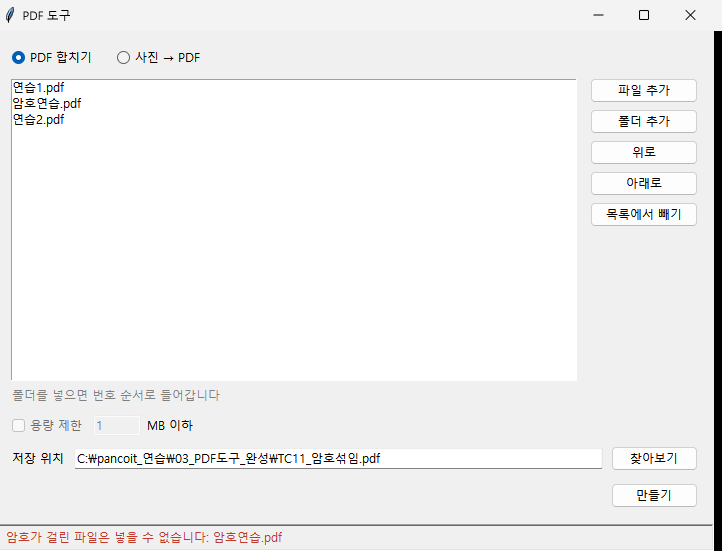
TC-11은 연습1, 암호연습, 연습2 순서로 넣고 만들기를 눌렀습니다. 상태줄에 빨간 글씨로 '암호가 걸린 파일은 넣을 수 없습니다: 암호연습.pdf'가 나왔고, 결과 파일은 만들어지지 않았습니다. 창도 꺼지지 않았습니다.
덮어쓰기 확인은 같은 이름의 결과 파일이 이미 있을 때 '덮어쓸까요?'라고 묻는 창입니다. 이 창은 사람이 눌러야 닫혀서, 시험 코드에서는 묻는 함수를 잠깐 바꿔 '아니요'와 '예'를 차례로 넣었습니다. 창이 묻는 문장은 'TC01_합친파일.pdf 이(가) 이미 있습니다. 덮어쓸까요?'입니다. '아니요'를 넣으면 파일 크기가 그대로였고, '예'를 넣으면 새로 합친 1쪽짜리 파일로 바뀌었습니다.
라이선스 확인
1편 요구사항 NFR-05는 '코드를 공개할 수 있는 라이브러리만 쓴다'였습니다. pypdf 6.21.4의 라이선스는 BSD-3-Clause, Pillow 13.0.0은 MIT-CMU입니다. 둘 다 코드를 공개하거나 고쳐 써도 되는 라이선스입니다. tkinter는 파이썬에 들어 있는 모듈이라 따로 설치하지 않았습니다.
1편 요구사항과 대조하기
1편에서 적은 요구사항 11개를 이번 시험까지 모두 확인했습니다. 일정표로는 10월 마지막 주에 분석과 설계, 11월 첫째 주부터 둘째 주에 걸쳐 구현과 마무리를 했습니다.
1편에서 '나중에'로 미뤄 둔 것은 이번 연재에서 만들지 않았습니다. 쪽 나누기·돌리기·지우기, 아이폰 사진 형식(HEIC), PDF끼리 합친 파일의 용량 줄이기, 글자 인식(OCR), 설치 프로그램(.exe), 맥·리눅스, 암호 풀기입니다.
다음 편에서는 이 도구를 회사 동료들도 쓸 수 있게 웹으로 옮겨 보겠습니다.
제가 쓴 환경은 Windows 11, Python 3.14.9, tkinter 9.0, pypdf 6.21.4, Pillow 13.0.0입니다.