7편에서 PDF 도구를 완성했지만, 지금은 제 노트북에서만 쓸 수 있습니다. PDF도구.bat를 더블클릭하면 창이 뜨지만, 노트북에 파이썬과 pypdf, Pillow가 설치돼 있어야 열립니다.
이번 편에서는 웹으로 옮기는 방법 세 가지를 비교하고, 7편 코드를 그대로 브라우저에서 실행해 보겠습니다. 데스크톱에서 나온 결과와도 비교합니다.
1. 웹에서 쓰려는 이유
회사에서도 스캔한 서류나 휴대폰으로 찍은 증빙 사진을 PDF 한 파일로 묶어 올리는 일이 자주 있습니다. 이 도구를 같은 팀 사람들과 써 보고 싶었는데, 회사 PC에는 파이썬을 마음대로 설치할 수 없습니다. 사람마다 설치 방법을 알려 주는 것도 현실적이지 않았습니다.
그래서 사내에서 시험 삼아 써 볼 웹 시제품(프로토타입)부터 만들기로 했습니다. 동료들이 주소 하나만 열면 쓸 수 있게 하고, 써 본 반응을 보고 계속 쓸지 정할 수 있게 처음에는 가볍게 만듭니다.
| 시제품에 필요한 것 | 이유 |
|---|---|
| 설치 없이 주소 하나로 열림 | 회사 PC에는 프로그램을 마음대로 설치할 수 없어서 |
| PDF가 각자 PC 밖으로 나가지 않음 | 회사 서류를 다른 서버에 올릴 수 없어서 |
1~7편의 pdf_core.py를 그대로 씀 | 7편에서 시험 12개를 통과한 코드를 다시 짜지 않으려고 |
| 서버를 따로 두지 않음 | 시험 삼아 써 보는 단계라 서버 신청과 관리까지 맡기는 부담스러워서 |
2. 웹으로 옮길 방법 비교
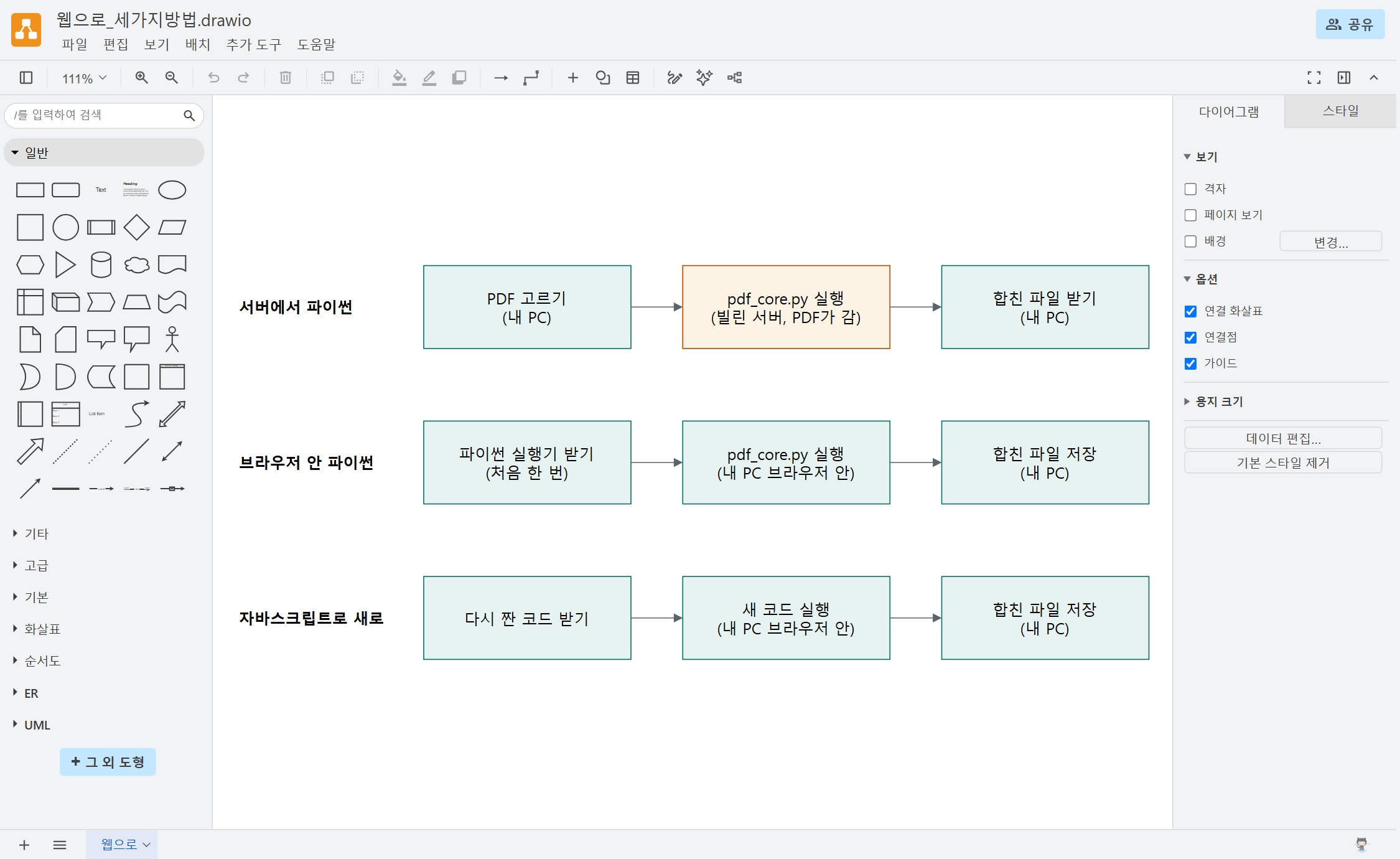
| 서버에서 파이썬 | 브라우저 안 파이썬 | 자바스크립트로 새로 | |
|---|---|---|---|
7편 pdf_core.py | 그대로 | 그대로 | 다시 짬 |
| 서버 | 빌려서 계속 켜 둠 | 없음 | 없음 |
| PDF가 가는 곳 | 빌린 서버 | 내 PC 안 | 내 PC 안 |
| 지금 사이트(GitHub Pages)에 올리기 | 안 됨, 서버 따로 | 파일만 올리면 됨 | 파일만 올리면 됨 |
| 처음 열 때 | 바로 | 파이썬 실행기를 받는 시간 | 바로 |
서버에서 파이썬을 돌리면 코드는 그대로 쓰지만, 서류가 서버로 올라가고 서버 비용과 관리가 계속 듭니다. 자바스크립트로 새로 짜면 1편부터 7편까지 시험해 온 코드를 버리고 처음부터 다시 시험해야 합니다.
브라우저 안 파이썬은 처음 열 때 기다리는 시간이 생기지만, pdf_core.py를 그대로 쓰면서 PDF가 각자 PC 밖으로 나가지 않습니다. 기다리는 시간이 얼마인지는 직접 재 봐야 알 수 있어서, 이 방법부터 시험하기로 했습니다.
3. Pyodide와 버전
Pyodide는 파이썬 실행기를 브라우저가 돌릴 수 있는 형태(웹어셈블리)로 바꿔 둔 공개 프로젝트입니다. 웹 페이지에 스크립트 한 줄을 넣어 불러오면, 그 페이지 안에서 파이썬 코드가 실행됩니다. 이 도구에서는 pdf_core.py를 실행하는 자리에 씁니다.
Pillow처럼 C로 만든 부분이 있는 라이브러리는 Pyodide가 브라우저용으로 미리 맞춰 둔 꾸러미가 있어서 이름만 적으면 받아집니다. pypdf는 파이썬으로만 된 라이브러리라서, 데스크톱에서 쓰던 설치 파일(.whl)을 그대로 설치할 수 있습니다. 라이선스는 MPL-2.0입니다. 파일 단위로 걸리는 라이선스라, Pyodide 파일을 고치지 않고 불러 쓰는 이 페이지의 코드에는 조건이 붙지 않습니다.
| 데스크톱(7편) | 브라우저(Pyodide 0.26.4) | |
|---|---|---|
| 파이썬 | 3.14.9 | 3.12.1 |
| Pillow | 13.0.0 | 10.2.0 |
| pypdf | 6.21.4 | 6.21.4(같은 설치 파일) |
4. 시험 파일 네 개 준비
합치다가 잃기 쉬운 것을 하나씩 담은 PDF를 만들었습니다. 1~7편의 연습 PDF는 글자만 들어간 짧은 파일이라, 목차나 링크가 남는지는 볼 수 없었습니다.
| 파일 | 만든 방법 | 보려는 것 |
|---|---|---|
| 01_계약서.pdf | 한글 HTML을 크롬에서 PDF로 인쇄, 3쪽 | 목차 3개·링크 1개·한글 글자 |
| 02_견적서_가로.pdf | 같은 방법, A4 가로 1쪽 | 쪽 크기가 섞여도 그대로인지 |
| 03_스캔_12쪽.pdf | Pillow로 3000×4000 점무늬 그림 12장을 PDF로 저장, 59.18MB | 큰 파일도 브라우저에서 되는지 |
| 04_암호.pdf | 02번에 암호를 걸어 저장 | 6편에서 넣은 암호 안내가 그대로 나오는지 |
5. 시험 페이지 만들기
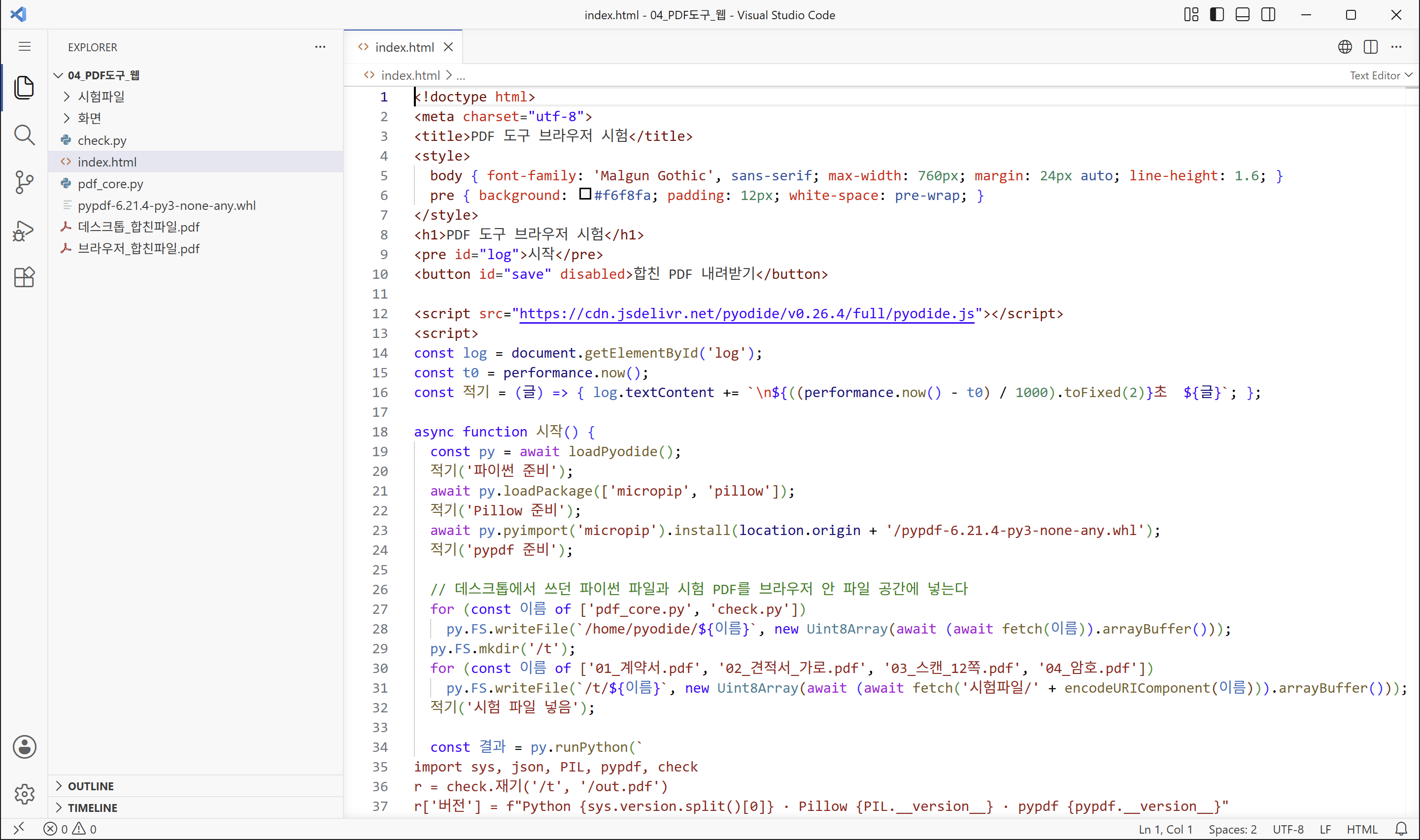
연습 폴더에 7편의 pdf_core.py를 그대로 복사하고, 합친 파일을 다시 열어 결과를 적는 check.py를 따로 만들었습니다. check.py는 쪽수, 쪽 크기, 목차, 링크, 첫 쪽 글자, 쪽마다 원본과 내용이 같은지, 암호 파일을 막는지를 적습니다. 데스크톱과 브라우저에서 이 파일을 똑같이 돌립니다.
브라우저 쪽은 VS Code에서 index.html 하나로 만들었습니다.
async function 시작() {
  const py = await loadPyodide();
  적기('파이썬 준비');
  await py.loadPackage(['micropip', 'pillow']);
  적기('Pillow 준비');
  await py.pyimport('micropip').install(location.origin + '/pypdf-6.21.4-py3-none-any.whl');
  적기('pypdf 준비');

  // 데스크톱에서 쓰던 파이썬 파일과 시험 PDF를 브라우저 안 파일 공간에 넣는다
  for (const 이름 of ['pdf_core.py', 'check.py'])
    py.FS.writeFile(`/home/pyodide/${이름}`, new Uint8Array(await (await fetch(이름)).arrayBuffer()));
  py.FS.mkdir('/t');
  for (const 이름 of ['01_계약서.pdf', '02_견적서_가로.pdf', '03_스캔_12쪽.pdf', '04_암호.pdf'])
    py.FS.writeFile(`/t/${이름}`, new Uint8Array(await (await fetch('시험파일/' + encodeURIComponent(이름))).arrayBuffer()));
  적기('시험 파일 넣음');

  const 결과 = py.runPython(`
import sys, json, PIL, pypdf, check
r = check.재기('/t', '/out.pdf')
r['버전'] = f"Python {sys.version.split()[0]} · Pillow {PIL.__version__} · pypdf {pypdf.__version__}"
json.dumps(r, ensure_ascii=False, indent=1)`);
  적기('합치기와 검사 끝\n' + 결과);
}- 파이썬 준비 (
loadPyodide,loadPackage,micropip.install): 파이썬 실행기를 받고, Pillow는 Pyodide 꾸러미에서, pypdf는 연습 폴더에 둔 설치 파일에서 설치합니다. 단계마다적기로 걸린 시간을 화면에 남깁니다. - 파일 넣기 (
py.FS.writeFile): 브라우저 안의 파이썬은 노트북 폴더를 직접 열 수 없습니다. 그래서 페이지가 파일을 받아, 브라우저 안에만 있는 파일 공간에 넣어 줍니다. - 합치기와 검사 (
check.재기): 이 안에서 7편의pdf_core.pdf_합치기를 그대로 부릅니다. 결과는 JSON 글자로 받아 화면에 찍습니다.
페이지는 연습 폴더에서 py -m http.server로 띄워 크롬에서 열었습니다. 탐색기에서 index.html을 더블클릭해 열면 크롬이 로컬 파일을 fetch로 읽지 못하게 막아서, pypdf 설치 파일을 읽는 단계에서 Failed to fetch 오류로 멈춥니다.
6. 데스크톱 결과와 비교
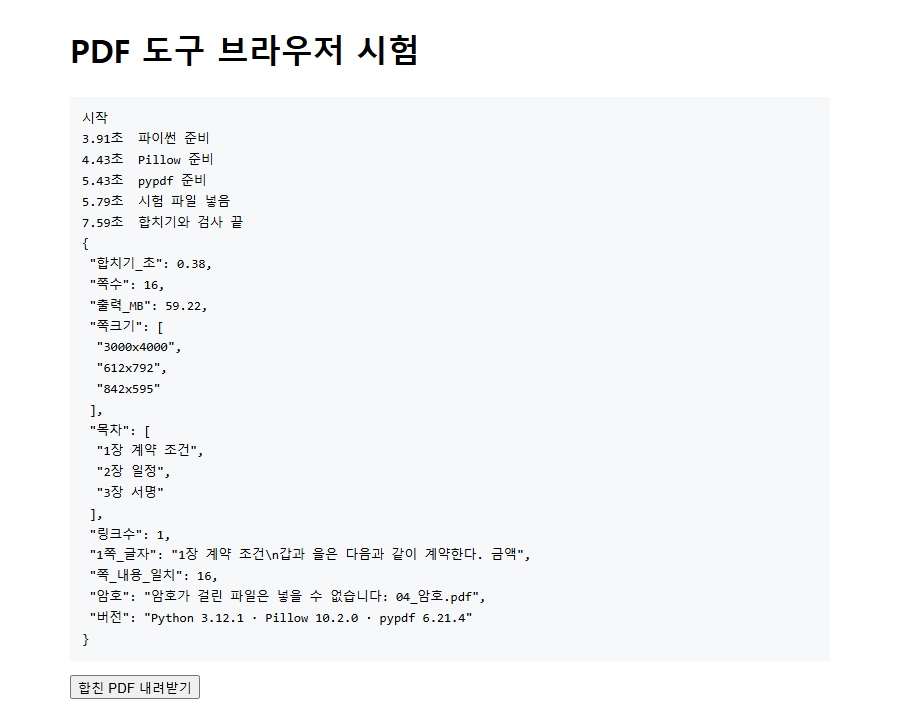

| 데스크톱 | 브라우저 | |
|---|---|---|
| 합친 쪽수 | 16쪽 | 16쪽 |
| 결과 크기 | 59.22MB | 59.22MB |
| 쪽 크기 | 3000×4000 · 612×792 · 842×595 | 같음 |
| 목차 | 1장 계약 조건 · 2장 일정 · 3장 서명 | 같음 |
| 링크 | 1개 | 1개 |
| 쪽마다 원본과 같은 내용 | 16쪽 중 16쪽 | 16쪽 중 16쪽 |
| 암호 파일 | 암호가 걸린 파일은 넣을 수 없습니다: 04_암호.pdf | 같은 문장 |
두 결과가 모든 항목에서 같았습니다. 파이썬 버전이 3.14에서 3.12로 내려갔지만, 합치기에 쓰는 pypdf는 같은 버전이라 결과도 같았습니다.
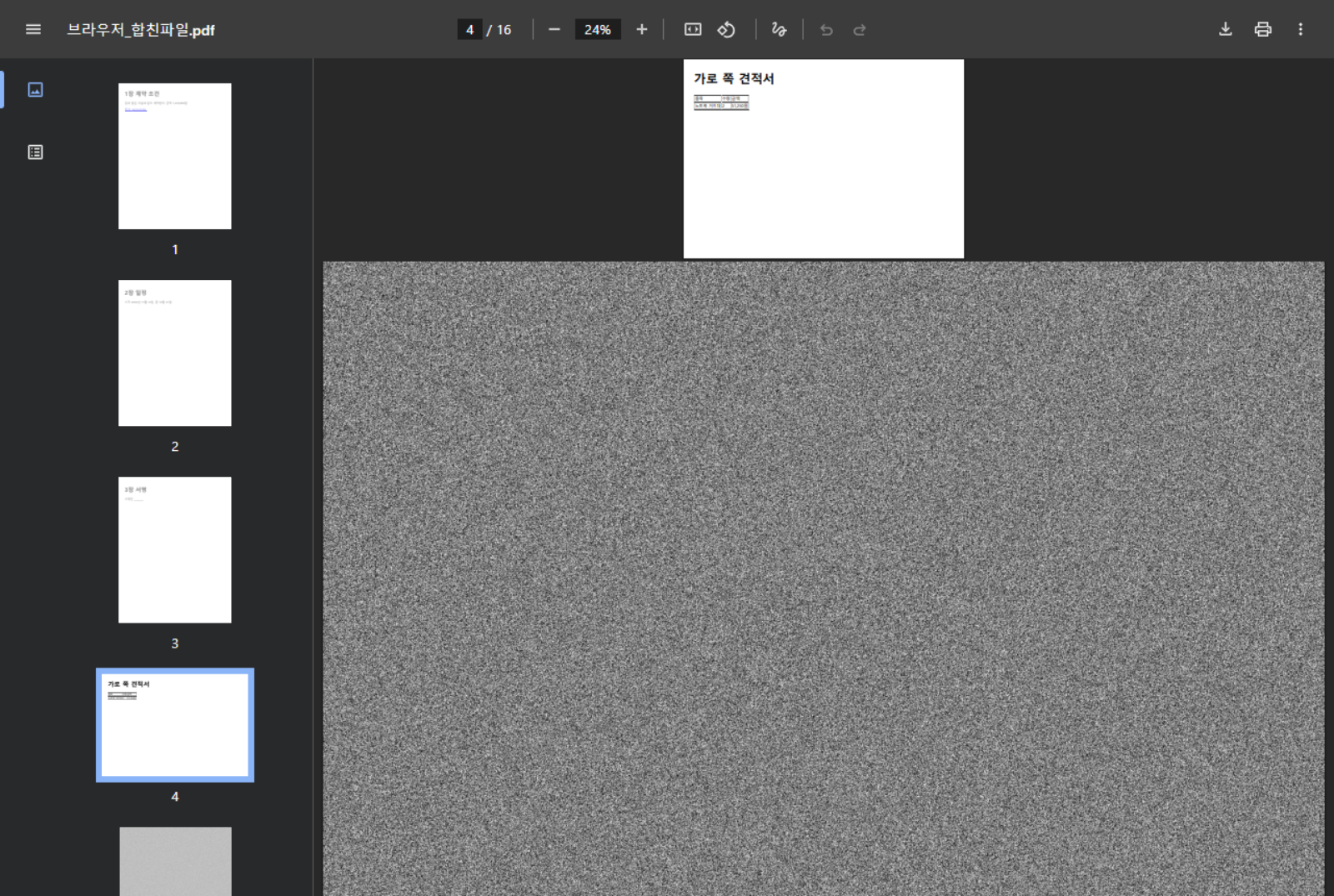
브라우저에서 만든 파일을 내려받아 크롬으로 열었습니다. 계약서 3쪽 다음 4쪽에 가로 견적서가 있고, 그 뒤로 큰 스캔 12쪽이 이어집니다.
7. 처음 열 때 걸리는 시간
크롬 창을 새로 열 때마다 받아 둔 파일이 없는 상태에서 다섯 번 쟀습니다.
| 파이썬 준비 | pypdf까지 준비 | 합치기(59MB 포함) | |
|---|---|---|---|
| 1회 | 7.27초 | 10.75초 | 0.82초 |
| 2회 | 3.91초 | 5.43초 | 0.38초 |
| 3회 | 6.85초 | 9.92초 | 0.72초 |
| 4회 | 5.82초 | 8.26초 | 0.67초 |
| 5회 | 6.04초 | 7.27초 | 0.22초 |
합치기는 다섯 번 모두 1초가 걸리지 않았습니다. 기다리는 시간은 거의 다 파이썬 실행기와 라이브러리를 받는 데 들었습니다. 1회 때 인터넷에서 받은 파이썬 실행기와 Pillow가 6.3MB였습니다. 같은 창에서 새로고침해 다시 열어도 pypdf까지 준비하는 데 6~7초가 걸렸습니다.
59MB 파일은 노트북에서는 다섯 번 모두 합쳐졌지만, 휴대폰에서 같은 파일이 되는지는 아직 재 보지 않았습니다.
이번 시험 페이지는 정해 둔 시험 파일 네 개만 합칩니다. 내 파일을 넣는 화면은 아직 없습니다.
다음 편에서는 PDF 합치기를 해 주는 다른 사이트들에 같은 시험 파일을 넣어 보겠습니다.
제가 쓴 환경은 Windows 11, 크롬, Pyodide 0.26.4(Python 3.12.1, Pillow 10.2.0), pypdf 6.21.4입니다.