8편에서 7편 코드가 브라우저에서도 데스크톱과 같은 결과를 낸다는 것까지 확인했습니다. 화면을 만들기 전에 한 가지가 걸렸습니다. 이미 있는 PDF 합치기 사이트를 동료들이 그대로 써도 된다면, 사내용 시제품을 따로 만들 이유가 없습니다.
그래서 검색하면 나오는 PDF 합치기 사이트 다섯 곳을 직접 써 봤습니다. 11월 11일에 써 본 것이라, 그 뒤에 바뀐 곳이 있을 수 있습니다.
써 본 사이트와 넣은 파일
devcomma, braindetox, wavespeed, mimmi 네 곳은 "파일을 서버에 올리지 않고 브라우저에서 처리한다"고 적어 둔 곳입니다. iLovePDF는 파일을 서버로 올려 처리하는 곳인데, 많이 쓰는 곳이라 같이 써 봤습니다.
파일은 회사에서 실제로 합치는 서류와 비슷하게 준비했습니다. 복합기로 스캔하면 스캔 (1), 스캔 (2)처럼 번호가 붙고, 증빙은 휴대폰 사진으로 찍어 오는 경우가 많습니다.
| 파일 | 써 보면서 본 것 |
|---|---|
| 스캔 (10).pdf · 스캔 (2).pdf · 스캔 (1).pdf | 이 순서로 넣었을 때 1, 2, 10으로 맞춰 주는지 |
| 휴대폰으로 찍은 세로 사진 | PDF로 바꿨을 때 바로 서 있는지 |
| 계약서.pdf(목차 3개, 링크 1개) | 합친 뒤에도 PDF 왼쪽 목차와 링크가 남는지 |
| 큰 스캔 파일(59MB) | 큰 파일도 되는지, 얼마나 기다리는지 |
| 암호 걸린 PDF | 넣었을 때 무슨 안내가 나오는지 |
써 본 결과
| devcomma | braindetox | wavespeed | mimmi | iLovePDF | |
|---|---|---|---|---|---|
| 59MB를 넣고 합치기 | 1초 안쪽 | 1초 안쪽 | 1~2초 | 실패 | 약 3분 |
| 합친 PDF의 목차 | 없어짐 | 없어짐 | 없어짐 | - | 남음 |
| 1, 2, 10 순서 | '숫자순' 버튼 | 버튼 없음 | '이름순 정렬' 버튼 | 버튼 없음 | '이름순' 버튼 |
| 암호 파일 | 그 줄에 오류 표시 | "지원하지 않습니다" 문구 | 말없이 빠짐 | - | 목록에 들어감 |
| 합치기 칸에 사진 | 안 됨 | 안 됨(이미지는 다른 탭) | 안 됨 | 안 됨 | 안 됨(다른 메뉴) |
브라우저에서 처리하는 세 곳은 59MB도 금방 끝났습니다. 대신 합친 PDF를 열어 보면 왼쪽에 나와야 할 '1장 계약 조건' 같은 목차가 없었습니다. 쪽과 링크는 그대로였습니다.
iLovePDF는 목차까지 남았지만, 59MB를 올리고 결과를 받기까지 3분 가까이 기다렸습니다. 파일을 서버로 올려서 처리하는 곳이라 그렇습니다.
쓰면서 불편했던 점
devcomma는 파일을 넣자마자 쪽수와 용량이 보였고, 암호 파일도 그 줄에 바로 표시해 줘서 가장 친절했습니다. 다만 합치기를 누르고 나서 나오는 '합친 PDF 다운로드' 버튼이 화면 아래 고정 메뉴에 가려, 노트북 화면에서는 스크롤을 내려야 보였습니다.
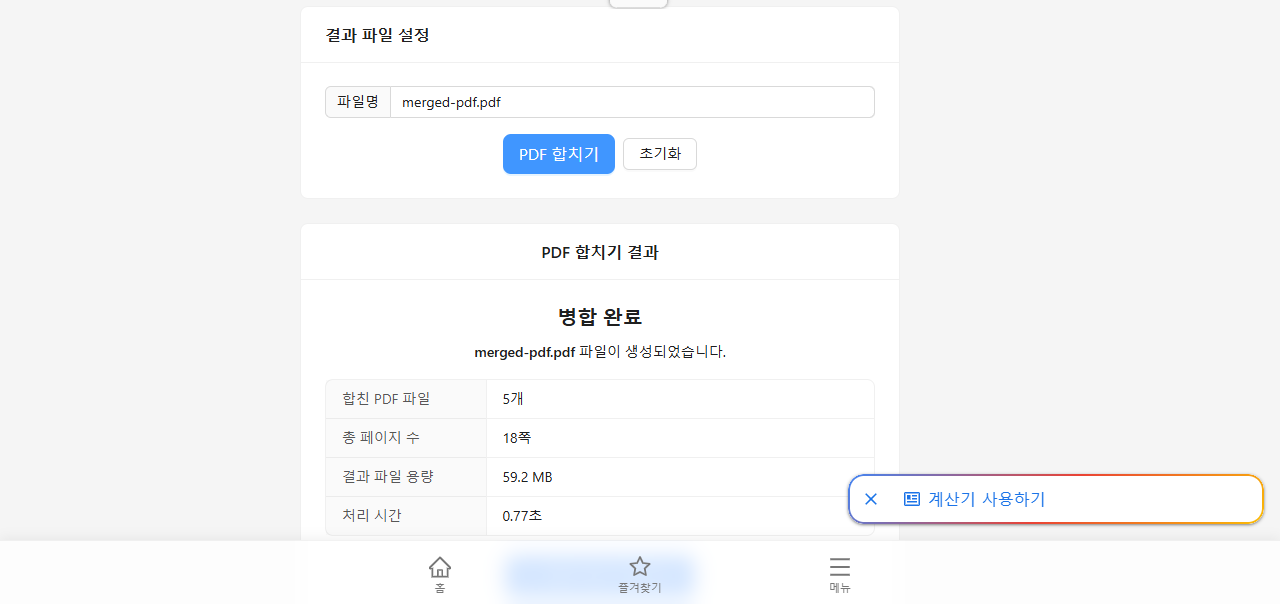
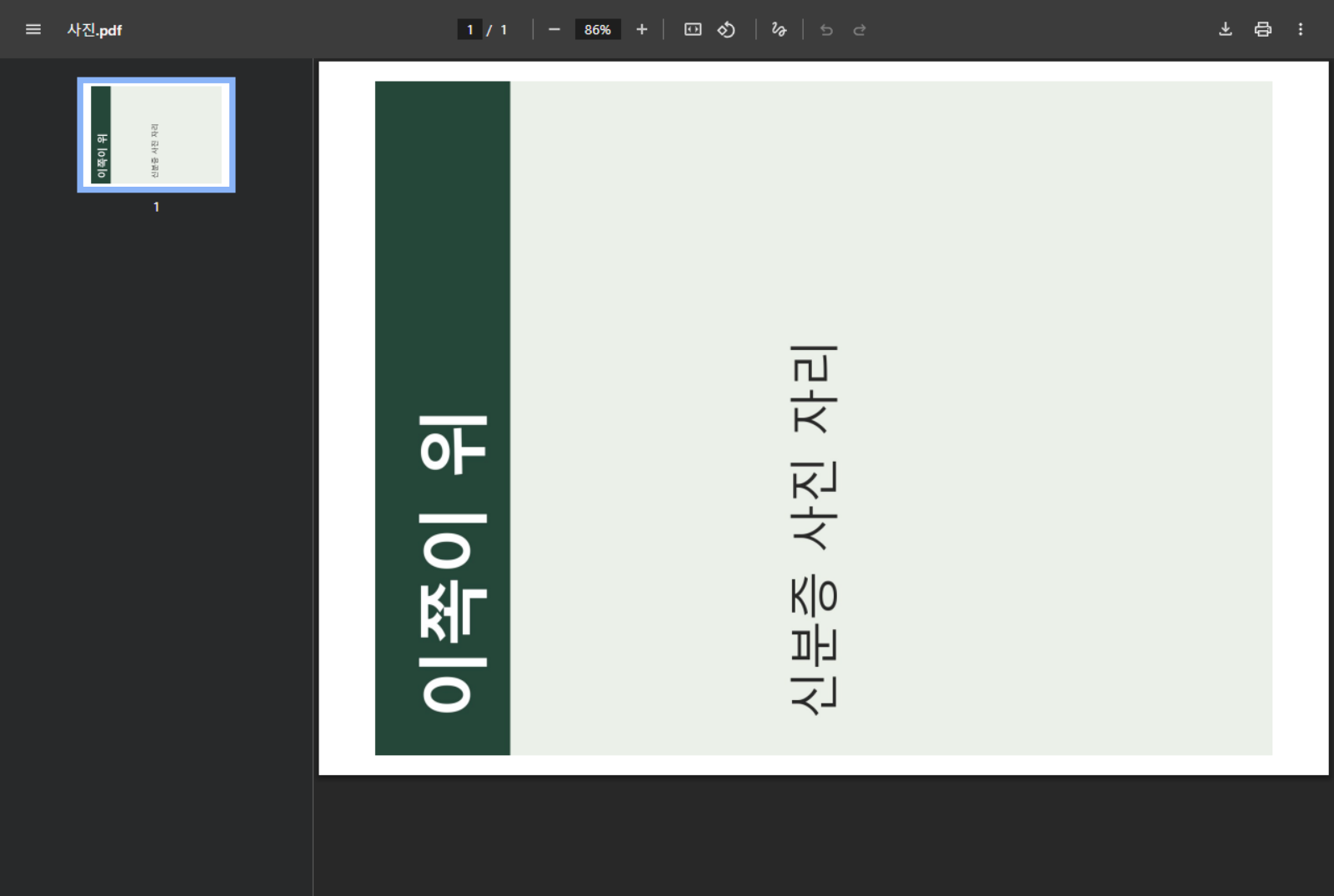
braindetox는 합치기와 나누기, 이미지 변환을 한 페이지에서 할 수 있어서 편했습니다. 그런데 결과 바로 아래 광고에 '다운로드하기' 버튼이 진짜 '내려받기' 버튼보다 크게 떠서, 어느 쪽이 진짜인지 바로 알기 어려웠습니다. 휴대폰 사진을 PDF로 바꾸는 탭에서는 세로로 찍은 사진이 옆으로 누운 채 들어갔습니다.
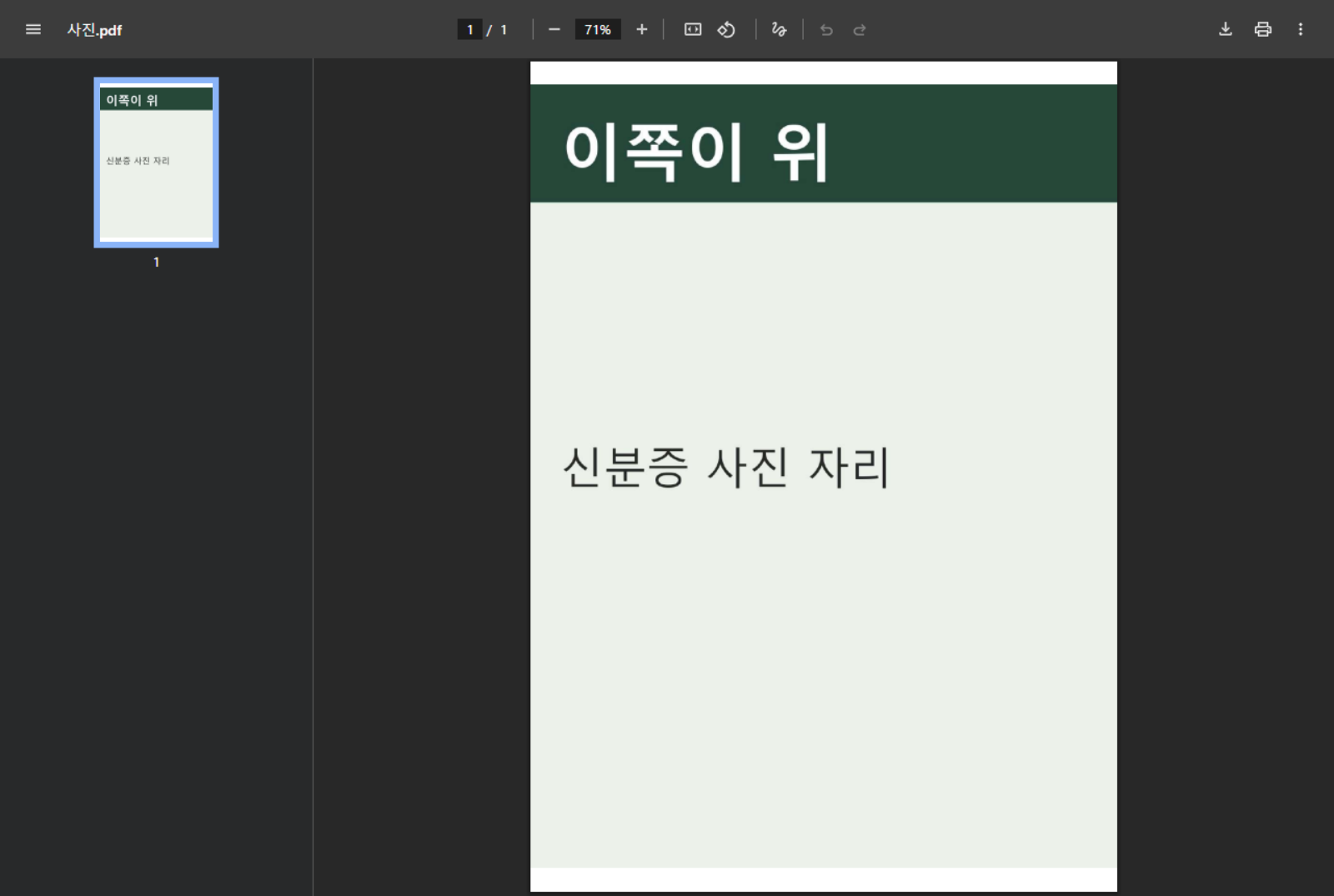
wavespeed는 쪽 그림을 카드로 보여 줘서 순서를 눈으로 맞추기 쉬웠습니다. 다만 암호 파일은 아무 안내 없이 목록에서 빠졌습니다. 다섯 개를 넣었는데 네 개만 보여서, 무엇이 빠졌는지는 목록을 다시 보고서야 알았습니다.
mimmi는 합치기 버튼을 누르면 "PDF 병합 중 오류가 발생했습니다: PDFLib is not defined" 창이 뜨고 끝났습니다. 두 번 다시 해 봐도 같았습니다. 페이지 소스를 보니 PDF를 합치는 라이브러리를 pdf-lib@1.17.9라는 판으로 불러오고 있었는데, 이 판은 없는 주소였습니다. 다음 날 다시 열어 봐도 그대로였습니다.
iLovePDF는 다섯 곳 가운데 결과가 가장 정확했습니다. 목차와 링크가 다 남았고, 사진 PDF 변환에서도 사진을 바로 세웠습니다. 그래도 회사 서류를 넣으면 그 파일이 회사 밖 서버로 올라간다는 점이 마음에 걸렸습니다.
사내 시제품 요구사항
다섯 곳 모두 합치기 칸에는 PDF만 넣을 수 있었고, 결과를 "○MB 이하"로 맞춰 주는 곳은 없었습니다. 동료들이 실제로 하는 일은 "증빙 PDF와 휴대폰 사진을 섞어 한 파일로, 제출처 용량 이하로"인데, 이걸 하려면 사이트 두세 곳을 거쳐야 했습니다.
1편의 요구사항에 이어, 웹 버전에서 할 일을 다시 적었습니다.
| 번호 | 요구사항 | 써 보면서 느낀 점 |
|---|---|---|
| FR-W1 | PDF와 사진을 한 목록에 넣으면 사진을 쪽으로 바꿔 순서대로 합친다 | 다섯 곳 모두 합치기 칸에 PDF만 들어감 |
| FR-W2 | 사진은 회전 정보대로 세워 넣는다 | braindetox에서 사진이 누움 |
| FR-W3 | 결과 전체를 정한 MB 이하로 맞춘다(사진 쪽만 줄이고 글자 PDF는 그대로) | 다섯 곳 모두 없음 |
| FR-W4 | 목차와 링크를 남긴다 | 브라우저에서 처리하는 세 곳은 목차가 없어짐 |
| FR-W5 | 파일 이름의 숫자 순서를 처음부터 맞춰 두고, 끌어서 바꿀 수 있게 한다 | 버튼을 눌러야 맞춰지거나 버튼이 없음 |
| FR-W6 | 암호·깨진 파일은 그 줄에 이유와 할 일을 적는다 | 말없이 빠지는 곳이 있음 |
| FR-W7 | 파이썬 실행기와 라이브러리는 사이트에 직접 둔다 | mimmi가 라이브러리 주소 하나 때문에 멈춤 |
| FR-W8 | 내려받기 버튼은 가리지 않고, 그 근처에 다른 버튼을 두지 않는다 | devcomma 버튼 가림, braindetox 광고 버튼 |
| FR-W9 | 한 번 연 뒤에는 인터넷 없이도 합쳐지게 한다 | 파일이 밖으로 안 나간다는 걸 직접 보여 주고 싶었음 |
제가 만들 도구는 처음 열 때 기다려야 합니다. 다섯 곳은 열자마자 쓸 수 있었지만, 8편에서 잰 브라우저 안 파이썬은 준비에만 4~11초가 걸렸습니다.
다음 편에서는 이 요구사항으로 화면 흐름을 정하고, 디자인 시안을 받아 보겠습니다.
제가 쓴 환경은 Windows 11 노트북, 크롬입니다.