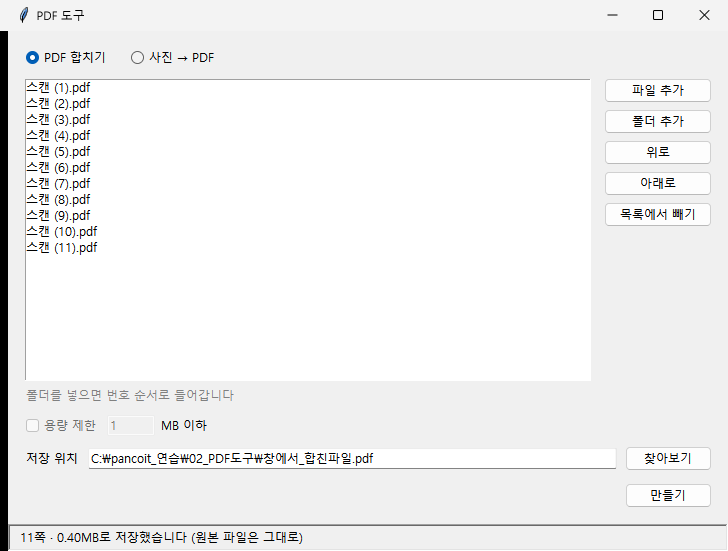
5편까지는 기능마다 파일을 따로 만들어 명령어로 돌렸습니다. 합칠 때마다 명령어를 치는 건 저 혼자 쓰기에도 번거로워서, 2편에서 그려 둔 화면 설계대로 창을 만들어 보겠습니다.
1편 요구사항으로는 NFR-04 '명령어 없이 창에서 쓴다'와 FR-05 '목록에서 순서를 바꾸고 뺄 수 있다'를 이번에 만듭니다.
기능 코드를 한 파일로 모으기
2편 모듈 설계에서 창은 pdf_tool_ui.py, PDF를 다루는 함수는 pdf_core.py에 두기로 했습니다. 그래서 4편과 5편에서 따로 만든 코드를 먼저 pdf_core.py 하나로 모았습니다.
import re
from pathlib import Path

from PIL import Image
from pypdf import PdfReader, PdfWriter
from pypdf.errors import PdfReadError


class PdfToolError(Exception):
    """창에 그대로 보여 줄 안내 문장을 담는 오류"""


def 번호순(path):
    # "스캔 (10).pdf" -> ["스캔 (", 10, ").pdf"] 처럼 숫자 부분은 숫자로 비교
    return [int(t) if t.isdigit() else t for t in re.split(r"(\d+)", Path(path).name)]


def pdf_합치기(files, out):
    writer = PdfWriter()
    for f in files:
        try:
            reader = PdfReader(f)
        except (PdfReadError, OSError):
            raise PdfToolError(f"열 수 없는 PDF입니다: {Path(f).name}")
        if reader.is_encrypted:
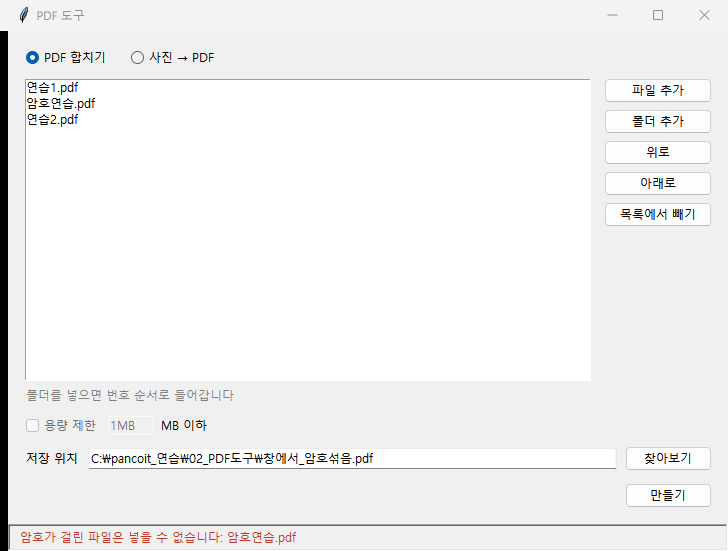
            raise PdfToolError(f"암호가 걸린 파일은 넣을 수 없습니다: {Path(f).name}")
        writer.append(reader)
    writer.write(out)
    return len(writer.pages)
사진 묶기(사진_pdf)와 용량 맞추기(용량_맞추기)도 5편 코드 그대로 이 파일에 함수로 옮겼습니다. 사진을 열 때 회전 정보대로 세우는 ImageOps.exif_transpose도 5편 그대로 들어 있습니다. 용량 맞추기에는 사진을 원래 크기의 20% 아래까지 줄여도 안 되면 멈추고 알려 주는 조건 하나를 더했습니다.
- 안내용 오류 (
PdfToolError): 2편에서 정한 안내 문장을 담아 창 쪽으로 넘기는 오류입니다. 창은 이 오류를 받으면 문장만 꺼내 상태줄에 보여 줍니다. - 파일마다 먼저 열어 보기 (
PdfReader,is_encrypted): 붙이기 전에 한 개씩 열어서, 못 여는 파일이거나 암호가 걸려 있으면 그 파일 이름을 담아 멈춥니다. 저장은 마지막에 한 번만 하니, 중간에 멈추면 결과 파일이 생기지 않습니다.
tkinter로 화면 배치하기
tkinter는 파이썬에 처음부터 들어 있는 창 만들기 라이브러리입니다. 버튼, 목록 상자, 체크 상자, 글자 칸 같은 것을 코드로 배치해서 윈도우 창을 띄웁니다. 2편에서 정한 대로 따로 설치할 것 없이 import tkinter만 하면 됩니다.
이 노트북에 든 tkinter는 9.0입니다. tkinter 안의 ttk를 쓰면 버튼과 체크 상자가 윈도우 기본 모양에 가깝게 그려져서, 버튼류는 전부 ttk로 만들었습니다.
화면 설계 그림의 번호 순서대로 위에서부터 놓았습니다. 맨 위에 할 일을 고르는 단추 두 개를 두고, 그 아래 왼쪽에 파일 목록, 오른쪽에 버튼 다섯 개를 세로로 놓았습니다.
# 1. 할 일 고르기
self.mode = tk.StringVar(value="pdf")
top = ttk.Frame(frame)
top.grid(row=0, column=0, columnspan=2, sticky="w", pady=(0, 10))
ttk.Radiobutton(top, text="PDF 합치기", value="pdf", variable=self.mode, command=self.모드_바뀜).pack(side="left")
ttk.Radiobutton(top, text="사진 → PDF", value="photo", variable=self.mode, command=self.모드_바뀜).pack(side="left", padx=(20, 0))

# 2. 파일 목록
self.listbox = tk.Listbox(frame, height=10, activestyle="none")
self.listbox.grid(row=1, column=0, sticky="nsew")

# 3. 버튼들
buttons = ttk.Frame(frame)
buttons.grid(row=1, column=1, sticky="n", padx=(12, 0))
for text, command in [("파일 추가", self.파일_추가), ("폴더 추가", self.폴더_추가),
                      ("위로", lambda: self.옮기기(-1)), ("아래로", lambda: self.옮기기(1)),
                      ("목록에서 빼기", self.빼기)]:
ttk.Button(buttons, text=text, width=14, command=command).pack(pady=(0, 6))- 둘 중 하나 고르기 (
Radiobutton,StringVar): 두 단추가 같은 변수self.mode를 보게 해 두면 하나를 누를 때 다른 하나가 꺼집니다. 고를 때마다모드_바뀜이 불려서 용량 제한 칸을 켜거나 끕니다. - 칸 나누기 (
grid): 창 안을 표처럼 행과 열로 나눠 놓는 방식입니다. 목록은 0열, 버튼 묶음은 1열에 놓고, 목록 칸에sticky="nsew"를 줘서 창을 늘리면 목록도 같이 늘어나게 했습니다. - 버튼 다섯 개 (
for문): 글자와 눌렀을 때 부를 함수를 짝지어 두고 차례로 만들었습니다. 위로와 아래로는 같은 함수옮기기에 -1, 1만 다르게 넘깁니다.
파일 추가는 tkinter에 들어 있는 파일 고르기 창(filedialog)을 띄우고, 폴더 추가는 고른 폴더 안의 PDF나 사진을 4편의 번호순으로 정렬해서 목록에 넣습니다.
목록이 비어 있으면 만들기 버튼이 흐리게 꺼지고, PDF 합치기를 고른 상태에서는 용량 제한도 꺼집니다.
상태줄 문구 고치기
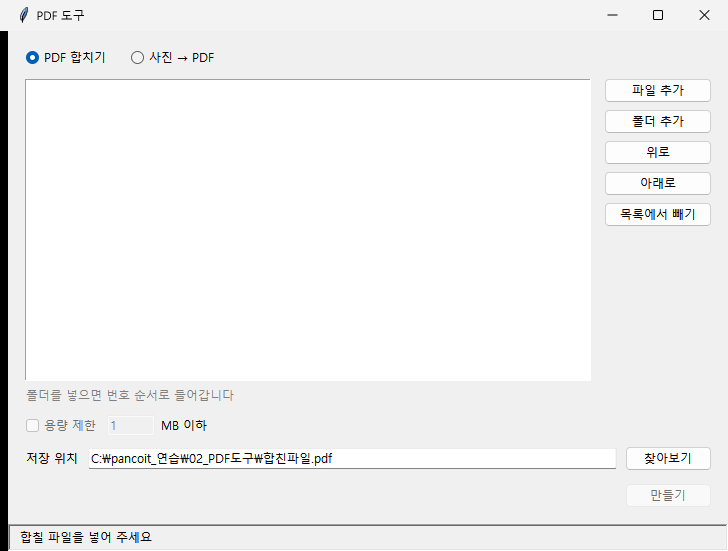
4편에서 쓴 합칠것 폴더를 넣어 봤습니다. 스캔 파일 11개가 1부터 11까지 순서대로 들어왔는데, 아래 상태줄은 여전히 '합칠 파일을 넣어 주세요'였습니다.
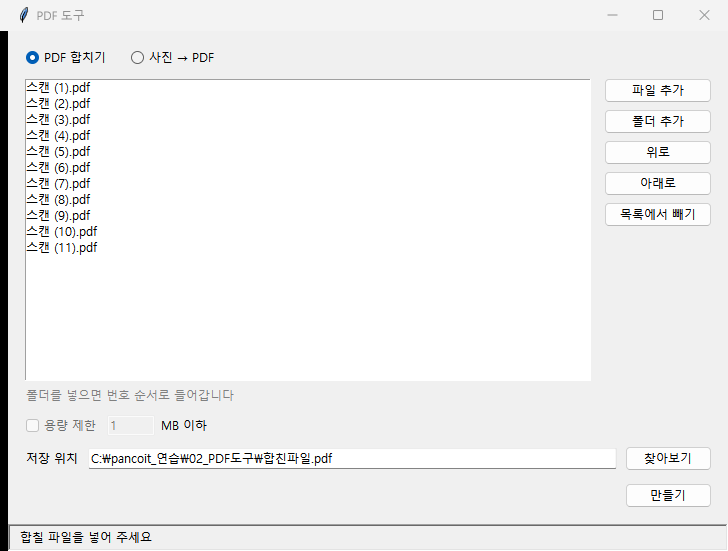
만들기를 눌러 합친 다음 사진 모드로 바꿔 사진을 넣었을 때도 마찬가지였습니다. 이번엔 사진 다섯 장이 들어 있는데 상태줄에는 방금 PDF를 합친 결과인 '11쪽 · 0.40MB로 저장했습니다'가 그대로 남아 있었습니다. 처음 보는 사람이라면 사진이 벌써 저장된 줄 알 수 있습니다.
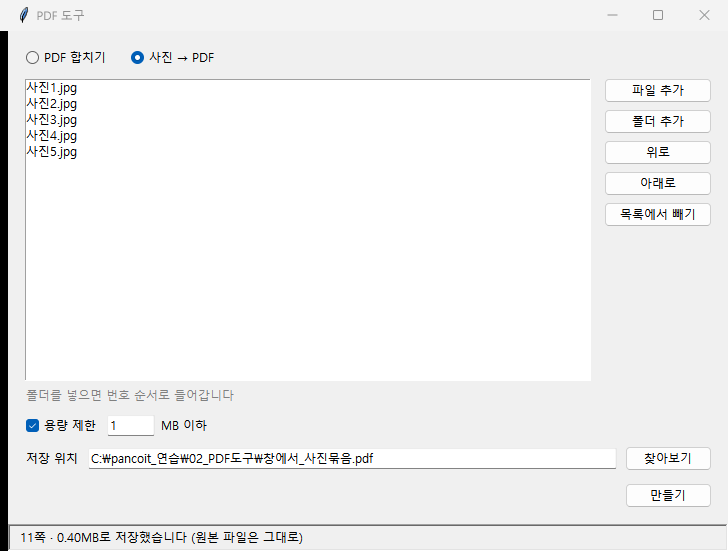
원인은 상태줄 문구를 만들기가 끝났을 때만 바꾸고, 목록이 바뀔 때는 손대지 않은 데 있었습니다. 목록을 다시 그리는 함수가 끝날 때 상태줄 문구도 바꾸게 했습니다.
def 목록_새로고침(self):
    self.listbox.delete(0, "end")
    for f in self.files:
        self.listbox.insert("end", Path(f).name)
    self.make_button.state(["!disabled"] if self.files else ["disabled"])
    # 목록이 바뀌면 지난번 결과 문구를 지운다
    self.알림(f"{len(self.files)}개를 넣었습니다. 만들기를 누르면 이 순서대로 합칩니다" if self.files else "합칠 파일을 넣어 주세요")
파일을 넣고 빼고 순서를 바꾸는 버튼이 모두 끝에 이 함수를 부르게 되어 있어서, 한 곳만 고치면 됐습니다. 목록이 비면 만들기 버튼을 끄는 것도 이 함수에서 같이 합니다.
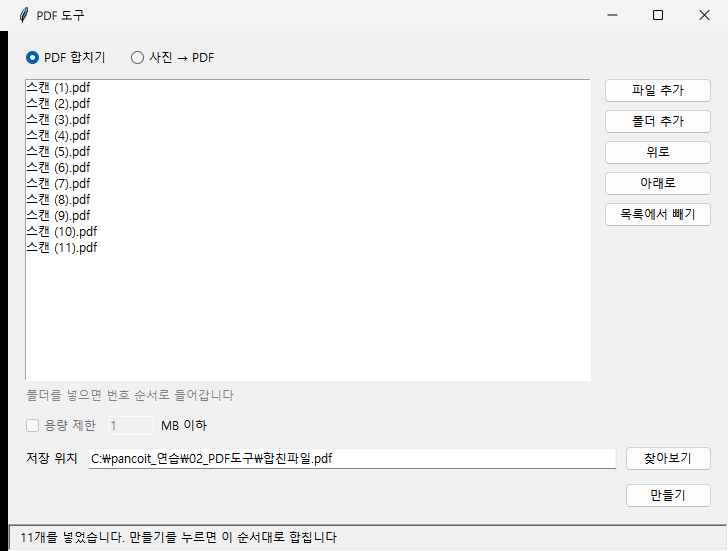
만들기를 누르니 1초가 안 걸려 상태줄에 '11쪽 · 0.40MB로 저장했습니다 (원본 파일은 그대로)'가 나왔습니다.
합친 파일은 스캔 순서 그대로 1쪽부터 11쪽까지 이어집니다. 마지막 쪽이 11쪽입니다.
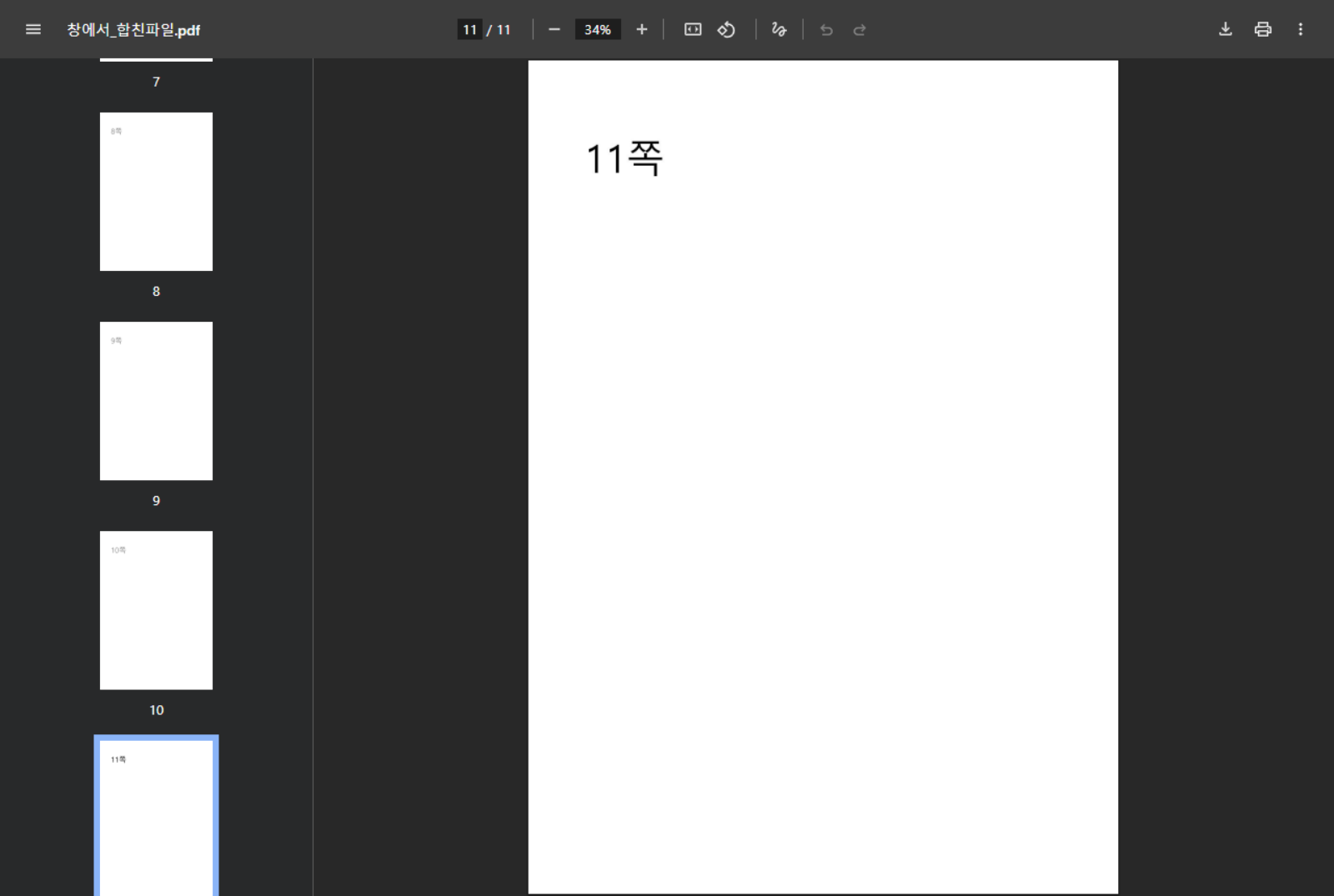
사진 묶기와 기다리는 동안의 표시
사진 → PDF를 고르면 용량 제한 칸이 켜집니다. 2편에서 용량 확인은 사진을 PDF로 묶을 때만 하기로 해서, PDF 합치기에서는 칸이 꺼져 있게 했습니다.
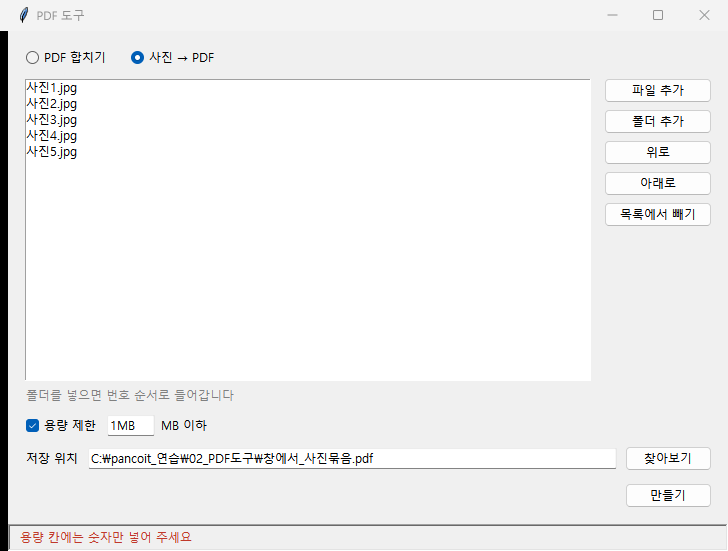
사진은 5편에서 쓴 휴대폰 사진 다섯 장(공개 라이선스 CC0)을 그대로 넣었습니다. 1판에서는 1MB로 정해 만들기를 누르면 결과가 나올 때까지 창에 아무 변화가 없었습니다. 눌렸는지 화면으로는 알 수 없었습니다.
같은 일을 명령어로 네 번 시키면 5.6초에서 11.7초가 걸렸습니다. 5편에서 본 것처럼 화질과 크기를 바꿔 가며 여러 번 저장하는 데다, 휴대폰 사진 다섯 장을 매번 다시 줄이기 때문입니다. 노트북에서 다른 프로그램이 무거운 일을 하고 있을 때는 81초까지 걸렸습니다.
만들기를 누르면 무거운 일을 시작하기 전에 상태줄부터 바꾸고, 마우스 커서를 모래시계로 바꾸게 했습니다.
self.알림("만드는 중입니다…")
self.root.config(cursor="watch")
self.root.update_idletasks()
try:
    if self.mode.get() == "pdf":
        pages = pdf_core.pdf_합치기(self.files, out)
    elif self.limit_on.get():
        try:
            limit = float(self.limit_mb.get())
        except ValueError:
            self.알림("용량 칸에는 숫자만 넣어 주세요", error=True)
            return
        pdf_core.용량_맞추기(self.files, out, limit)
        pages = len(self.files)
    else:
        pages = pdf_core.사진_pdf(self.files, out)
except pdf_core.PdfToolError as e:
    self.알림(str(e), error=True)
    return
except PermissionError:
    self.알림("이 폴더에는 저장할 수 없습니다. 다른 위치를 골라 주세요", error=True)
    return
finally:
self.root.config(cursor="")- 먼저 그리게 하기 (
update_idletasks): tkinter는 함수 하나가 끝나야 화면을 다시 그립니다.update_idletasks를 부르지 않으면 '만드는 중' 문구를 넣어 놓고도 사진을 줄이는 동안 화면에 안 나오다가, 다 끝난 뒤에야 결과 문구로 바뀝니다. - 할 일에 따라 나누기 (
if,elif,else): PDF 합치기, 용량 제한을 켠 사진 묶기, 그냥 사진 묶기 셋 중 하나를pdf_core에서 부릅니다. 창 쪽 코드에는 PDF를 다루는 코드가 한 줄도 없습니다. - 안내 보여 주기 (
except):pdf_core가 보낸 안내 문장이나 저장 권한 오류를 받으면 상태줄에 빨간 글자로 보여 주고 멈춥니다. 프로그램이 꺼지지 않습니다. - 커서 되돌리기 (
finally): 잘 끝나든 중간에 멈추든 마지막에 커서를 원래대로 돌립니다.
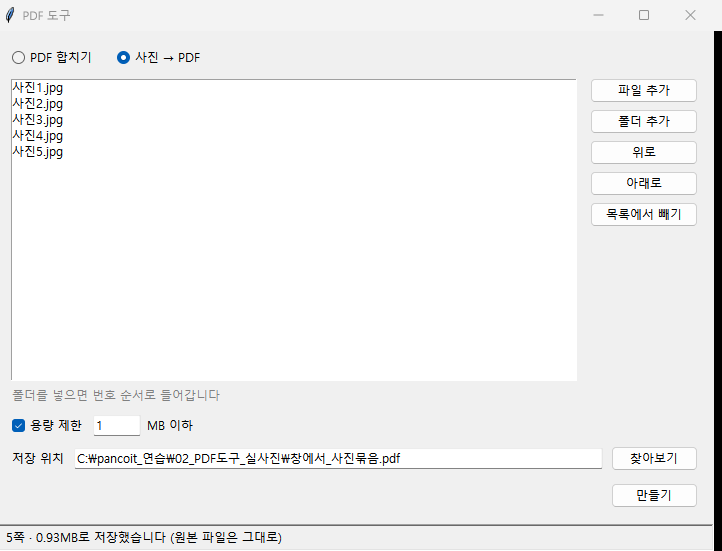
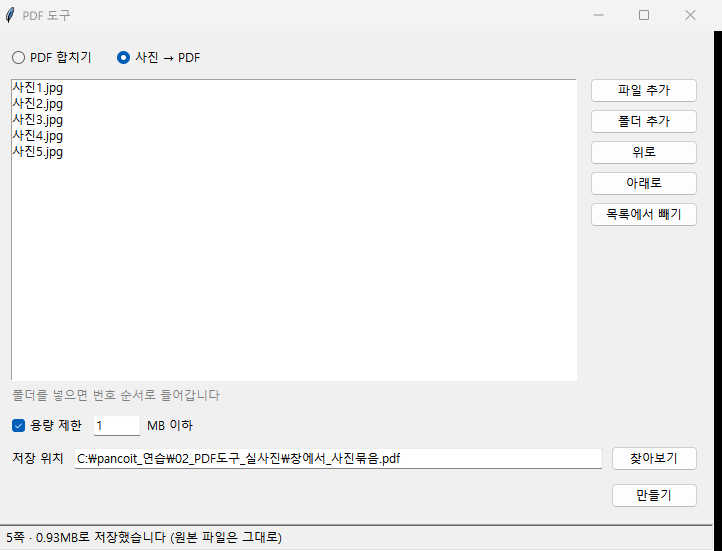
다 끝나자 '5쪽 · 0.93MB로 저장했습니다 (원본 파일은 그대로)'가 나왔습니다. 5편에서 같은 사진을 명령어로 묶은 결과와 같은 0.93MB입니다.
묶인 PDF는 5쪽이고, 세로로 찍은 책 사진도 옆으로 눕지 않고 바로 선 채로 들어갔습니다.
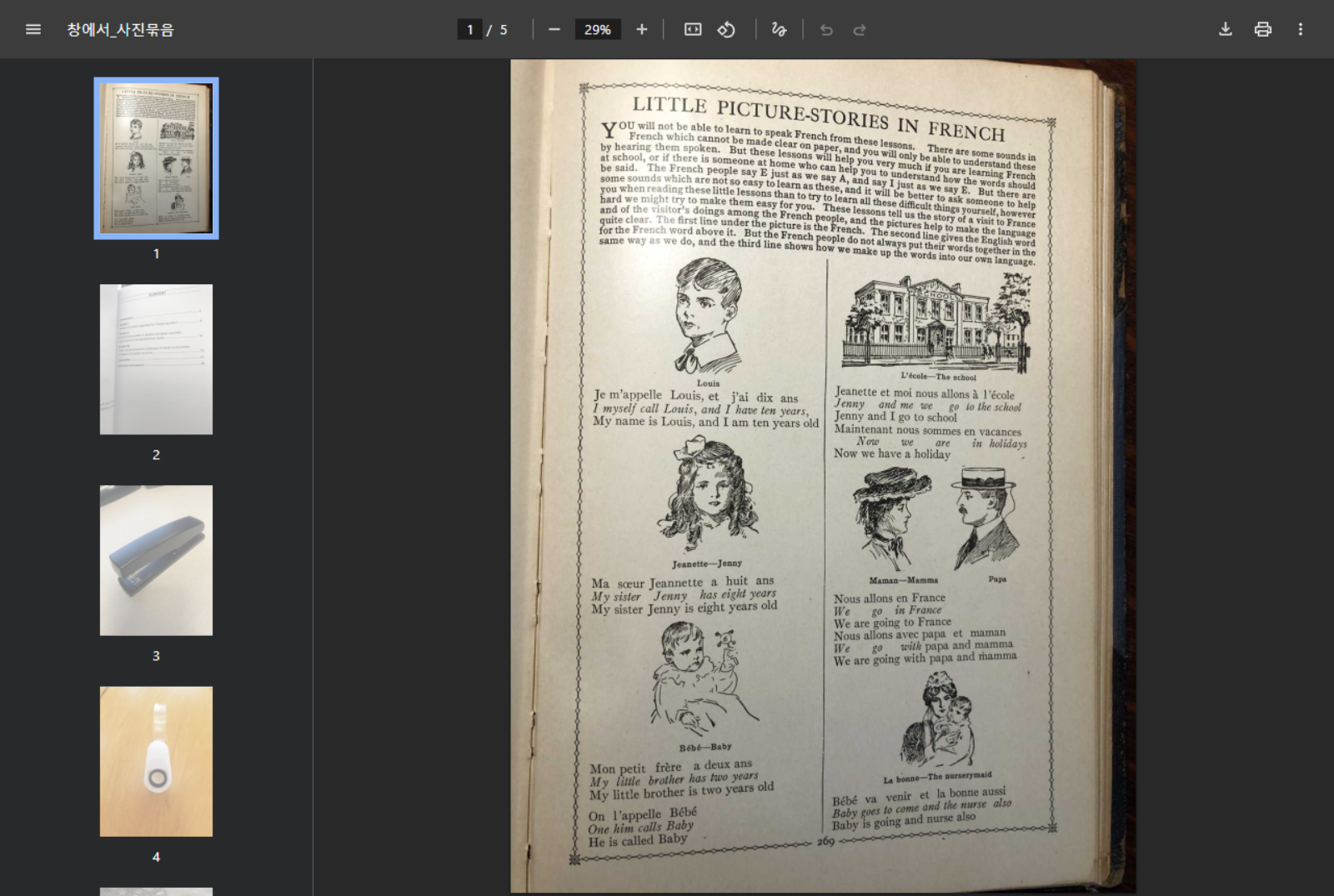
사진: Randal Oulton, 위키미디어 공용 CC0
잘못 넣었을 때의 안내
2편에서 정한 오류 상황 가운데 용량 칸을 잘못 채운 경우와 암호 걸린 PDF를 넣은 경우를 해 봤습니다.
용량 칸에 '1MB'처럼 단위까지 적으면 숫자로 바꿀 수 없어서, 만들기를 막고 숫자만 넣으라는 안내를 띄웁니다.
암호 걸린 PDF는 연습용으로 하나 만들어서 시험했습니다. 3편에서 만든 연습2.pdf에 pypdf로 열기 암호를 걸었습니다.
from pypdf import PdfReader, PdfWriter

# 연습2.pdf에 열기 암호를 걸어 암호 걸린 PDF를 하나 만든다
writer = PdfWriter(clone_from=PdfReader("연습2.pdf"))
writer.encrypt("1234")
writer.write("암호연습.pdf")
print("암호연습.pdf 만들었음")
연습1, 암호연습, 연습2 순서로 넣고 만들기를 누르니 상태줄에 어느 파일이 문제인지 이름이 나왔고, 결과 파일은 생기지 않았습니다.
같은 이름의 결과 파일이 이미 있으면 덮어쓸지 묻는 창과 위로·아래로·빼기 버튼은 코드에만 넣어 두었습니다.
다음 편에서는 이 창을 더블클릭으로 켜는 방법을 만들고, 2편에서 정한 시험 11가지를 처음부터 해 보겠습니다.
제가 쓴 환경은 Windows 11, Python 3.14.9, tkinter 9.0, pypdf 6.21.4, Pillow 13.0.0입니다.