회사에 서류를 낼 때는 재직증명서 PDF와 신분증 사진, 스캔한 서류가 한꺼번에 필요한 경우가 많습니다. 지금까지 만든 pdf_core.py로 이걸 한 파일로 만들려면 사진을 먼저 PDF로 묶고, 그 PDF를 다른 PDF와 다시 합쳐야 했습니다. 용량을 줄이는 기능도 사진 묶음에만 있어서, 합친 파일이 올리는 곳의 용량 제한을 넘으면 손쓸 방법이 없었습니다.
10편에서 정한 화면은 파일 목록에 PDF와 사진을 같이 넣고, 결과 용량을 5·10·20MB 이하나 제한 없음 가운데 하나로 정하는 모양입니다. 이번 편에서는 그 화면이 쓸 섞어 합치기와 전체 용량 맞추기를 pdf_core.py에 넣었습니다.
사진과 PDF를 한 번에 합치기
목록에 있는 파일을 차례대로 보면서, 사진이면 한 쪽짜리 PDF로 바꿔 붙이고 PDF면 그대로 붙였습니다. 용량을 줄일 때는 쪽 안에 들어 있는 그림만 다시 저장하게 했습니다.
사진_확장자 = {".jpg", ".jpeg", ".png"}

def 섞어_합치기(files, out, quality=None, scale=1.0):
    writer = PdfWriter()
    for f in files:
        if Path(f).suffix.lower() in 사진_확장자:
            # 사진은 한 쪽짜리 PDF로 만들어 메모리에 두었다가 이어 붙인다
            buf = BytesIO()
            _사진_열기([f])[0].save(buf, format="PDF", quality=85)
            writer.append(PdfReader(buf))
            continue
        try:
            reader = PdfReader(f)
        except (PdfReadError, OSError):
            raise PdfToolError(f"열 수 없는 PDF입니다: {Path(f).name}")
        if reader.is_encrypted:
            raise PdfToolError(f"암호가 걸린 파일은 넣을 수 없습니다: {Path(f).name}")
        writer.append(reader)
    if quality is not None:
        # 쪽 안에 들어 있는 그림(사진·스캔)만 다시 저장한다. 글자는 그대로 둔다
        for page in writer.pages:
            for img in page.images:
                im = img.image.convert("RGB")
                if scale < 1:
                    im = im.resize((round(im.width * scale), round(im.height * scale)))
                img.replace(im, quality=quality)
    writer.write(out)
return len(writer.pages)- 사진을 한 쪽 PDF로 바꾸기 (
BytesIO): 사진을 PDF 파일로 따로 저장하지 않고 메모리 안에서 PDF로 만든 다음 바로 이어 붙입니다. 5편에서 만든_사진_열기를 거치기 때문에 휴대폰 사진이 옆으로 눕지 않습니다. - 암호 걸린 PDF 막기 (
is_encrypted): 암호가 걸린 파일을 만나면 파일 이름을 알려 주고 멈춥니다. 어느 파일이 문제인지 이름으로 바로 알 수 있습니다. - 쪽 안 그림만 다시 저장하기 (
page.images,replace): pypdf는 쪽마다 들어 있는 그림을 꺼내서 다른 그림으로 바꿔 넣을 수 있습니다. 글자로 만든 쪽에는 그림이 없어서 화질을 낮춰도 바뀌지 않습니다.
시험 파일은 8편에서 쓴 PDF와 5편에서 받은 휴대폰 사진입니다.
| 파일 | 내용 | 크기 |
|---|---|---|
| 01_계약서.pdf | 크롬에서 인쇄한 한글 글 3쪽, 목차와 링크 있음 | 0.03MB |
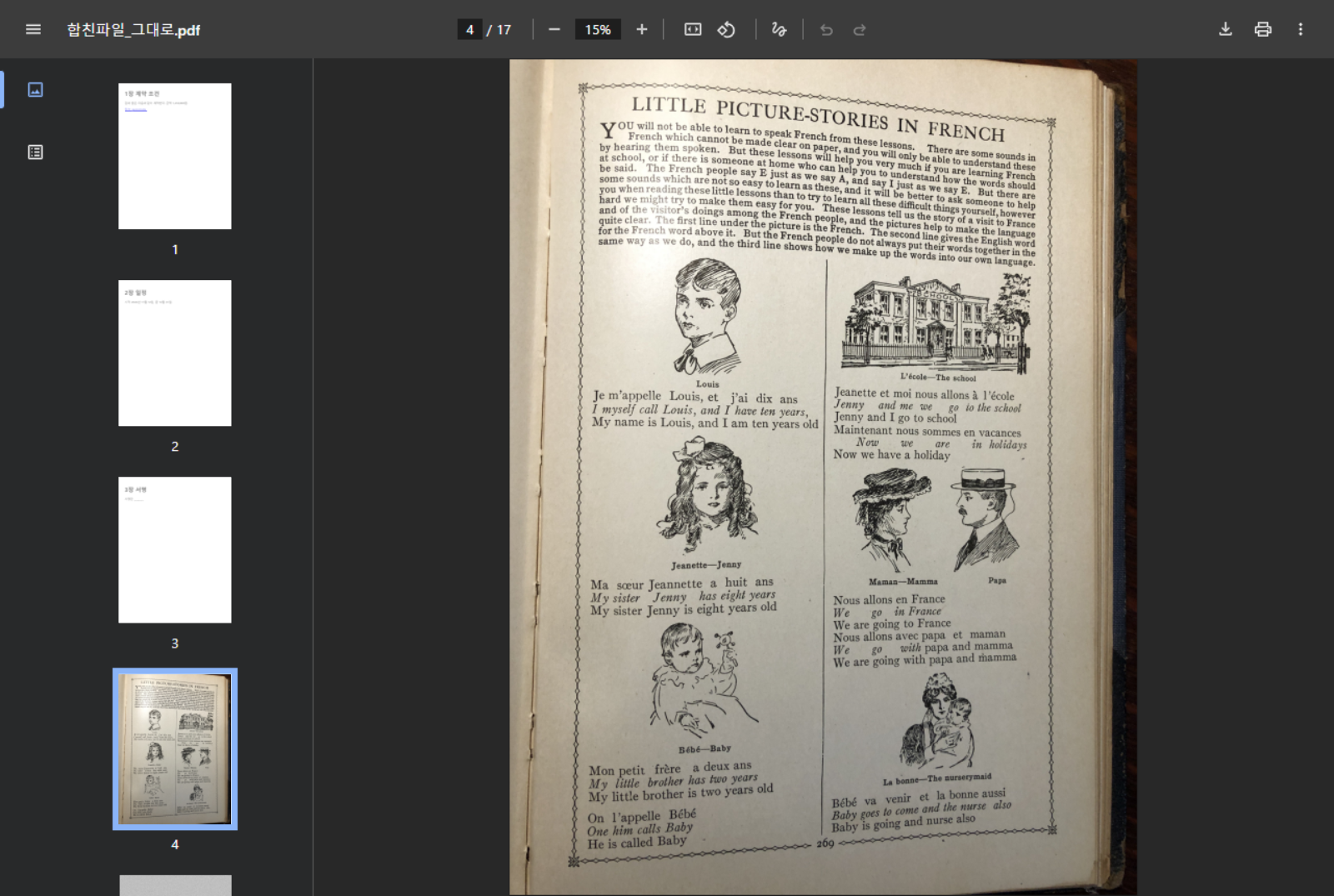
| 02_사진.jpg | 책 한 쪽을 찍은 휴대폰 사진(CC0) | 2.8MB |
| 03_스캔_12쪽.pdf | 8편에서 만든 점무늬 그림 12쪽 | 59.2MB |
| 04_사진.jpg | 책 차례 쪽을 찍은 휴대폰 사진(CC0) | 1.2MB |
그대로 합친 파일은 17쪽, 62.2MB입니다. 계약서 3쪽 다음에 사진이 바로 선 채로 4쪽에 들어갔고, 스캔 12쪽과 마지막 사진이 이어졌습니다. 세 번째 자리에 암호 걸린 PDF를 넣었을 때는 "암호가 걸린 파일은 넣을 수 없습니다: 암호.pdf"가 나오고 멈췄습니다.
전체 용량 맞추기
처음에는 5편 사진 묶음에서 쓴 방법을 그대로 가져왔습니다. 화질 85부터 10씩 낮추고, 50까지 내려도 크면 그림 크기를 80%씩 줄이는 방법입니다. 단계마다 목록의 파일을 처음부터 다시 합쳤습니다.
    quality, scale = 85, 1.0
    while True:
        섞어_합치기(files, out, quality, scale)
        size = Path(out).stat().st_size
        알림(f"화질 {quality}, 크기 {scale:.0%}: {size / 1024 / 1024:.1f}MB")
        if size <= limit:
            return size
        if quality > 50:
            quality = max(quality - 10, 50)
        elif scale * 0.8 >= 최소_크기:
            scale *= 0.8
        else:
            raise PdfToolError(f"그림을 원래의 {scale:.0%}까지 줄여도 {limit_mb}MB 아래로 내려가지 않습니다")
10MB를 정해 실행했습니다.
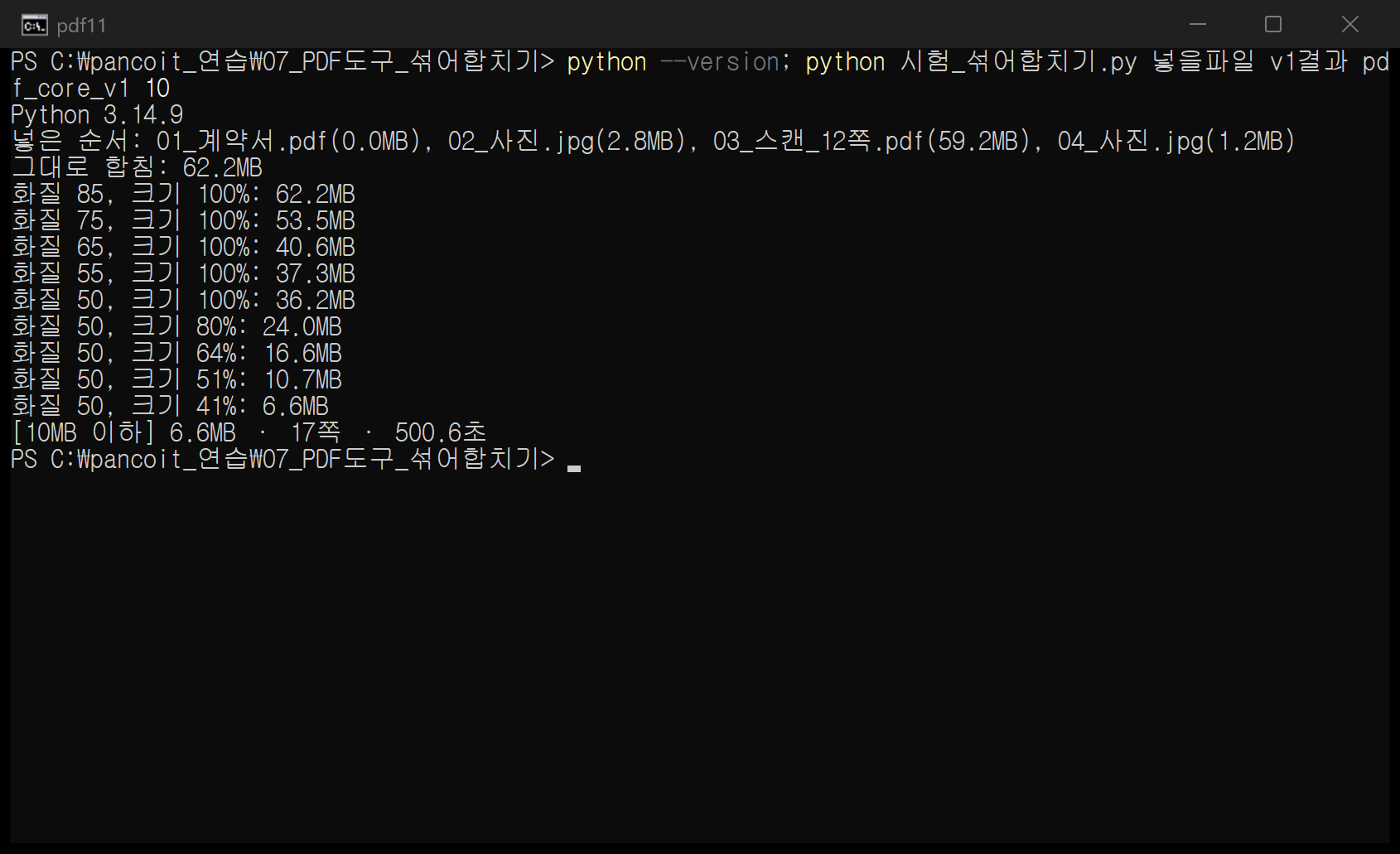
10MB 아래로 내려오기까지 9번을 다시 합쳤고 8분이 넘게 걸렸습니다. 화질 85에서는 크기가 62.2MB 그대로입니다. 8편에서 점무늬 스캔을 만들 때 이미 화질 85로 저장해 두어서, 같은 화질로는 다시 저장해도 줄지 않았습니다. 화질 55에서 50으로 내렸을 때 줄어든 것은 1.1MB뿐이었고, 크게 줄어든 것은 그림 크기를 줄인 뒤부터였습니다.
마지막 결과는 10MB보다 3.4MB 작은 6.6MB입니다. 10.7MB에서 한 번 더 80%로 줄이면서 목표를 크게 지나쳤습니다.
줄이는 순서 고치기
느린 원인은 단계마다 59MB 스캔 파일을 다시 읽고 그 안의 그림 14장을 다시 푸는 데 있었습니다. 합친 파일을 한 번만 읽고 그림도 처음 한 번만 풀어 두게 바꿨습니다.
화질 85는 줄지 않았고 55와 50은 차이가 거의 없어서, 화질은 75 하나로 정했습니다. 75로도 크면, 그림 파일 크기가 가로×세로 넓이에 거의 비례한다고 보고 목표의 90%가 되는 비율을 한 번에 계산해 줄였습니다.
def 전체_용량_맞추기(files, out, limit_mb, 최소_크기=0.2, 알림=print):
    limit = limit_mb * 1024 * 1024
    섞어_합치기(files, out)
    size = Path(out).stat().st_size
    알림(f"그대로 합침: {size / 1024 / 1024:.1f}MB")
    if size <= limit:
        return size
    # 합친 파일을 한 번만 읽고, 쪽 안 그림도 처음 한 번만 풀어 둔다
    writer = PdfWriter(clone_from=out)
    그림들 = [(img, img.image.convert("RGB")) for page in writer.pages for img in page.images]
    quality, scale = 75, 1.0
    for _ in range(6):
        for img, 원본 in 그림들:
            im = 원본 if scale >= 1 else 원본.resize((round(원본.width * scale), round(원본.height * scale)))
            img.replace(im, quality=quality)
        writer.write(out)
        size = Path(out).stat().st_size
        알림(f"화질 {quality}, 크기 {scale:.0%}: {size / 1024 / 1024:.1f}MB")
        if size <= limit:
            return size
        # 파일 크기는 그림의 가로×세로에 거의 비례하므로, 목표의 90%가 되도록 한 번에 줄인다
        scale = scale * (limit * 0.9 / size) ** 0.5
        if scale < 최소_크기:
            raise PdfToolError(f"그림을 원래의 {최소_크기:.0%}까지 줄여도 {limit_mb}MB 아래로 내려가지 않습니다")
raise PdfToolError(f"{limit_mb}MB에 맞추지 못했습니다")- 합친 파일 한 번만 읽기 (
PdfWriter(clone_from=out)): 그대로 합친 결과를 한 번 읽어 두고, 그 안의 그림만 바꿔 가며 다시 저장합니다. - 그림 먼저 풀어 두기 (
그림들): 쪽마다 들어 있는 그림을 처음에 한 번 풀어 원본으로 들고 있다가, 단계마다 그 원본에서 줄입니다. 줄인 그림을 또 줄이지 않아서 화질이 겹겹이 떨어지지 않습니다. - 목표에 맞춰 한 번에 줄이기 (
(limit * 0.9 / size) ** 0.5): 지금 크기가 목표의 두 배면 넓이를 45%로, 가로세로는 그 제곱근인 약 67%로 줄입니다. 계산이 빗나가도 여섯 번 안에서 다시 계산합니다.
같은 파일로 20·10·5MB를 차례로 실행했습니다.
| 목표 | 그림 크기 | 결과 | 다시 저장한 횟수 | 걸린 시간 |
|---|---|---|---|---|
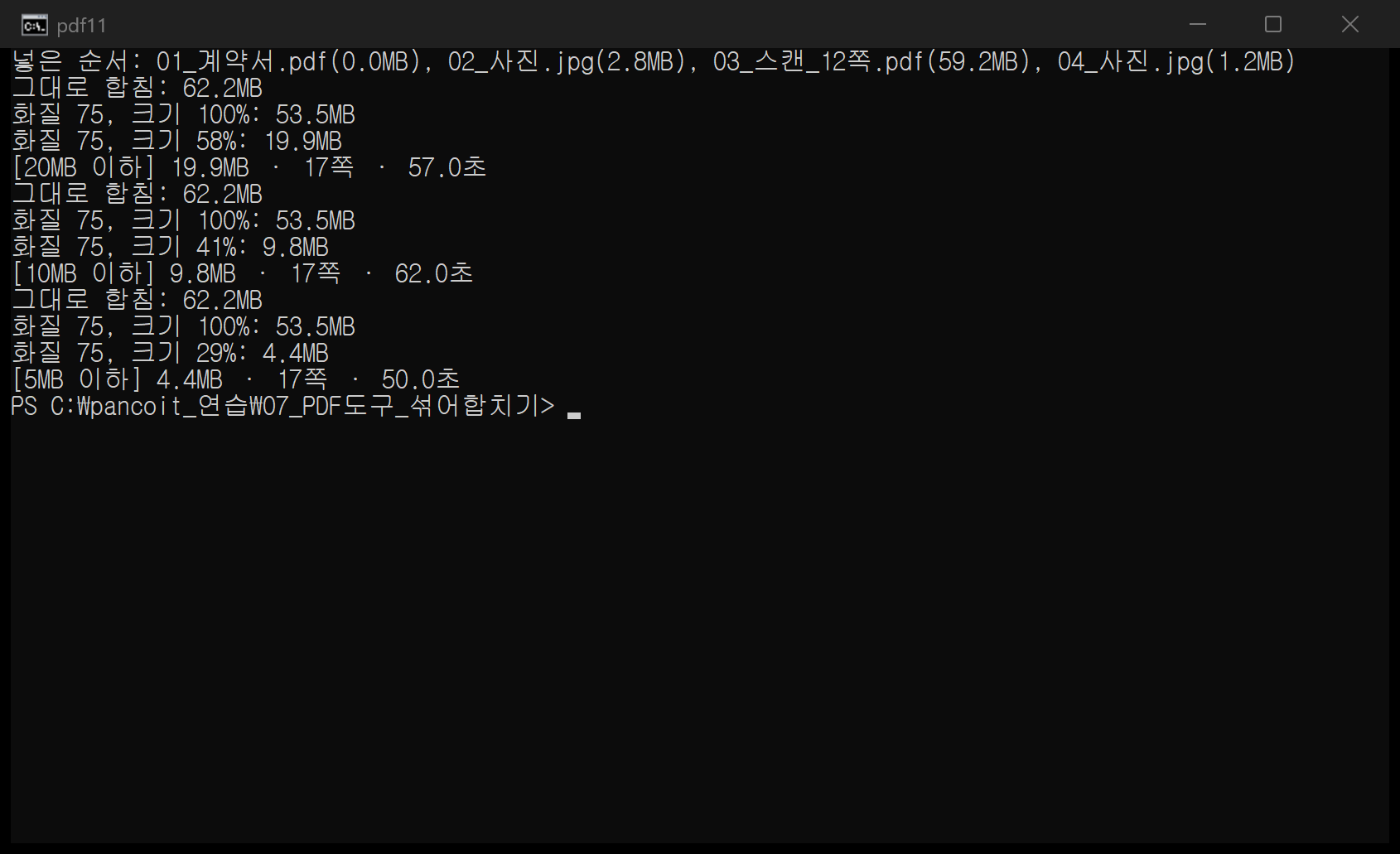
| 20MB | 58% | 19.9MB | 2번 | 57.0초 |
| 10MB | 41% | 9.8MB | 2번 | 62.0초 |
| 5MB | 29% | 4.4MB | 2번 | 50.0초 |
세 목표 모두 화질 75로 한 번, 크기를 줄여 한 번 해서 맞았습니다. 10MB는 처음 코드로 500.6초가 걸렸는데 62.0초로 줄었고, 결과도 6.6MB가 아니라 목표 바로 아래인 9.8MB였습니다.
실제 스캔 책으로 다시 실행
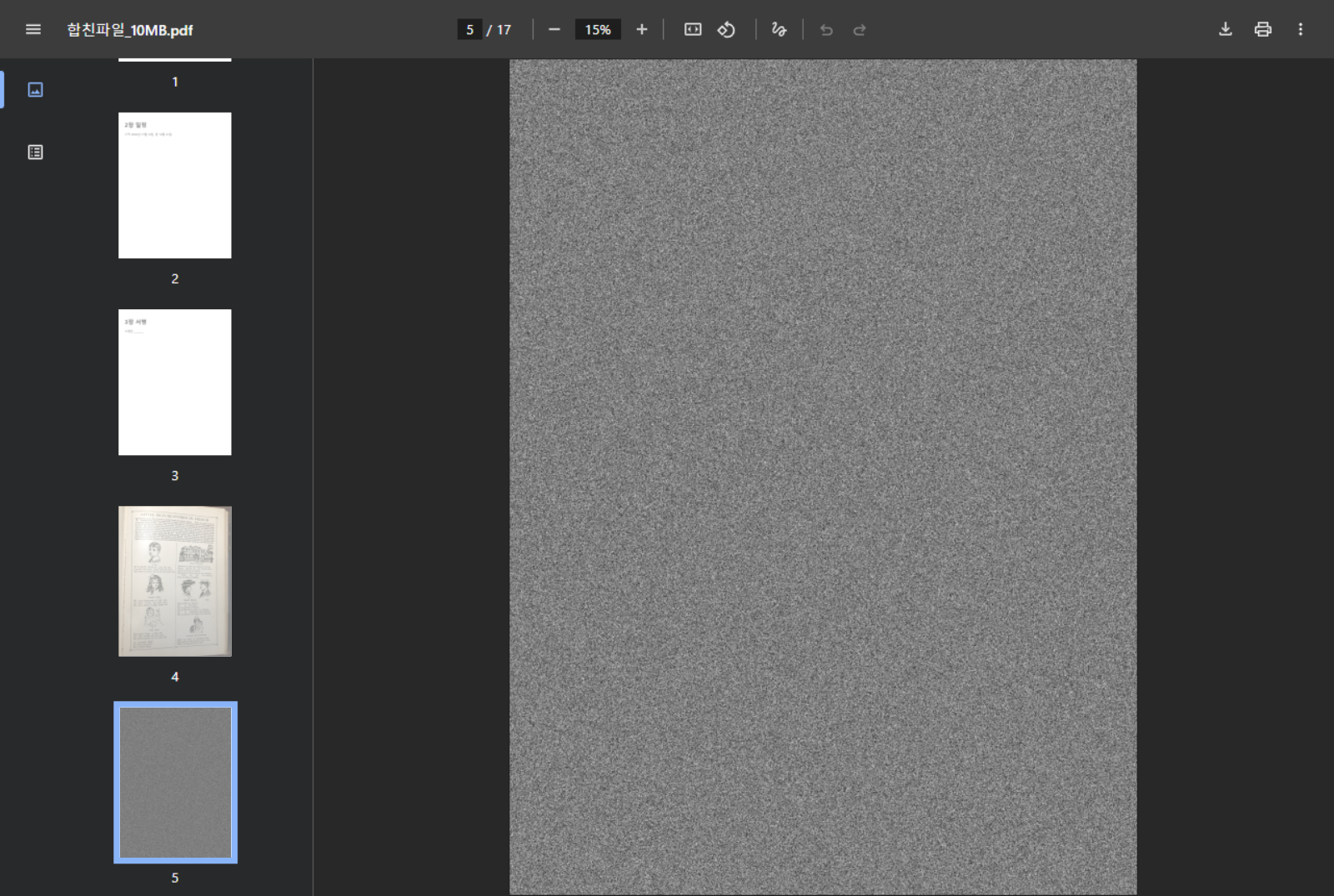
결과 파일의 스캔 쪽은 전부 회색 점입니다. 점무늬는 JPEG가 가장 줄이기 어려운 그림이라, 글자와 흰 종이가 대부분인 실제 스캔과는 줄어드는 정도가 다를 수 있습니다.
실제로 종이를 스캔한 파일이 필요했습니다. 제 서류 스캔은 개인 정보가 들어 있어 쓸 수 없어서, 저작권이 없는 옛날 책 스캔을 받았습니다. 인터넷 아카이브에 있는 1888년 미국 동화책 "Goody Two-Shoes"로, 캘리포니아 대학 도서관 소장본을 스캔한 20쪽짜리입니다. 글자 쪽과 색 삽화 쪽이 섞여 있습니다.
쪽 그림 20장을 화질 90으로 PDF 한 파일에 담았습니다. 휴대폰 스캔 앱이 만드는 PDF처럼 쪽마다 그림 한 장이 들어간 28.2MB 파일입니다. 점무늬 스캔 대신 이 파일을 넣고 고친 코드를 그대로 실행했습니다.
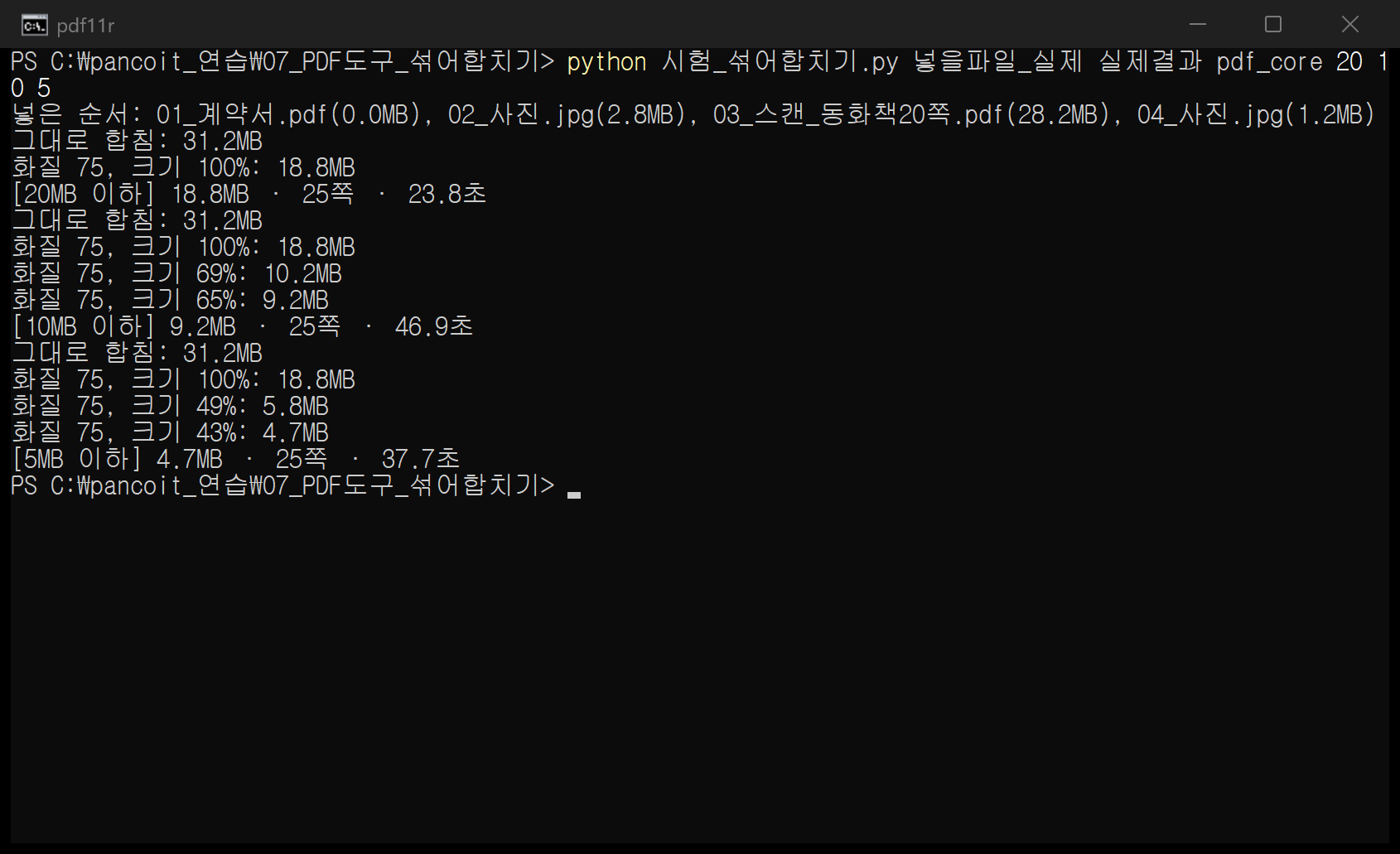
| 점무늬 스캔 12쪽 | 실제 스캔 20쪽 | |
|---|---|---|
| 그대로 합친 크기 | 62.2MB | 31.2MB |
| 화질 75로만 다시 저장 | 53.5MB(14% 줄어듦) | 18.8MB(40% 줄어듦) |
| 20MB 목표 | 2번, 19.9MB | 1번, 18.8MB |
| 10MB 목표 | 2번, 9.8MB | 3번, 9.2MB |
| 5MB 목표 | 2번, 4.4MB | 3번, 4.7MB |
실제 스캔은 화질만 75로 낮춰도 40%가 줄어서, 20MB는 그림 크기를 건드리지 않고 맞았습니다. 그림 크기를 줄일 때는 계산만큼 줄지 않았습니다. 10MB를 맞추려고 가로세로를 69%로, 넓이로는 48%로 줄였는데 크기는 18.8MB에서 10.2MB, 54% 수준입니다. 목표를 넘어서 한 번 더 줄였고, 5MB도 같은 이유로 세 번째에 맞았습니다.
줄인 결과 열어 보기
5MB로 맞춘 파일을 크롬에서 열었습니다. 25쪽이 계약서 3쪽, 사진, 동화책 20쪽, 사진 순서로 들어 있고 삽화 색도 그대로입니다.
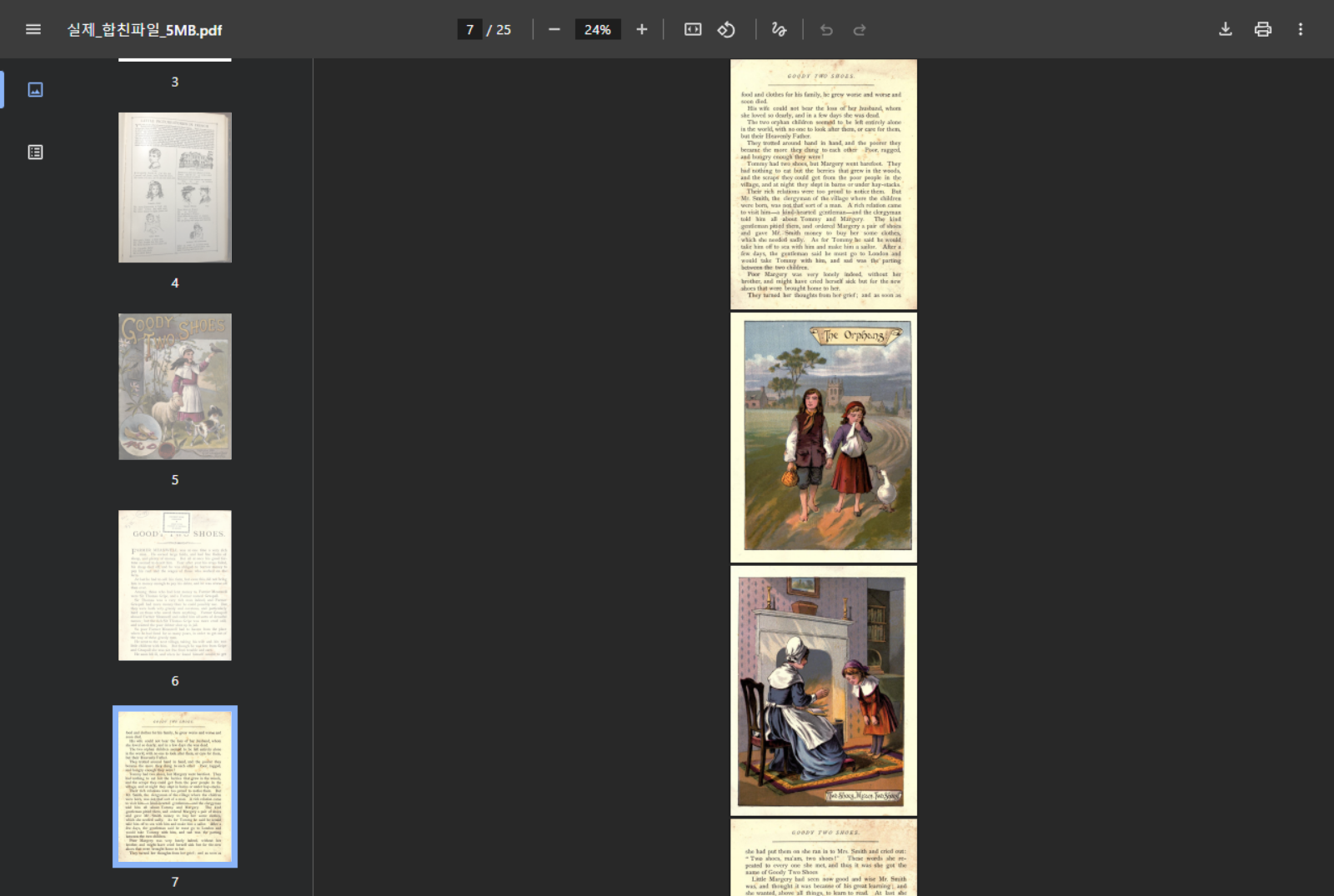
같은 쪽을 300%로 키워 원래 파일과 비교했습니다. 이 쪽의 그림은 원래 2346×3140이었고, 5MB 파일에서는 1012×1355로 줄었습니다.
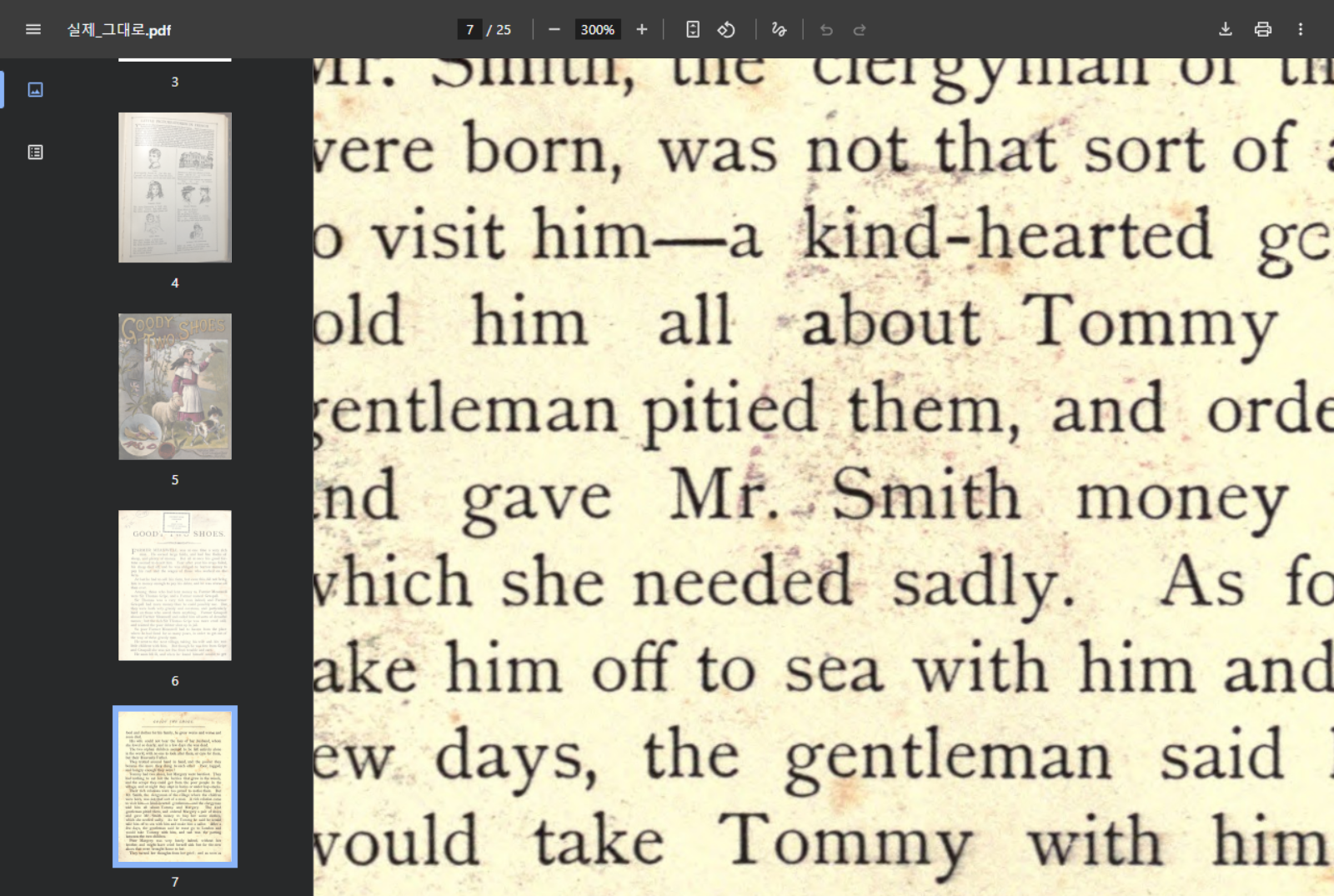
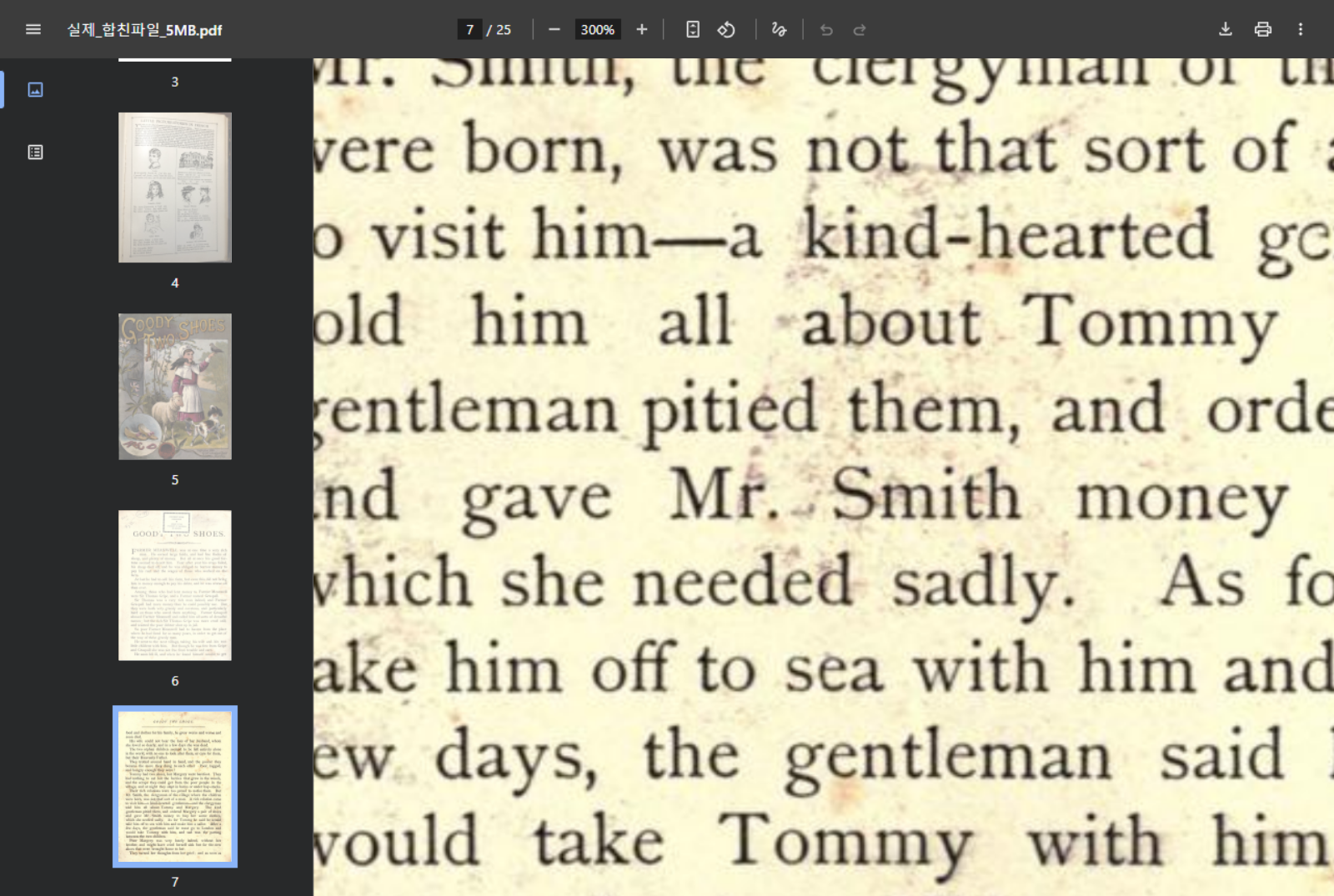
5MB 쪽은 글자 가장자리가 조금 무르지만 읽는 데는 문제가 없었습니다. 200%에서는 두 화면이 거의 구분되지 않습니다. 계약서 3쪽은 그림이 없는 쪽이라 5MB 파일에서도 글자가 원래대로였고, 목차 3개와 링크 1개도 남아 있었습니다.
다음 편에서는 10편에서 정한 화면을 만들고 이번에 고친 pdf_core.py를 붙여 보겠습니다.
제가 쓴 환경은 Windows 11 노트북, Python 3.14.9, pypdf 6.21.4, Pillow 13.0.0입니다. 실제 스캔 책은 인터넷 아카이브의 "Goody Two-Shoes"(New-York: McLoughlin Bro's, c1888, University of California Libraries 소장본)입니다.