9편에서 사내 시제품에 넣을 요구사항 아홉 개를 적었습니다. 코드를 짜기 전에 화면부터 정했습니다. 처음 여는 동료가 무엇부터 눌러야 하는지 바로 알 수 있는 화면이 목표였습니다.
화면 상태 나누기
사용하는 동안 화면이 바뀌는 순간을 먼저 나눴습니다. 파일을 넣기 전, 넣은 뒤, 설정할 때, 만드는 동안, 다 만든 뒤, 그리고 문제가 생겼을 때입니다.
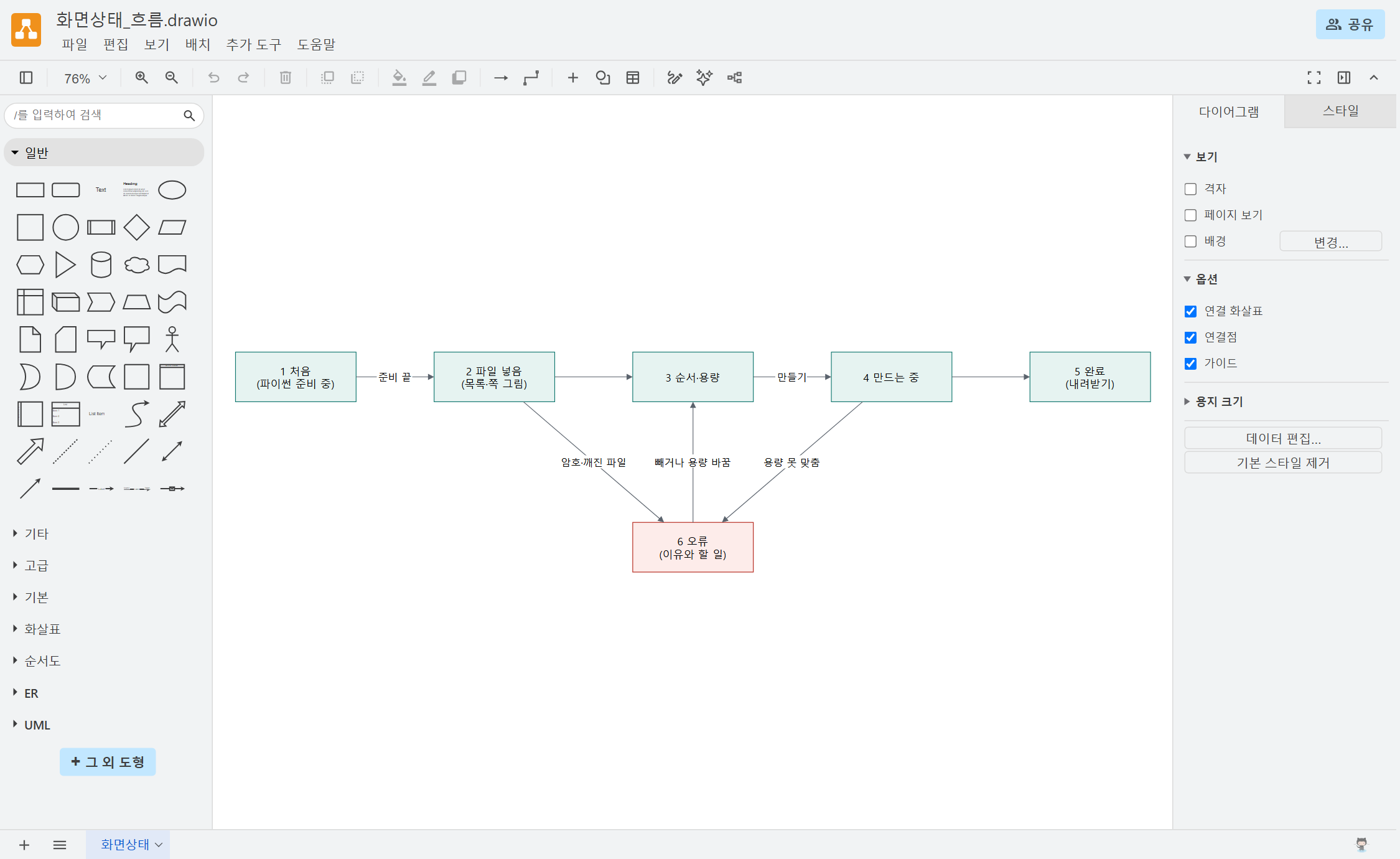
| 상태 | 화면에 보이는 것 | 이어지는 요구사항 |
|---|---|---|
| 1 처음 | "파이썬 준비 중 · 첫 방문은 10초 안팎" 한 줄과 진행 막대. 그동안에도 파일은 넣을 수 있음 | FR-W7, FR-W9 |
| 2 파일 넣음 | 파일 목록. 사진 줄에는 "자동으로 세움", 순서는 파일 이름 숫자순 | FR-W1, FR-W2, FR-W5 |
| 3 순서·용량 | 순서 방식과 결과 용량(5·10·20MB 이하, 제한 없음). "줄이는 것은 사진과 스캔 쪽만" 안내 | FR-W3 |
| 4 만드는 중 | 몇 번째 단계인지와 지금 크기, 목표 크기 | FR-W3 |
| 5 완료 | 쪽수, 용량, 목차·링크가 남았는지, 만든 곳(이 기기 안), 내려받기 버튼 | FR-W4, FR-W8 |
| 6 오류 | 문제 파일 줄을 빨갛게 표시하고, 이유와 할 일을 문장으로 | FR-W6 |
첫 화면에 10초 안팎이라고 적은 것은 8편에서 브라우저 안 파이썬 준비에 4~11초가 걸렸기 때문입니다.
시안 조건 맞추기
시안마다 예시 파일이나 색이 다르면 배치가 좋은지 예시가 좋은지 알 수 없습니다. 그래서 화면 상태와 예시 파일, 판단 기준, 그리는 방법은 모든 시안에 똑같이 맞췄습니다.
| 항목 | 모든 시안에 똑같이 넣은 것 |
|---|---|
| 화면 상태 | 처음·파일 넣음·순서와 용량·만드는 중·완료·오류 여섯 개 |
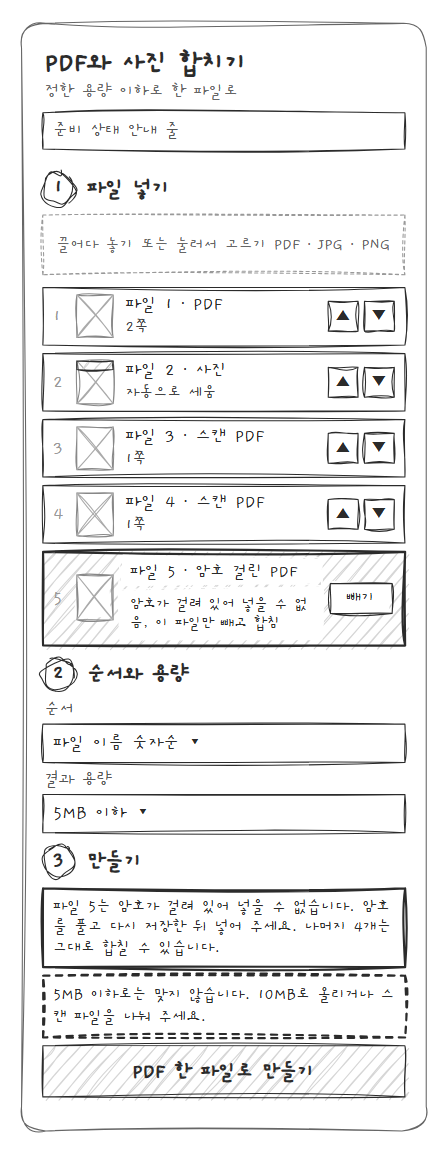
| 예시 파일 | PDF 한 개, 사진 한 개, 스캔 PDF 두 개(파일 1~4로 표시). 오류 화면에는 암호 걸린 PDF 하나를 더 |
| 판단 기준 | 처음 쓰는 동료가 헷갈리지 않는가, 휴대폰에서도 되는가 |
| 그리는 방법 | draw.io 스케치 선, 색 없이 연필 선과 빗금만 |
시안은 draw.io에서 손으로 그린 듯한 스케치 선으로 그렸습니다. 파일 이름이나 용량처럼 실제 화면 같아 보이는 내용은 빼고 '파일 1 · PDF'처럼 자리만 적었고, 쪽 그림이 들어갈 곳은 X 표시 상자로 두었습니다. 색을 칠하고 글자를 다듬으면 배치보다 꾸밈에 눈이 가서, 연필 선과 빗금만 쓰고 시안끼리는 배치만 다르게 했습니다.
시안 A·B·C
A 단계형
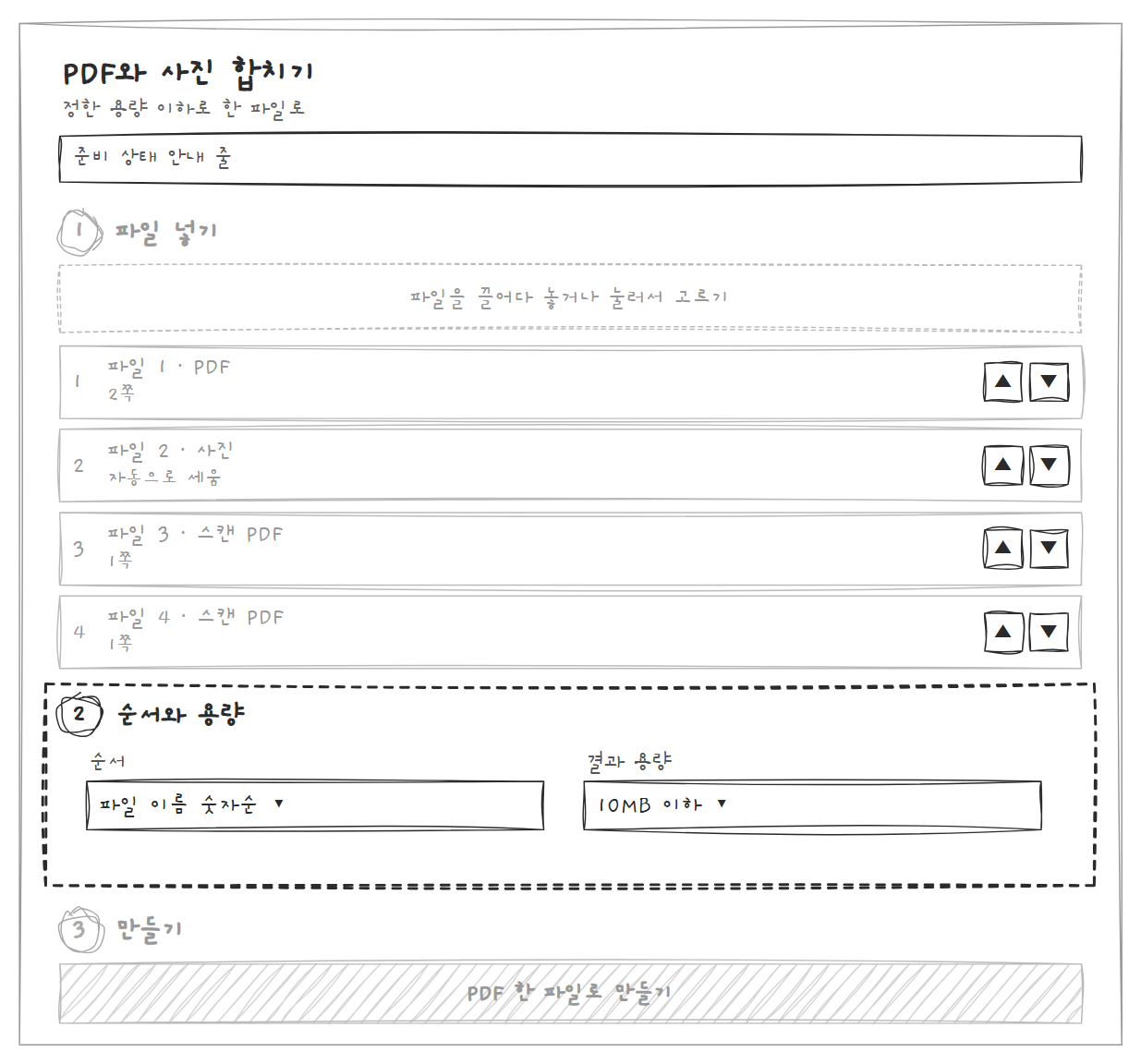
1 파일 넣기, 2 순서와 용량, 3 만들기가 위에서 아래로 이어집니다. 지금 할 단계만 진하고 나머지는 흐리게 보입니다.
B 작업판형
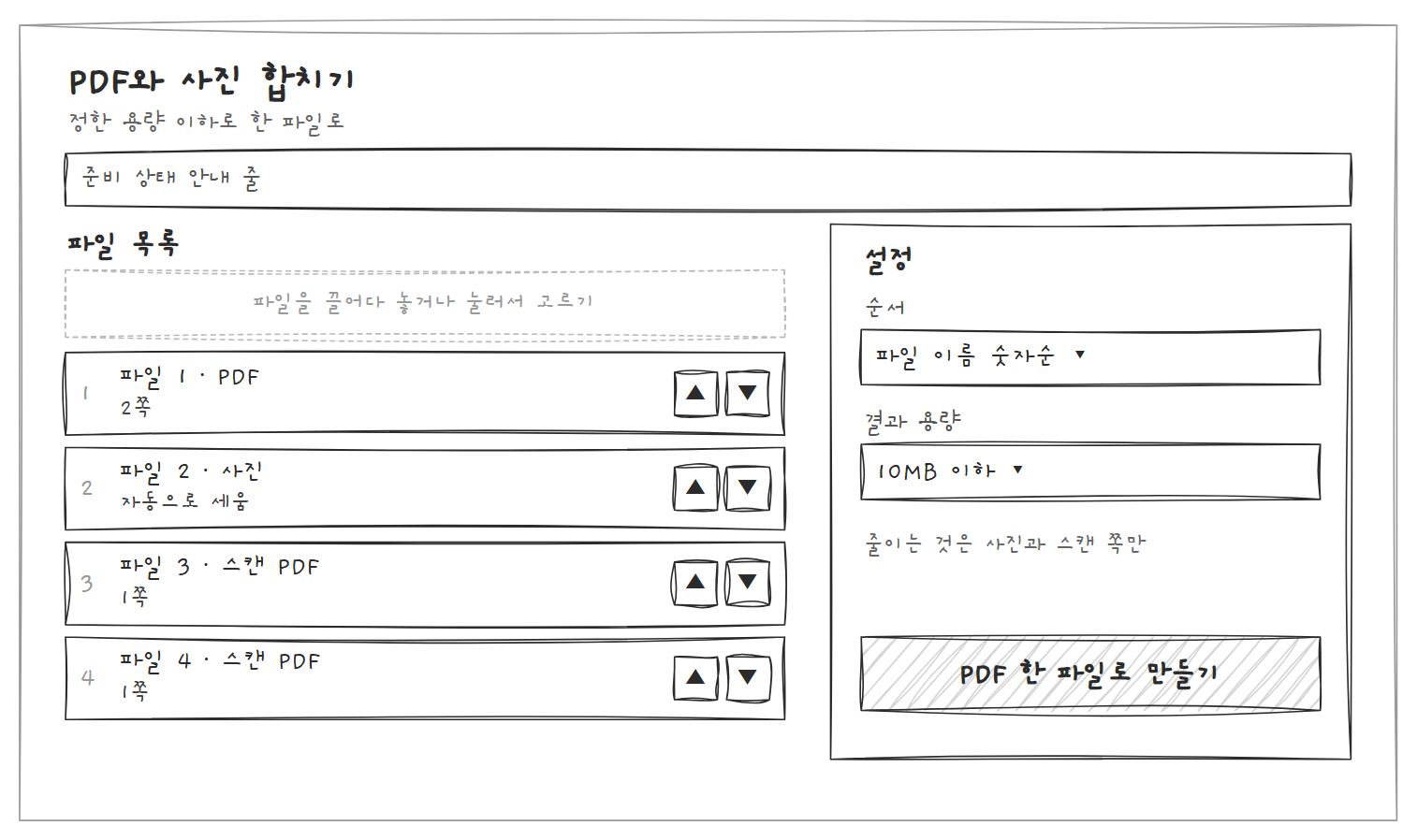
왼쪽에 파일 목록, 오른쪽에 설정과 만들기 버튼이 나란히 있습니다. 목록을 고치고 바로 다시 만들기 편합니다.
C 미리보기형
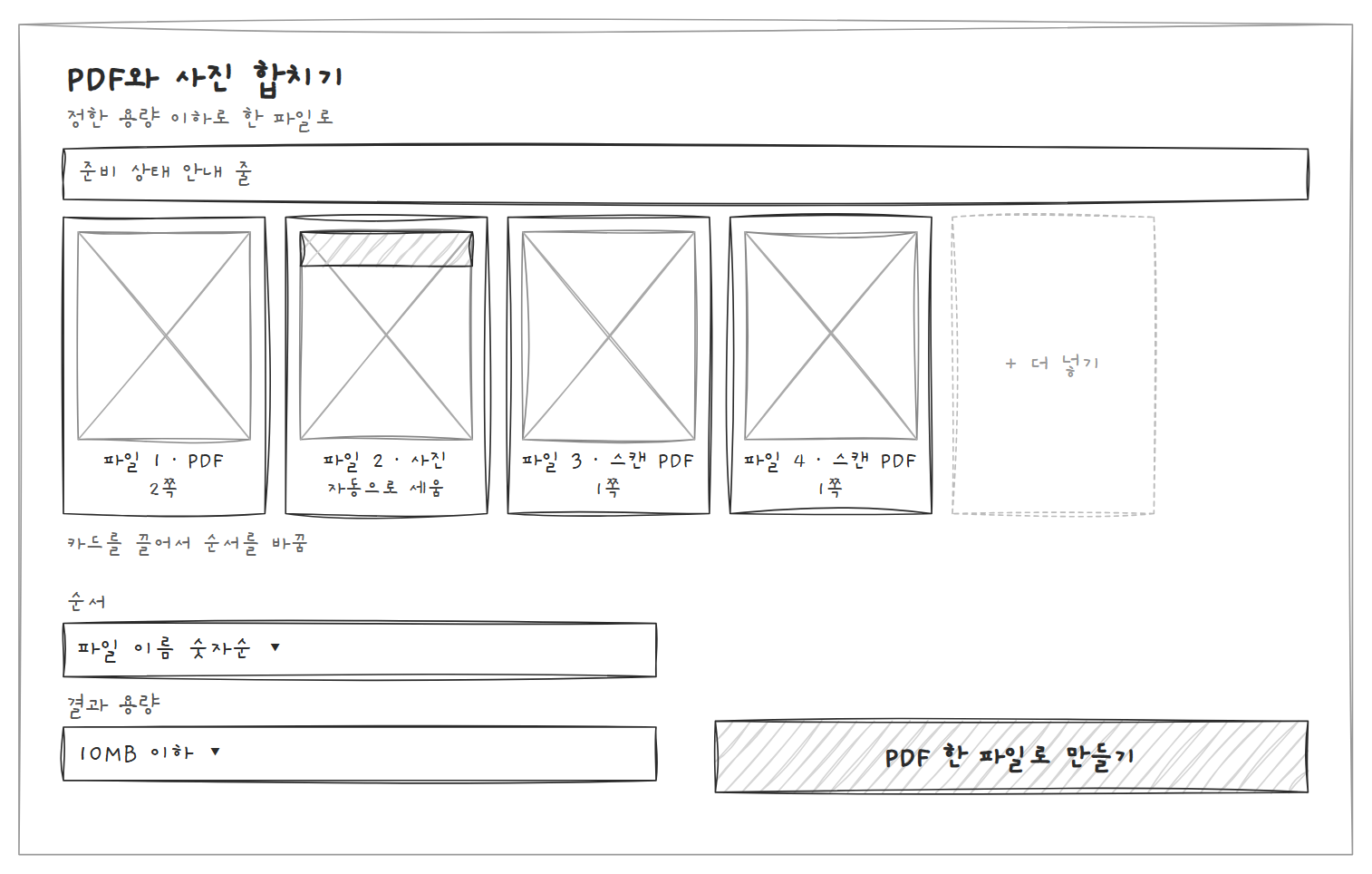
파일마다 첫 쪽 그림을 카드로 늘어놓고, 카드를 끌어서 순서를 바꿉니다. 사진이 바로 섰는지 그림으로 보입니다.
시안 비교
| 기준 | A 단계형 | B 작업판형 | C 미리보기형 |
|---|---|---|---|
| 처음 쓰는 사람이 할 일을 아는가 | 번호 순서대로 하나씩 | 한 화면에 다 있어 어디부터인지 한 번 더 봐야 함 | 카드가 화면 대부분이라 설정이 아래로 밀림 |
| 휴대폰 | 그대로 한 줄 | 위아래로 쌓여 결국 A와 비슷해짐 | 카드가 두 줄로 작아짐 |
| 순서·사진 방향 확인 | 파일 이름만 | 파일 이름만 | 쪽 그림으로 바로 |
| 처음 준비할 것 | 적음 | 적음 | PDF 첫 쪽을 그림으로 그리는 기능이 더 필요 |
A가 기준에 가장 맞았지만, 파일 이름만으로는 신분증 사진이 옆으로 누웠는지, 스캔 순서가 맞는지 알 수 없었습니다. 9편에서 써 본 사이트 가운데 쪽 그림을 보여 준 곳이 순서를 맞추기 가장 쉬웠습니다.
정한 안: A에 쪽 그림 붙이기
A를 기본으로 하고, 파일 목록 각 줄 왼쪽에 C의 쪽 그림을 작게 붙였습니다. 카드를 크게 늘어놓지 않으니 단계 순서는 그대로이고, 사진 방향과 순서는 목록에서 바로 보입니다.
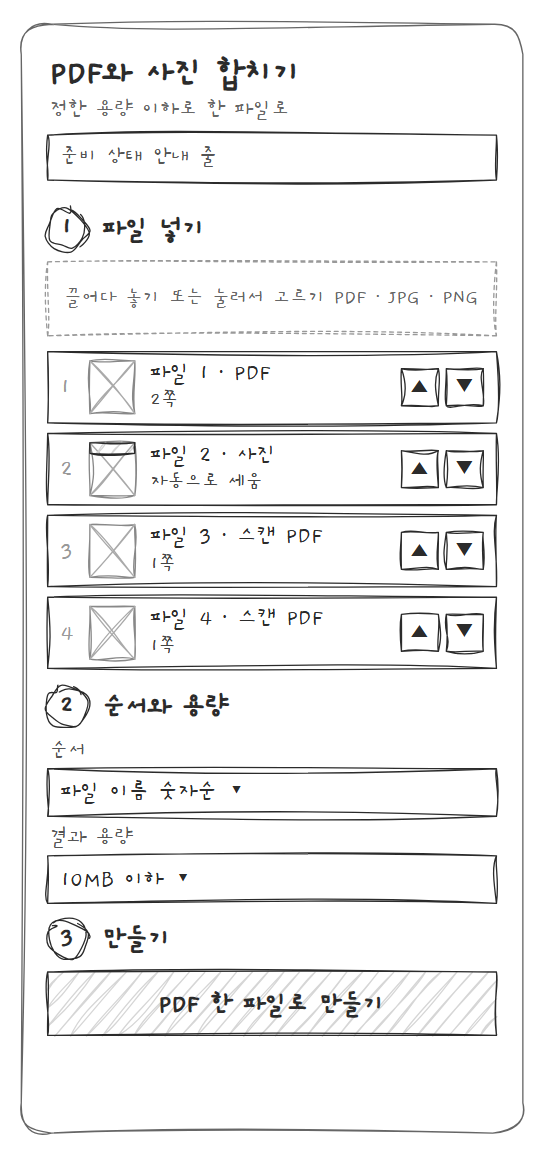
오류 화면도 같은 목록 안에서 보이게 했습니다. 암호 걸린 파일 줄이 눈에 띄게 바뀌고, 만들기 칸에는 이유와 할 일이 문장으로 나옵니다.
디자인 기준
코드를 짤 때 색과 버튼을 다시 고민하지 않도록 기준을 정해 두었습니다.
| 항목 | 기준 |
|---|---|
| 색 | 기본 초록 #0f766e, 오류 빨강 #b42318, 준비 중 안내는 연한 노랑 바탕 |
| 글꼴 | 제목 Do Hyeon, 본문 Gowun Dodum(사이트와 같음) |
| 글자 크기 | 단계 제목은 본문보다 한 단계 크게, 본문은 사이트 본문과 같게 |
| 만들기 버튼 | 누를 수 있을 때만 초록. 파일이 없거나 준비 중이면 회색 |
| 오류 문장 | 무엇이 문제인지 → 어떻게 하면 되는지 → 나머지는 계속 합칠 수 있다는 것 순서 |
| 내려받기 버튼 | 화면 아래 고정 메뉴에 가리지 않는 자리, 근처에 다른 버튼 없음 |
다음 편에서는 PDF와 사진을 섞어 합치는 기능과 결과 전체 용량을 맞추는 기능을 pdf_core.py에 넣어 보겠습니다.
제가 쓴 환경은 Windows 11 노트북, 크롬, draw.io입니다.