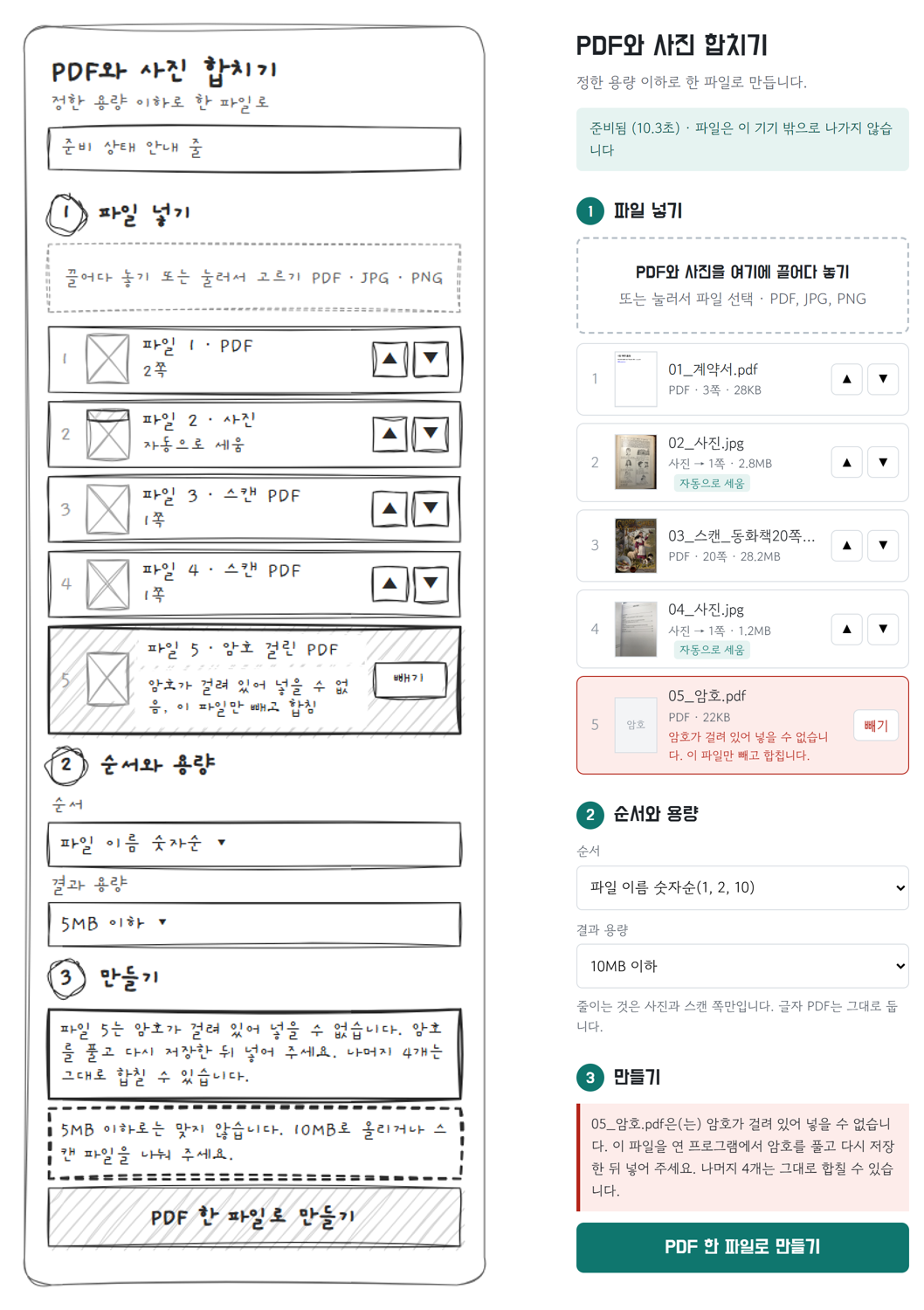
10편에서는 화면을 손그림 스케치로만 정했고, 11편에서는 PDF와 사진을 섞어 합치고 전체 용량을 맞추는 함수를 pdf_core.py에 넣었습니다. 이번 편에서는 스케치대로 웹 화면을 실제로 만들고, 그 함수를 붙여 브라우저에서 돌렸습니다.
시험 파일은 11편과 같은 묶음입니다. 글자 PDF 3쪽, 휴대폰 사진 두 장, 옛날 동화책 스캔 20쪽, 그리고 암호 걸린 PDF 하나를 더 넣었습니다.
화면 파일 나누기
8편 시험 페이지는 파일 하나짜리였습니다. 이번에는 화면과 파이썬 쪽을 나눠서 만들었습니다.
| 파일 | 하는 일 |
|---|---|
| index.html | 10편 확정안 배치(1 파일 넣기 · 2 순서와 용량 · 3 만들기)와 디자인 기준 색·글꼴 |
| app.js | 파일 목록, 쪽 그림, 위아래 버튼, 빼기, 결과 표시 |
| worker.js | 파이썬 준비와 합치기를 화면과 따로 돌리는 곳 |
| runner.py | 목록 순서대로 pdf_core.py를 부르고 쪽수·용량·목차·링크를 돌려줌 |
| pdf_core.py | 11편 그대로 |
pdf_core.py는 11편 그대로 썼습니다. 화면에서 정한 순서와 용량을 받아 11편 함수를 부르는 곳이 runner.py입니다.
파일 넣기와 쪽 그림
10편에서 확정안을 고를 때 걸렸던 부분이 쪽 그림이었습니다. 파일 이름만으로는 사진이 옆으로 누웠는지, 스캔 순서가 맞는지 알 수 없어서 목록 줄마다 첫 쪽 그림을 붙이기로 했는데, pypdf는 PDF를 합치고 나누는 라이브러리라 쪽을 그림으로 그리지는 못합니다.
그래서 pdf.js를 썼습니다. pdf.js는 파이어폭스가 PDF를 보여 줄 때 쓰는 공개 라이브러리로, 웹 페이지 안에서 PDF 쪽을 그림으로 그려 줍니다. 이 도구에서는 목록에 넣은 PDF의 첫 쪽을 작은 그림으로 그리는 데만 씁니다. 라이선스가 Apache-2.0이라 이 도구에 넣어도 지킬 조건이 단순합니다.
const doc = await pdfjs.getDocument({ data: bytes.slice() }).promise;
it.pages = doc.numPages;
const page = await doc.getPage(1);
const vp = page.getViewport({ scale: 1 });
const v2 = page.getViewport({ scale: 120 / Math.max(vp.width, vp.height) });
const c = document.createElement('canvas');
c.width = v2.width; c.height = v2.height;
await page.render({ canvasContext: c.getContext('2d'), viewport: v2 }).promise;- 쪽수 알아내기 (
numPages): 첫 쪽을 그리려고 PDF를 열면 쪽수도 같이 나와서, 목록에 "PDF · 3쪽"처럼 바로 적습니다. - 첫 쪽을 작게 그리기 (
getViewport,render): 긴 쪽이 120픽셀이 되도록 줄여서 목록 줄 왼쪽 칸에 그립니다.
사진은 따로 그리지 않고 브라우저가 보여 주는 그대로 넣었습니다. 크롬은 사진 안의 회전 정보대로 세워서 보여 주기 때문에, 5편에서 옆으로 누웠던 휴대폰 사진도 목록에서는 바로 선 모습입니다. PDF로 바꿀 때 세우는 일은 5편 코드가 그대로 합니다.
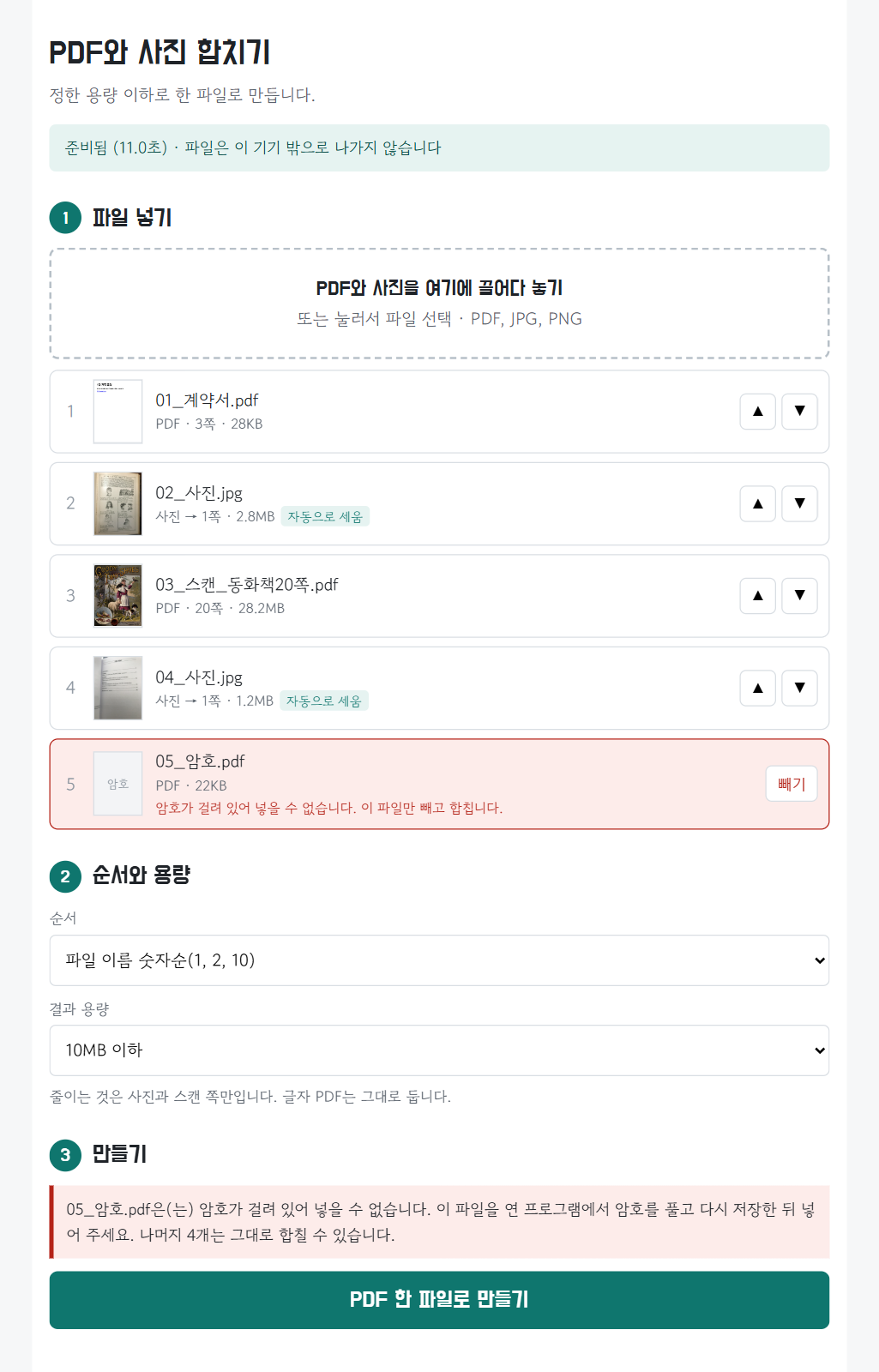
암호 걸린 PDF는 쪽 그림을 그리는 순간 걸러집니다. pdf.js가 암호 때문에 파일을 열지 못하면 그 줄을 빨갛게 바꾸고 빼기 버튼과 안내를 띄웠습니다. 11편까지는 만들기 버튼을 눌러야 암호 파일을 알 수 있었는데, 이제는 넣자마자 보입니다.
순서와 용량
순서는 "파일 이름 숫자순"이 기본입니다. 4편에서 만든 번호순과 같은 순서가 나오도록 브라우저 쪽에서도 숫자를 숫자로 비교해 목록을 바로 정렬했습니다. 위아래 버튼으로 줄을 옮기면 순서가 "넣은 순서"로 바뀌고, 그 목록 순서 그대로 파이썬에 넘깁니다. 화면에 보이는 순서와 결과 PDF의 순서가 다를 일이 없게 하려고, 파이썬 쪽에서는 다시 정렬하지 않습니다.
페이지 안에서 바로 실행
처음에는 8편 시험 페이지처럼 화면과 같은 곳에서 파이썬을 돌렸습니다. 10MB 이하로 만들기를 누르면 결과는 맞게 나왔습니다. 25쪽, 9.2MB였고 계약서의 목차 3개와 링크 1개도 남았습니다.
문제는 만드는 동안입니다. 만들기 칸에는 "만드는 중 · 0초"가 뜬 뒤 숫자가 움직이지 않았습니다. 11편에서 넣은 진행 단계도 끝날 때까지 한 줄도 나오지 않았고, 다 끝난 뒤에 한꺼번에 결과로 바뀌었습니다.
| 회 | 만드는 데 걸린 시간 | 화면이 멈춰 있던 시간 |
|---|---|---|
| 1 | 77.5초 | 77.6초 |
| 2 | 46.0초 | 46.0초 |
브라우저는 한 페이지의 화면 그리기와 스크립트 실행을 같은 줄에서 차례로 처리합니다. 파이썬이 그림을 줄이는 동안에는 그 줄이 비지 않아서 초 표시도, 진행 단계도 그려지지 않았습니다. 10편에서 "만드는 중"에 단계와 지금 크기를 보여 주기로 한 화면이 이대로는 소용없는 셈입니다.
작업 스레드로 옮기기
브라우저에는 화면과 따로 스크립트를 돌리는 작업 스레드(Web Worker)가 있습니다. 파이썬 준비와 합치기를 모두 그쪽으로 옮기고, 화면 쪽은 파일 목록을 넘기고 결과만 받게 했습니다. 11편 함수가 단계마다 부르는 알림에는 화면으로 메시지를 보내는 함수를 넘겼습니다.
importScripts('https://cdn.jsdelivr.net/pyodide/v0.26.4/full/pyodide.js');

onmessage = async (e) => {
  await ready;
  const { files, limitMb } = e.data;
  for (const f of files) py.FS.writeFile('/in/' + f.name, f.bytes);
  py.globals.set('알림_js', (text) => postMessage({ type: 'step', text }));
  py.globals.set('names_js', py.toPy(files.map((f) => f.name)));
  py.globals.set('limit_js', limitMb || 0);
  const result = JSON.parse(py.runPython('runner.실행(list(names_js), limit_js, 알림_js)'));
  const bytes = result.ok ? py.FS.readFile('/out.pdf') : null;
  postMessage({ type: 'done', result, bytes }, bytes ? [bytes.buffer] : []);
};- 파일을 파이썬 쪽 폴더에 넣기 (
py.FS.writeFile): 브라우저 안 파이썬은 자기만의 가상 폴더를 씁니다. 화면에서 받은 파일을/in폴더에 그대로 써 넣습니다. - 단계마다 화면에 알리기 (
알림_js,postMessage): 11편전체_용량_맞추기가 "화질 75, 크기 69%: 10.3MB"처럼 단계를 알릴 때마다 그 문장이 화면으로 건너갑니다. - 결과 넘기기 (
postMessage의 두 번째 값): 만든 PDF는 복사하지 않고 화면 쪽으로 통째로 넘겨, 9MB짜리를 한 번 더 메모리에 만들지 않게 했습니다.
같은 파일로 다시 실행했습니다.
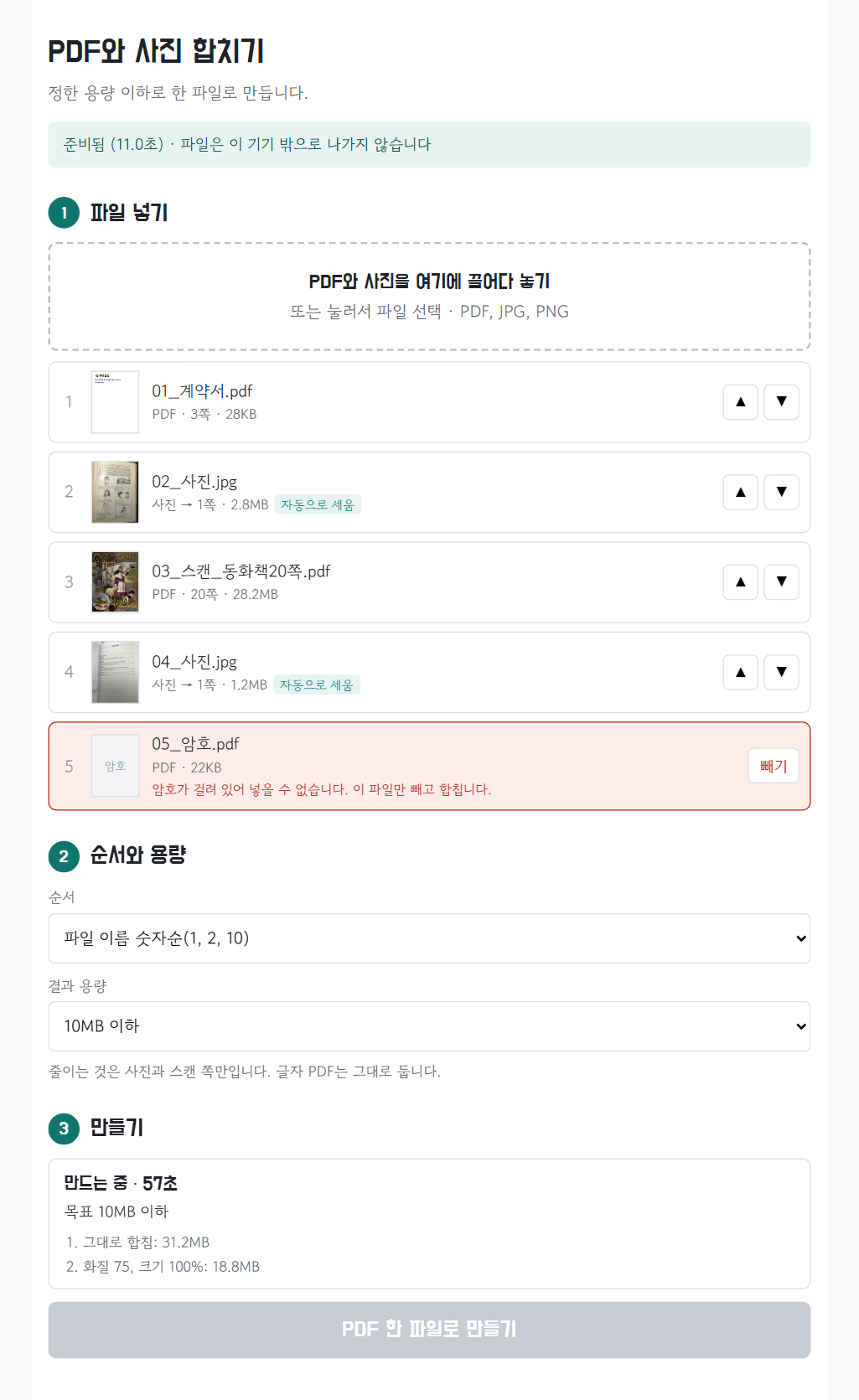
이번에는 초 표시가 1초마다 올라가고, 진행 단계가 하나씩 늘어났습니다. 화면이 가장 길게 멈춘 시간은 회마다 0.02~0.08초입니다.
준비와 만들기에 걸린 시간
같은 노트북, 같은 파일 다섯 개, 10MB 이하로 여러 번 실행했습니다. 휴대폰 폭은 크롬 창을 390픽셀로 좁혀서 본 것이고, 실제 휴대폰에서 해 본 것은 아닙니다.
| 방식 | 화면 폭 | 파이썬 준비 | 10MB로 만들기 |
|---|---|---|---|
| 페이지 안에서 실행 | PC | 5.4~6.3초 | 46~78초(그동안 화면 멈춤) |
| 작업 스레드 | PC | 5.5~14.8초 | 63~102초 |
| 작업 스레드 | 휴대폰 폭 | 4.2~10.3초 | 51~90초 |
| 11편 데스크톱 명령어 창 | - | - | 46.9초 |
같은 방식인데도 회마다 차이가 컸고, 가장 빠를 때는 데스크톱과 비슷했습니다. 진행 단계는 모든 회에서 같았습니다. 다만 크기를 69%로 줄인 단계가 데스크톱에서는 10.2MB, 브라우저에서는 10.3MB였습니다. 브라우저 안 파이썬에 들어 있는 Pillow는 10.2.0이고 데스크톱은 13.0.0으로 버전이 다릅니다. 마지막 결과는 둘 다 9.2MB였습니다.
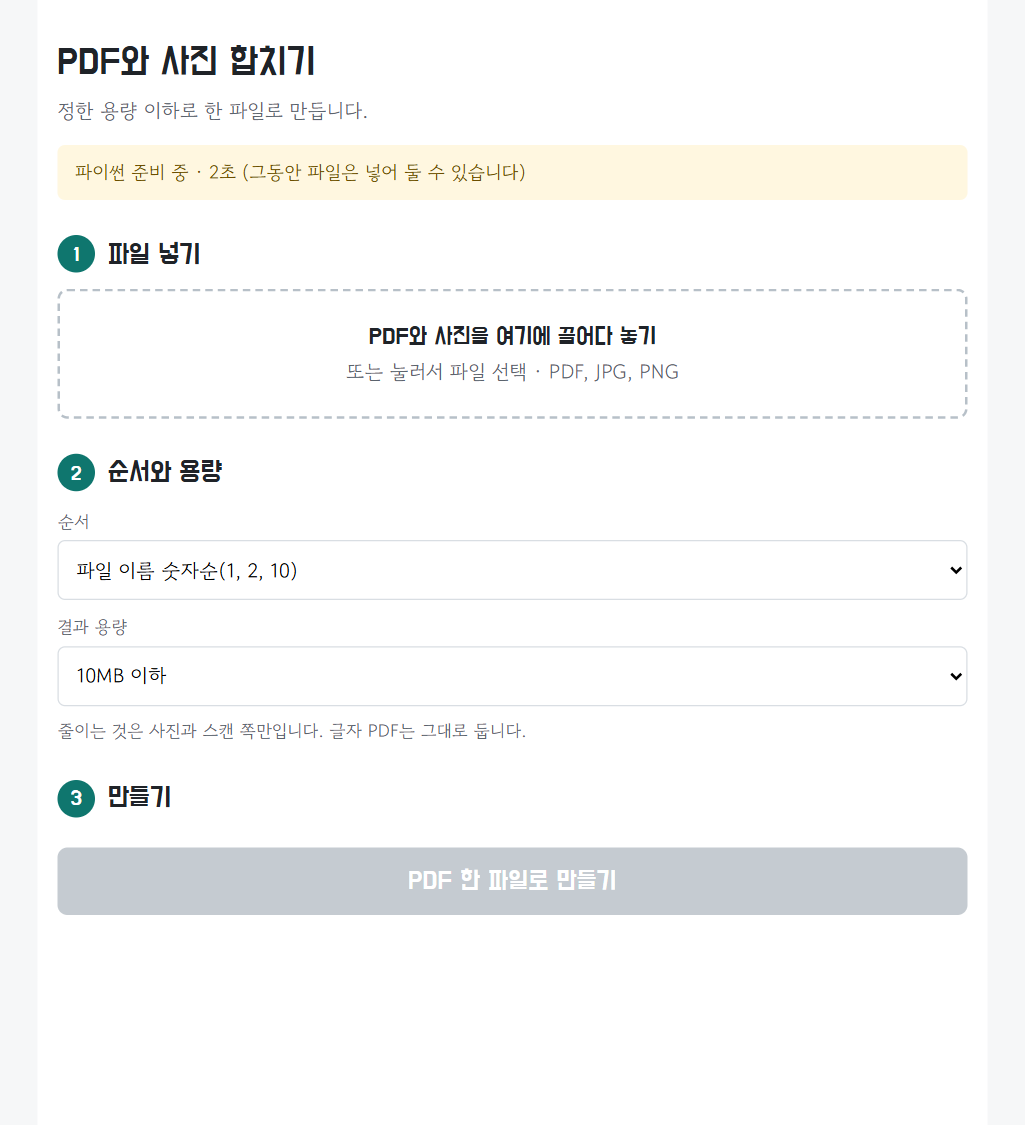
준비가 끝나기 전에는 노란 안내에 경과 초를 띄우고, 파일은 미리 넣을 수 있게 했습니다. 만들기 버튼만 준비가 끝난 뒤에 눌립니다.
결과 파일 확인
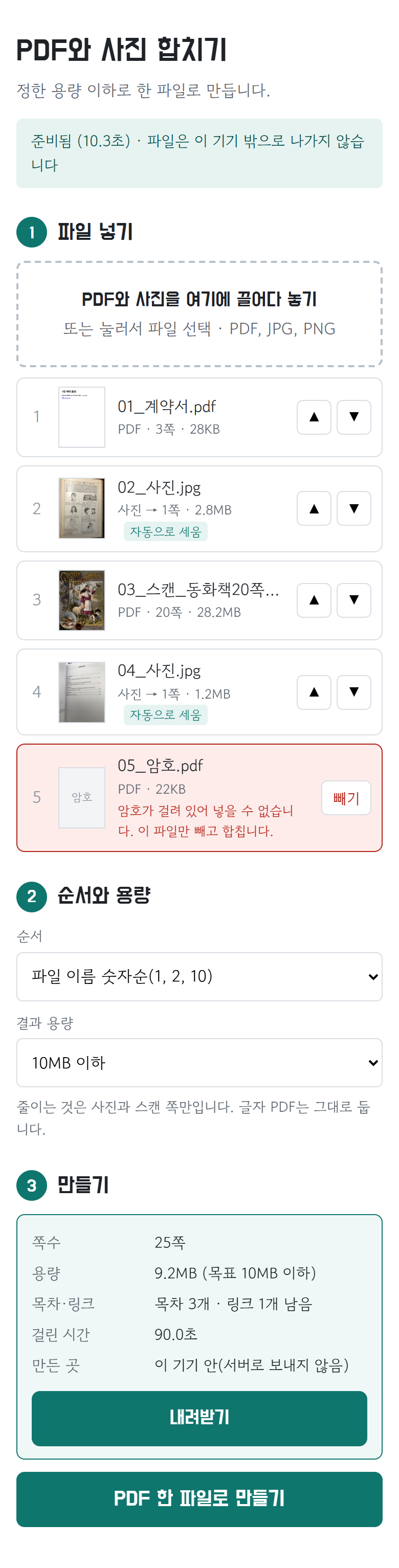
다 만들면 쪽수, 용량, 목차·링크가 남았는지, 걸린 시간, 만든 곳을 표로 보여 주고 아래에 내려받기 버튼을 둡니다. 9편에서 다른 사이트를 쓸 때 합친 파일에 목차가 남았는지 열어 봐야 알았던 부분을 여기서 바로 확인하게 했습니다.
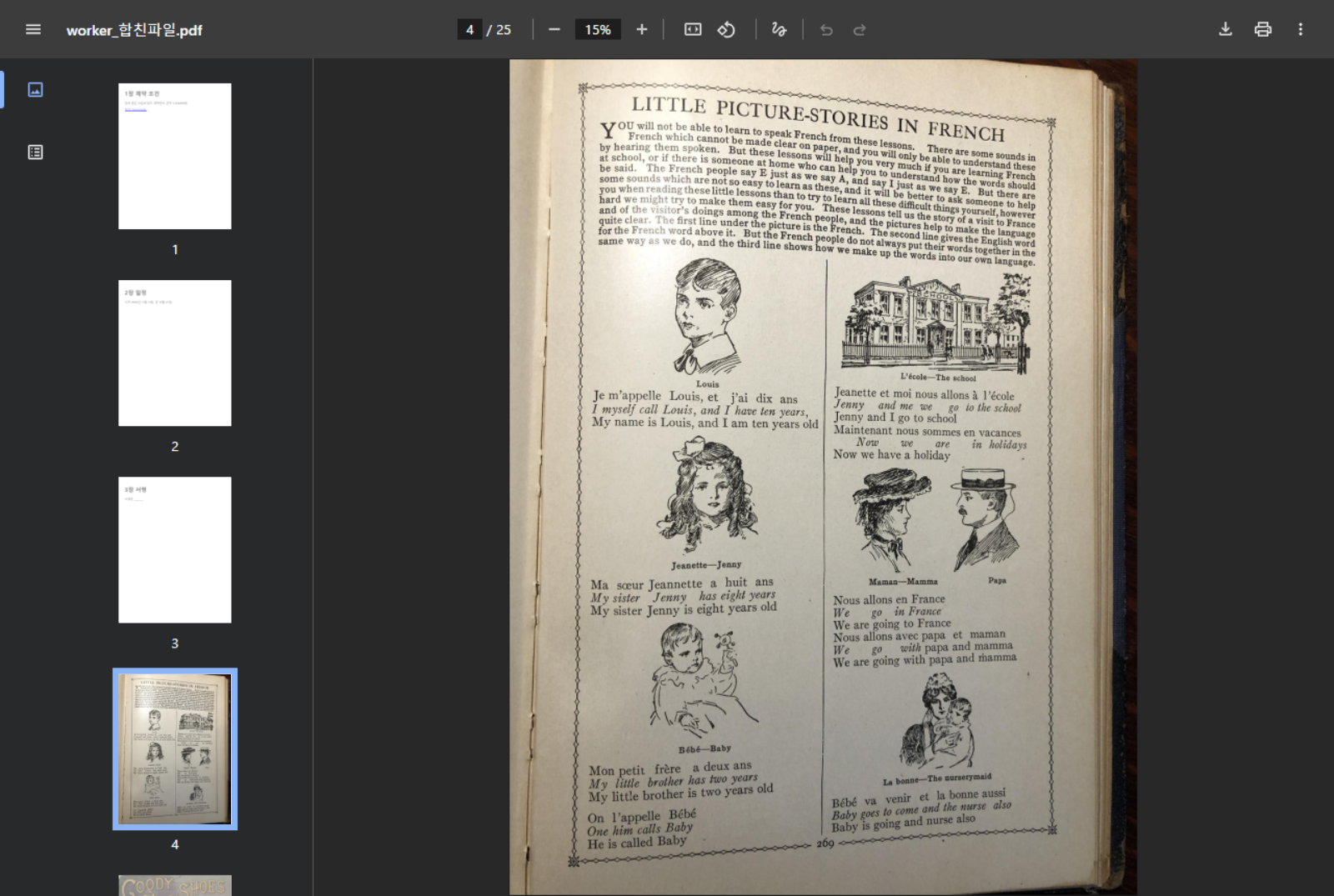
내려받은 파일은 25쪽입니다. 계약서 3쪽 다음에 사진이 바로 선 채로 4쪽에 들어갔고, 동화책 스캔 20쪽과 마지막 사진이 이어졌습니다. 암호 파일은 빠진 채로 합쳐졌습니다.
다음 편에서는 7편에서 돌린 시험표에 웹 시험을 더해 PC와 휴대폰에서 차례로 해 보겠습니다.
제가 쓴 환경은 Windows 11 노트북, 크롬, Pyodide 0.26.4(Pillow 10.2.0), pypdf 6.21.4, pdf.js 4.4.168입니다.